文章重點
Unity Android 入門先看兩件事:題目適不適合用 Unity 做,以及工具鏈有沒有真的接通。這兩件事先確認,第一個專案才不會一開始就走偏。
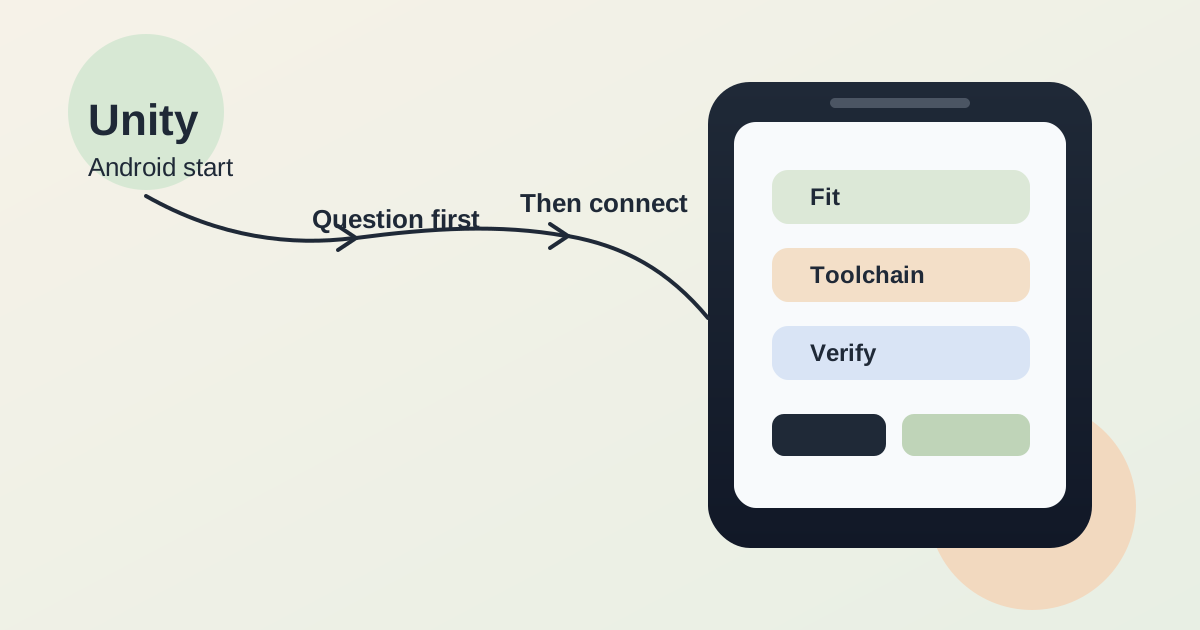
剛開始接觸 Unity Android 開發時,我們很容易把問題看成「第一個 App 要做什麼」。實際往下做之後,常常才發現真正卡住的是更前面的判斷還沒有做完,功能反而還排在後面。
學生最常遇到的情況是,按鈕做得出來、UI 也排得出來,結果一進到平台切換、外部編輯器連動、Build 或手機安裝,整條流程就突然斷掉。這時候如果還一直把注意力放在功能上,問題通常只會越堆越多。
本文想先把起點往前拉。Unity Android 入門真正該先處理的,是兩件更前面的事:這個題目到底適不適合用 Unity 做,以及如果方向成立,整條開發工具鏈有沒有真的接通。
先判斷題目值不值得用 Unity 做
這一步如果沒有先想清楚,後面環境接得再順,方向也可能一開始就錯了。
Unity 當然可以做 Android App,而且在即時視覺、互動展示、跨平台部署和偏遊戲式介面上,確實有它的優勢。真正要評估的是,這份優勢值不值得我們承擔對應的成本。
一般 Android App 的畫面更新機制,通常是有需要時才重畫;Android 官方在 View 繪製流程也把這個前提講得很清楚。Unity 則是以即時引擎為核心,預設會持續更新畫面。這代表同樣是做一個 App,只要畫面結構和互動目標沒有明顯偏向即時渲染,Unity 版本通常更吃資源,也更容易帶出耗電與發熱問題。
這件事不是只有體感上的差別。Unity 另外提供 OnDemandRendering 這類 API,讓開發者在適合的情況下降低實際渲染頻率。從這個角度看,也能反過來理解:持續渲染本來就是 Unity 在行動裝置上必須處理的成本。
所以這個判斷不能放到文章最後才談。對剛開始的人來說,最前面就要先知道:如果目標只是表單、列表、查詢、設定、記事、後台流程這一類小工具型 App,通常就不適合用 Unity。這類題目回到 Android Studio、Flutter 或 MAUI,會比較合理。
反過來說,如果題目本身就需要即時畫面更新、強互動、視覺回饋或接近遊戲式體驗,Unity 才比較站得住腳。題目先判斷清楚,後面再談工具鏈才有意義。
題目成立之後,再來處理工具鏈
方向確認之後,接下來最常見的誤判是:我們以為自己卡在寫功能,其實更常卡在工具鏈根本還沒接好。
Unity Android 開發不是只裝一個 Unity Editor 就能開始。它至少牽涉到 Unity Hub、Unity Editor、Android Build Support、VS Code、Visual Studio Code Editor 套件,還有最後負責平台切換與輸出的 Build Profiles。Unity 官方也把這些主題拆成不同文件來談,例如 Android environment setup、Build Profiles 和 Visual Studio Code editor package。
這些環節表面上都像環境設定,但它們其實直接決定後面的開發體驗。Android 模組沒有裝完整,平台就切不過去;Unity 和 VS Code 沒連好,C# 腳本雖然還是能寫,開發過程卻會一直被提示錯誤、專案不同步或自動完成失效打斷;專案如果一直停在錯的平台上,畫面比例、輸出設定和測試結果也會一起偏掉。
如果要分開看細節,像是 Editor、SDK、NDK、JDK 這一層,可以直接接著讀 Unity Android 開發環境起手式:先把 Editor、SDK、NDK、JDK 準備好;如果現在卡的是外部編輯器、專案同步和自動完成,則比較適合先看 Unity Android 開發:讓 VS Code 和 Unity 正常連動。
也就是說,我們常以為自己卡在「不會做 App」,實際上更常見的情況是前面的接線還沒有完成。Unity Android 的第一個門檻,往往不在功能設計,而在環境要先能形成一條完整的路。
第一個專案的任務,是驗證不是展示
前面兩件事成立之後,第一個專案的角色也就很清楚了。它是拿來驗證前面的判斷和工具鏈到底有沒有通,不是拿來證明我們能不能做出完整產品。
這也是為什麼我會傾向先做一個很小的專案,例如 Counter App。它本身不是重點,重點是它夠小,小到我們可以把注意力放在流程,而不是被功能細節淹沒。
用這種最小專案,我們其實是在確認幾件事:UI 能不能建立、Button 事件有沒有正常觸發、C# 腳本能不能和畫面互動、專案能不能順利切到 Android、APK 能不能真的裝上手機執行。這些都成立了,才代表前面那條鏈是通的。
如果想直接照著做,可以接著看 Unity Android 開發:用計數器 App 驗證 UI、事件與腳本流程。該文的角色很明確,它就是第一個驗證專案,不是拿來當教學玩具。
常見卡關,其實都在說同一件事
把第一個專案當成驗證工具來看之後,原本那些看起來分散的問題,就會開始收斂成同一類事情。
例如,裝了 Unity Editor 之後就直接開始做專案,等到 Build 時才發現 SDK、NDK、JDK 沒準備好;又或者 VS Code 明明有打開,卻沒有自動完成、沒有型別提示、沒有專案同步,最後只能把腳本當純文字在寫。還有一種情況也很常見,就是目標明明是 Android,卻一直沒有先切平台,等到後面才發現畫面比例、輸出設定和測試結果都不對。
這些問題表面上看起來不一樣,本質卻很接近:環境都還沒處理好,就已經直接進到功能開發了。只要順序一反,後面碰到的每個問題都會互相干擾。
因此,第一個專案做完之後,如果我們已經能清楚知道自己現在用的是哪個 Editor 版本、Android 模組裝在哪裡、Unity 和 VS Code 靠什麼同步、專案怎麼切到 Android、APK 怎麼 Build 和驗證,那才比較算是真的準備好往下做。
先決定題目,再接通工具鏈,最後才是功能
回頭看這整件事,Unity Android 入門最容易出錯的地方,通常不在第一個按鈕怎麼做,也不在第一個畫面怎麼排,真正的問題是順序常常放反了。
比較合理的節奏應該是這樣:先判斷題目適不適合用 Unity 做,再確認工具鏈有沒有接通,最後才輪到功能本身。實際上,我們很容易直接跳到最後一段,先開始做功能,然後把前面的問題全部拖進來一起承擔。
這也是我把本文重點放在前面兩層的原因。小工具型 App 不適合用 Unity,這件事要先知道;題目如果真的適合,第一個專案就不該求完整,而應該求驗證。等這兩件事都站穩之後,再往後做功能,節奏才會順。
如果現在正準備開始第一個 Unity Android 專案,建議先依序確認下面三件事:
- 題目本身值不值得用 Unity 做。
- Editor、Android 模組和外部編輯器有沒有接通。
- 第一個驗證專案是否能把 UI、事件、腳本和 Android 流程一起跑通。
如果這三件事都已經想清楚,接下來再依序往下看會比較順:
- Unity Android 開發環境起手式:先把 Editor、SDK、NDK、JDK 準備好
- Unity Android 開發:讓 VS Code 和 Unity 正常連動
- Unity Android 開發:用計數器 App 驗證 UI、事件與腳本流程
常見問題
電子報訂閱
