快速摘要
本文只處理 Unity Android 開發最前面的環境:Hub、授權、Editor、Android 模組、External Tools 與 Build Profiles。這一層先接好,後面寫 C# 和做驗證專案才不會一直卡住。

Unity Android 開發最容易出問題的地方,通常還輪不到 Button 或 C#。真正常見的起點,是 Editor、Android 模組、External Tools 和 Build Profile 根本還沒站穩,我們就已經先進場景做功能了。
這篇只處理最前面的環境層,而且以 Unity 6 官方文件為準。介面細節可能會因為 Unity Hub 或 Editor 的小版本不同而有些差異,但模組名稱、工具版本與整體流程不會差太多。
先把版本範圍講清楚
Unity 6 官方目前列出的 Android 開發環境,預設會透過 Unity Hub 安裝 Android SDK 15、Android NDK r27c 和 OpenJDK 17。Android Player 的最低支援版本則是 Android 6.0,也就是 API 23 以上。請參考:System requirements for Unity 6 與 Android environment setup。
這件事先講清楚有一個好處。我們後面看到 Hub 幫忙安裝的 SDK、NDK、JDK 版本時,就知道那是 Unity 目前官方建議的組合,不是剛好裝到。
安裝 Unity Hub,先把管理入口站穩
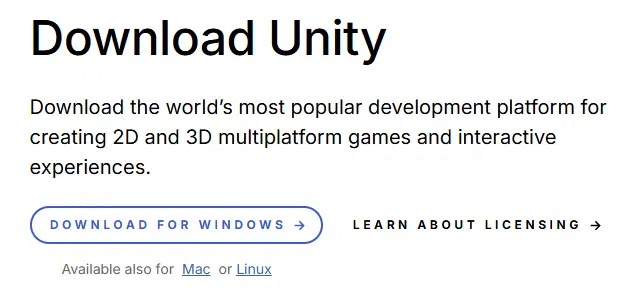
Unity Hub 是安裝 Editor、管理授權、補模組和建立專案的入口。請參考:Install Unity 與 Unity Download。
先到官方網站下載 Unity Hub,安裝完成後把它打開,確認可以正常登入 Unity 帳號。
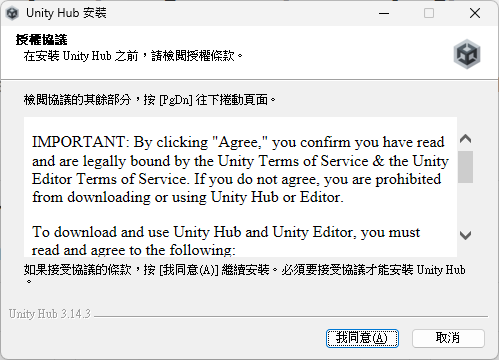
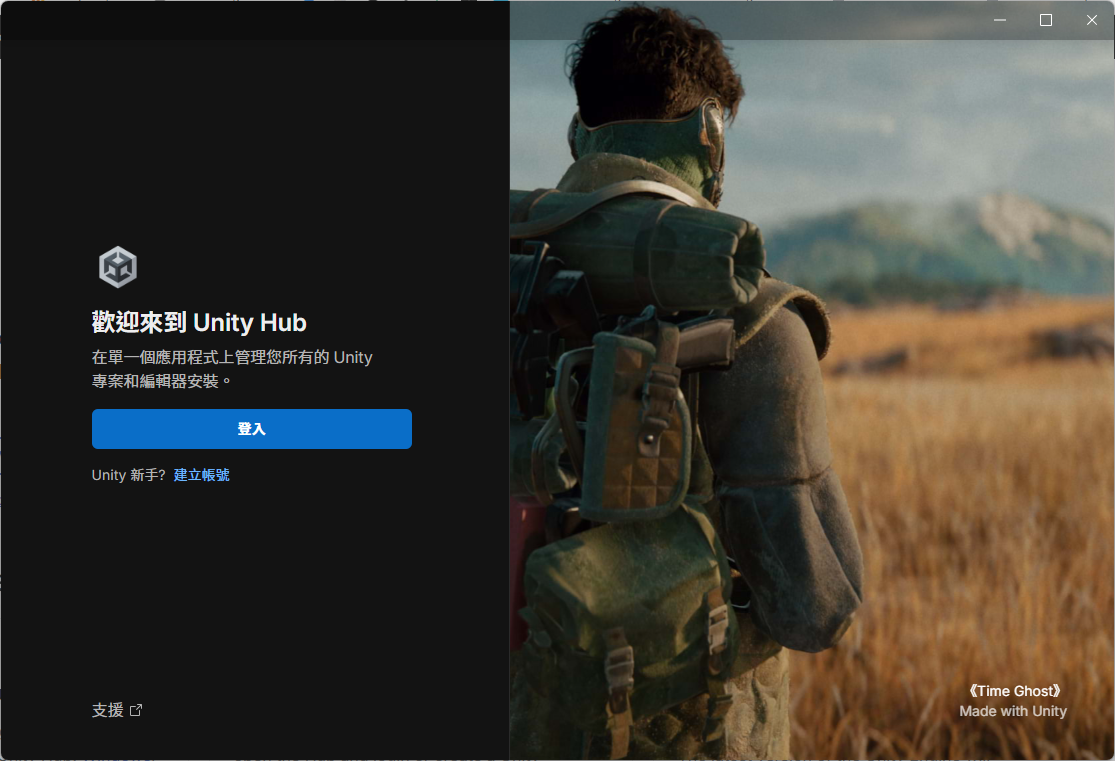
第一次打開 Hub 時,先完成登入。後面不管是授權、安裝 Editor,還是管理專案,都會從這個帳號往下走。
啟用 Personal 授權
如果目前是學習、教學或個人練習,先用 Unity Personal 就夠了。Unity Support 目前的說法也很直接,Personal 授權是透過 Hub 登入後新增免費授權,不需要序號。請參考:How do I activate my license?。
切到左側的「授權」或「Licenses」,按「新增授權」,再選擇免費的 Personal 授權。
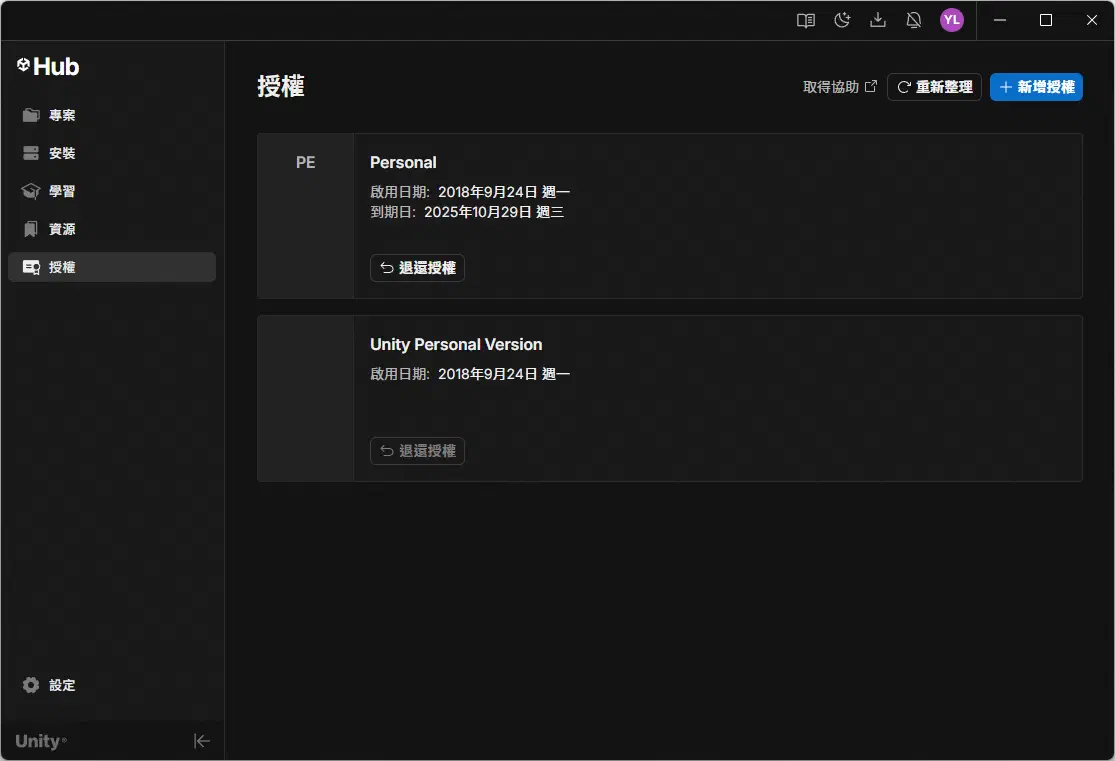
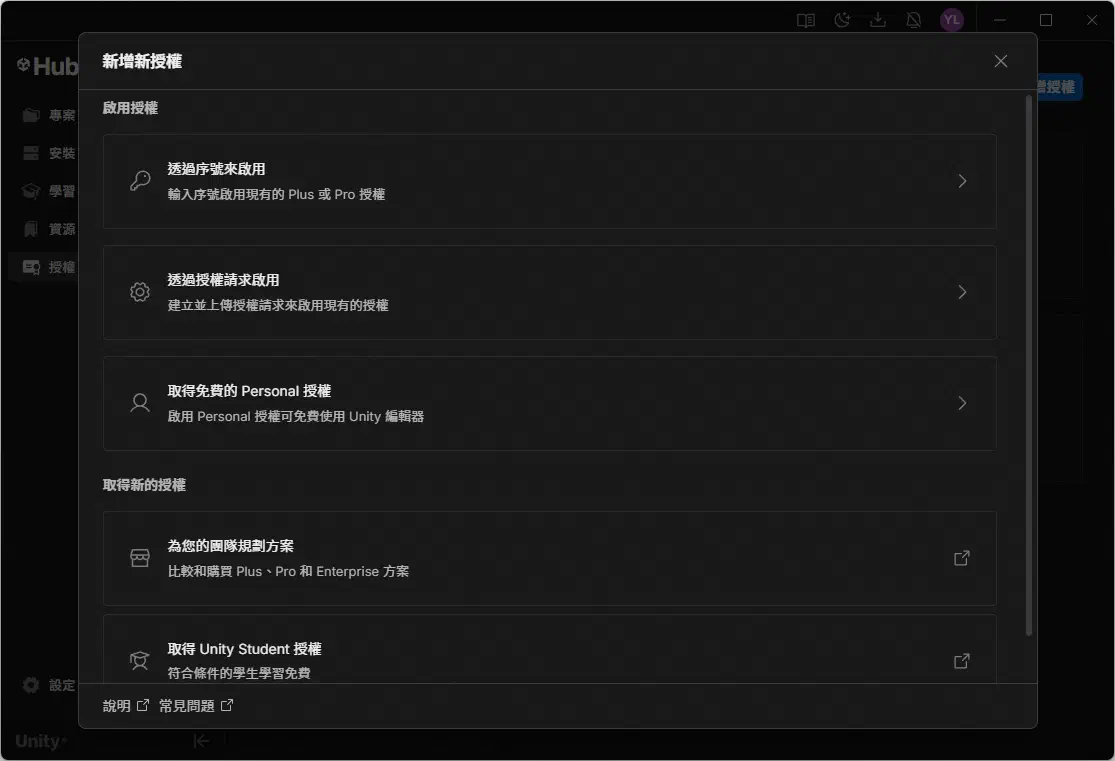
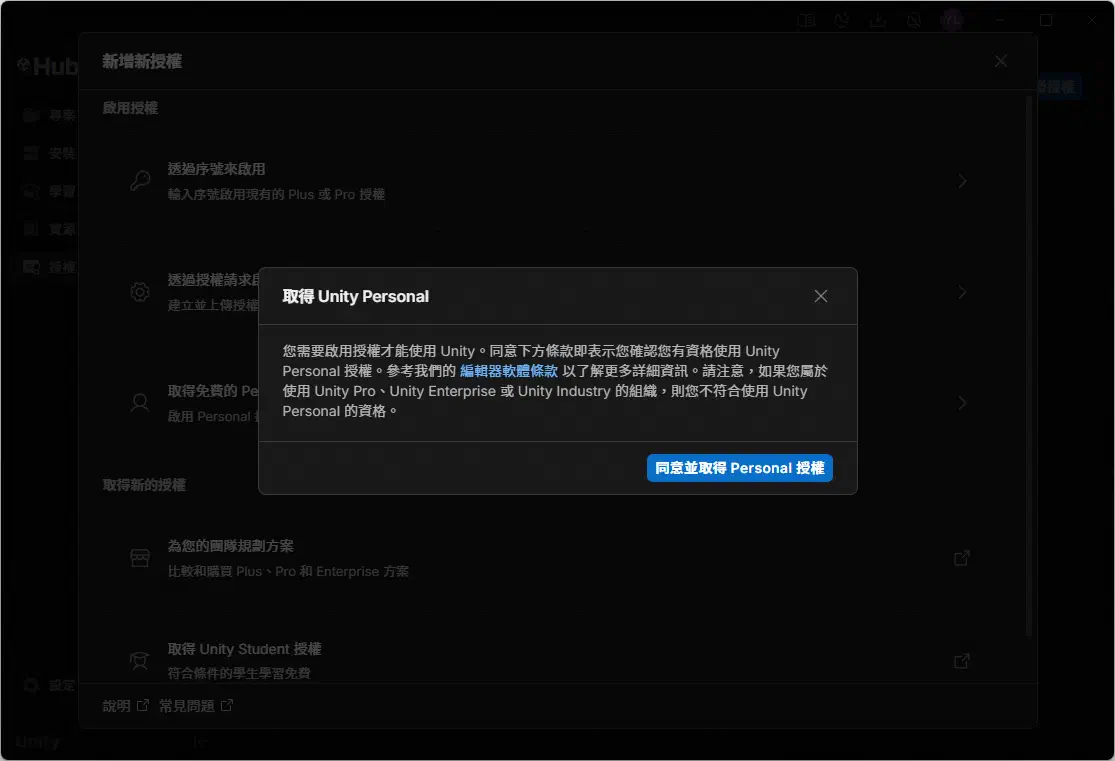
這一步做好之後,至少 Hub、帳號和授權就不會在後面突然插進來打斷流程。
安裝 Unity Editor 時,把 Android 模組一次勾齊
接著打開 Unity Hub 的「安裝」,開始安裝 Editor。這裡先記住三個原則:
- 優先選 LTS 版本。
- 沒有特殊相容需求時,不要從太舊的版本開始。
- Android 專案一開始就把 Android 模組一起裝好,不要等到 Build 時才回頭補。
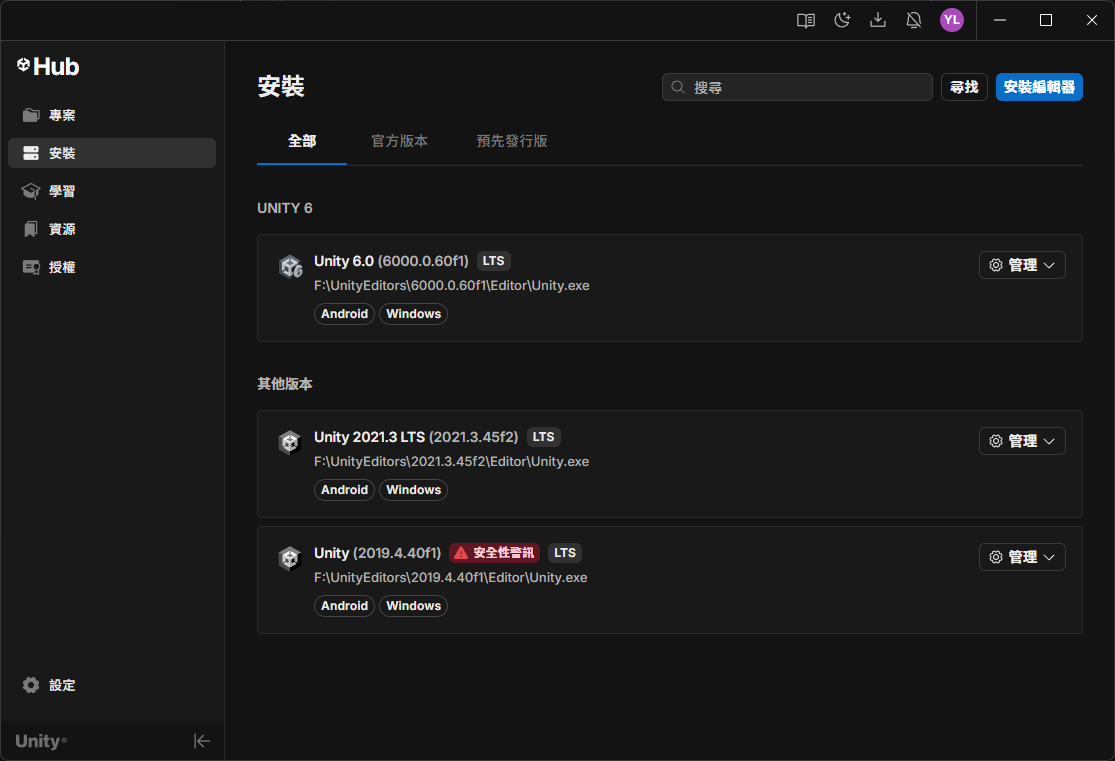
如果目前還沒有 Editor,按「安裝編輯器」即可。
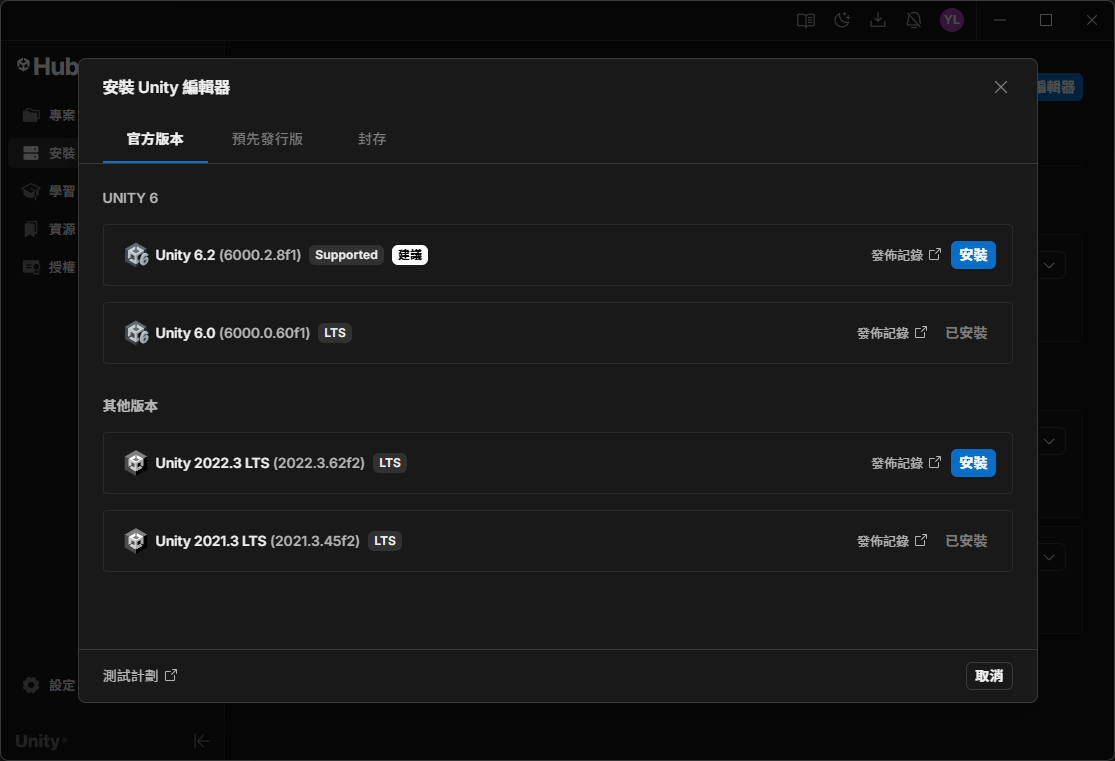
安裝模組時,至少把下面三項一起勾選:
- Android Build Support
- Android SDK & NDK Tools
- OpenJDK
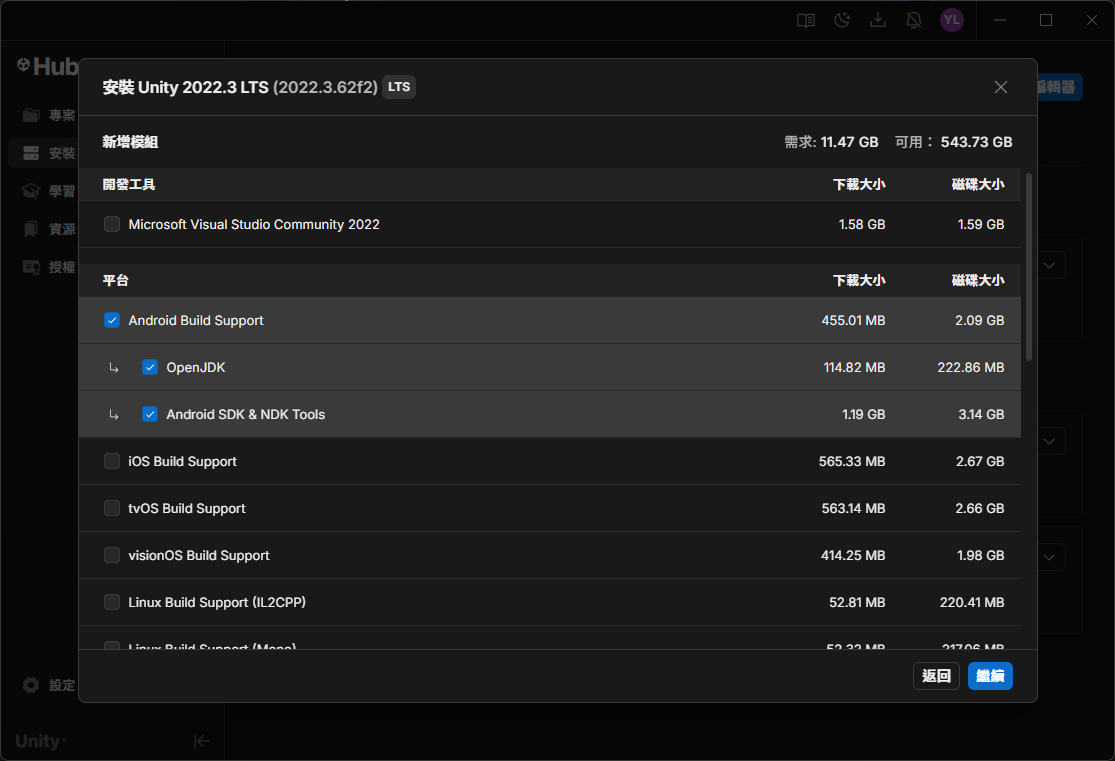
這一段先一次裝齊,後面在 Preferences 檢查 External Tools 時,出錯機率會低很多。
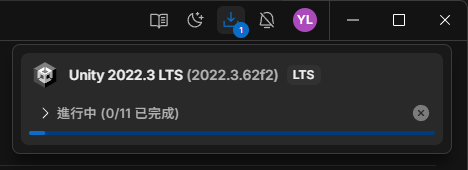
建立專案時,先選對樣板和路徑
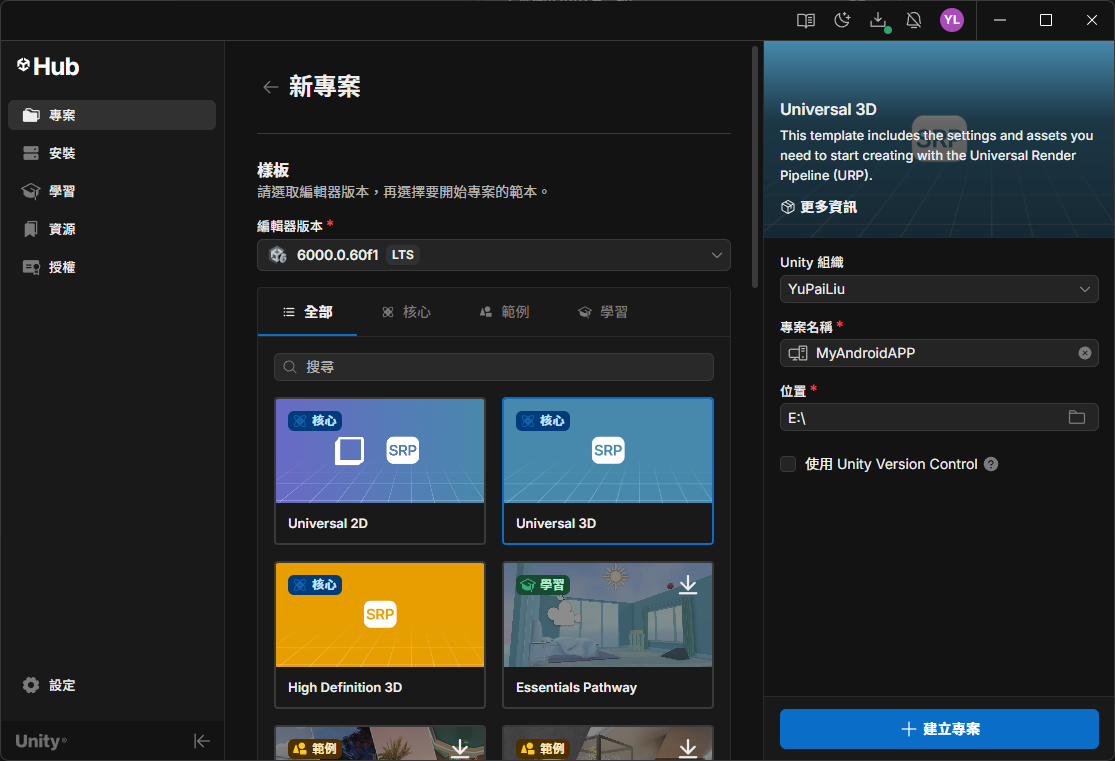
Editor 裝好之後,再回到「專案」建立新專案。Unity 官方在 Android getting started 文件中示範的是 3D Mobile 樣板;Hub 若有提供,而且你的題目確實是 3D 手機專案,直接選它就很合理。請參考:Getting started with Android 與 Manage your templates。
如果你的 Hub 沒有 3D Mobile,也不用卡在這裡。3D 題目可以先用 Universal 3D,2D 題目就選 Universal 2D。對入門來說,重點還是後面的 Android 模組與 Build Profile,不是把樣板名稱背熟。
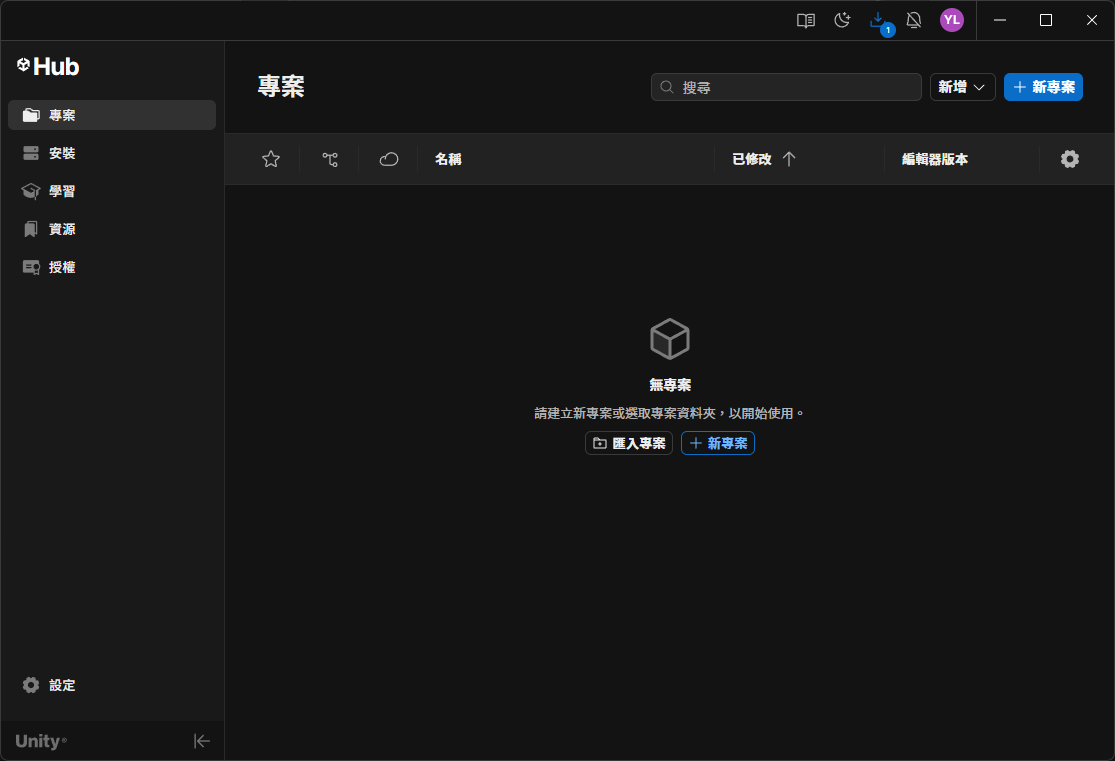
建立專案時,我會另外看兩件事。第一是確認真的用到剛裝好的 Editor 版本。第二是專案路徑盡量簡單,先避開中文、空格與奇怪符號,後面接外部工具時比較省事。
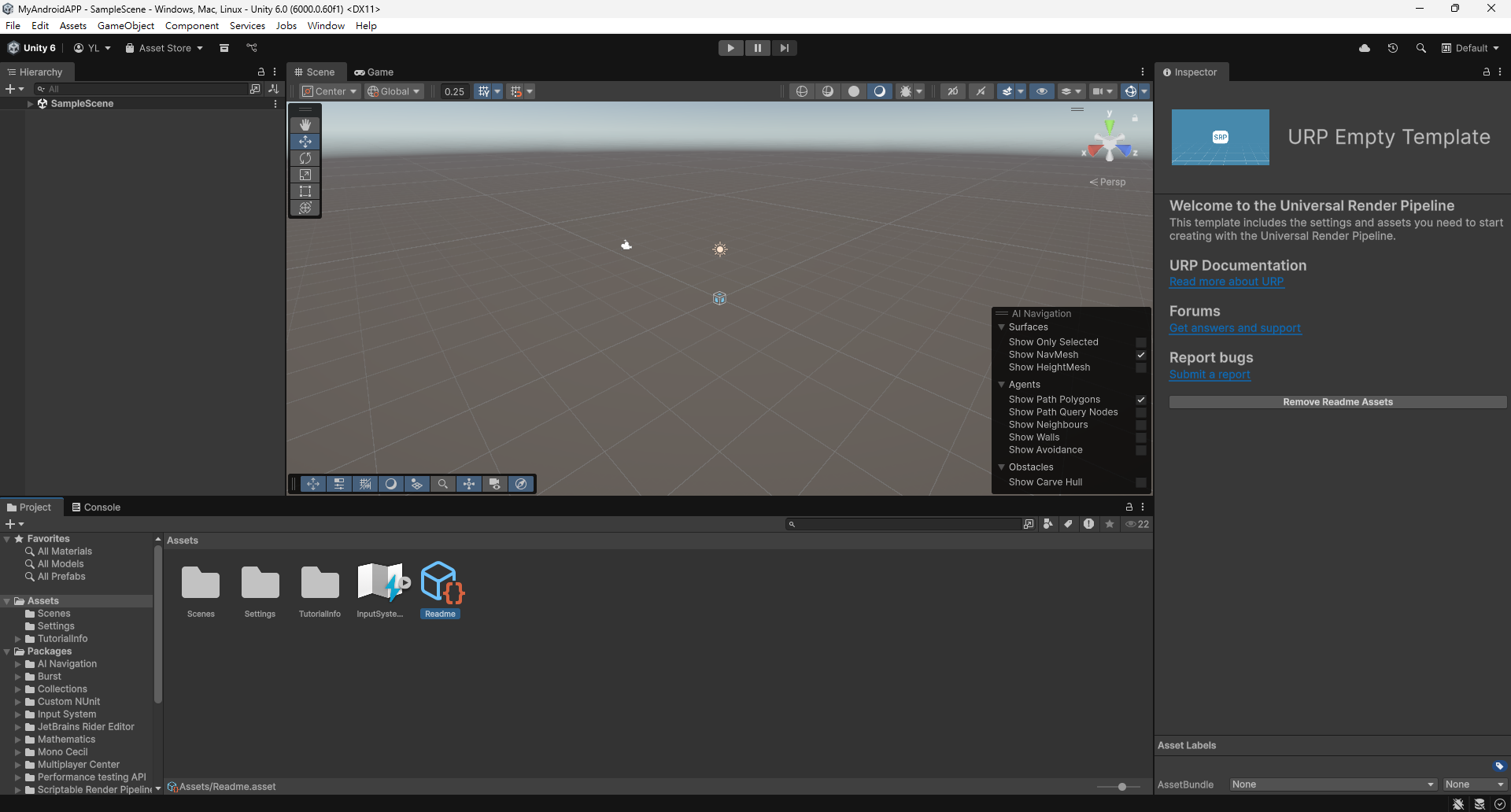
看到 Editor 主畫面,就代表專案本身已經建立成功。
先檢查 External Tools,不要等 Build 才發現路徑有問題
前面雖然已經透過 Hub 勾過 Android 模組,但正式往下做之前,還是建議回頭檢查一次 SDK、NDK、JDK 的路徑有沒有被 Unity 正確抓到。
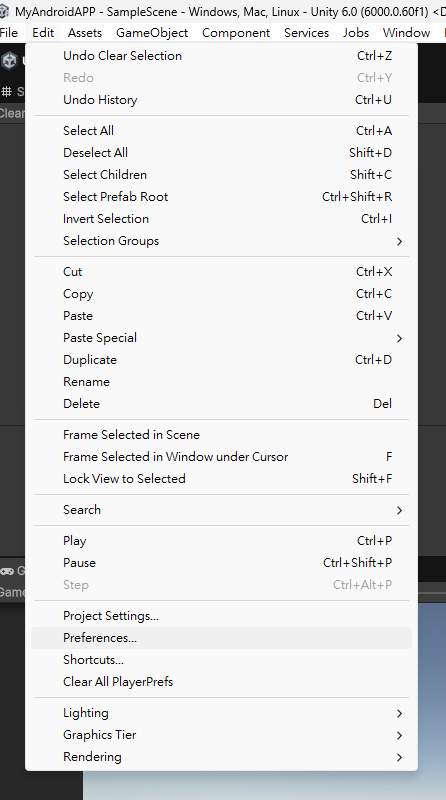
請從上方選單打開 Edit > Preferences,再切到 External Tools > Android。Unity 官方文件也明確把這一步列在 Android environment setup 裡。請參考:Android environment setup。
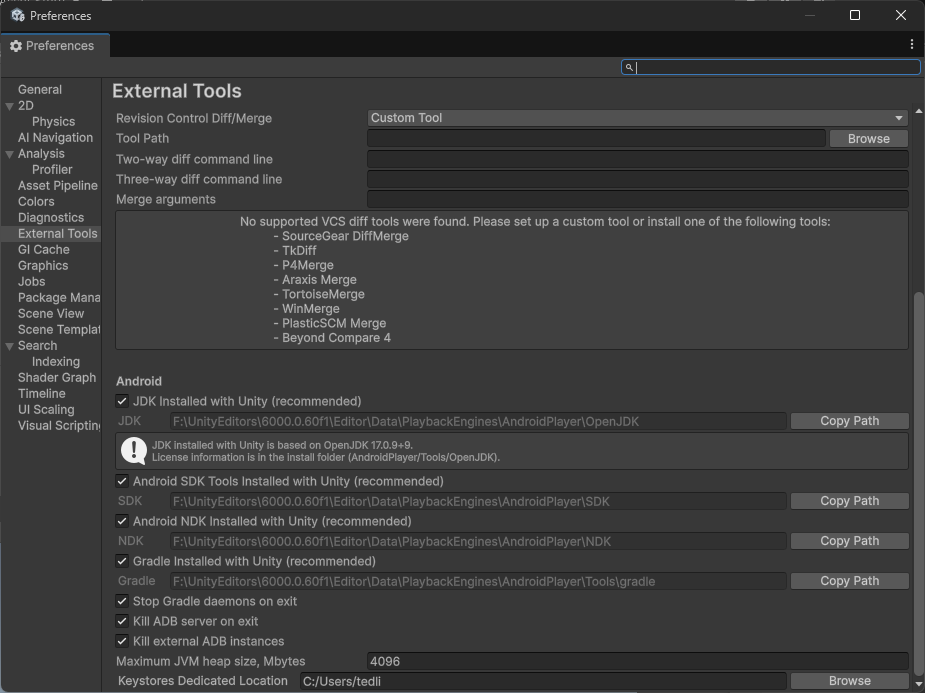
如果這裡就看到空白欄位、缺路徑或警告訊息,建議先停下來處理。很多人是在 Build 那一刻才看到錯誤,但真正的原因其實早就在這裡。
盡早切到 Android Build Profile
新專案剛建立時,通常還在桌面平台的預設狀態。目標既然是 Android,就不要把這件事拖到最後。
現在 Unity 6 的官方流程是從 File > Build Profiles 進去管理平台。如果 Build Profiles 裡還沒有 Android,先按 Add Build Profile 把它加進來;如果已經有 Android,就直接選它,再把它切成目前使用中的 Profile。請參考:Create build profile 與 Build Android applications。
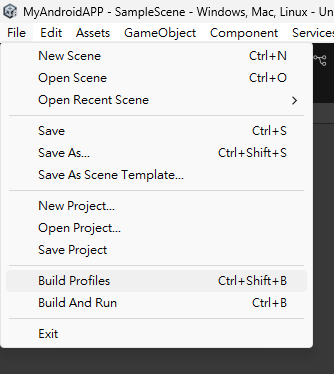
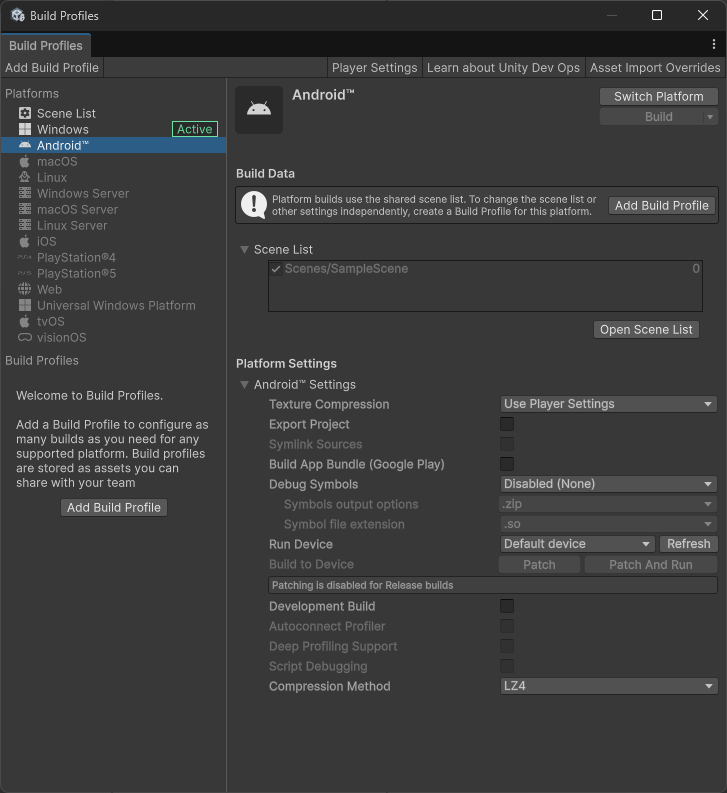
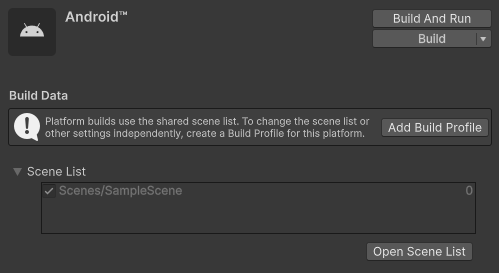
切換完成後,Build 相關按鈕和設定就會正式站到 Android 這一邊。這時候我們還不用急著輸出 App,但專案至少已經對齊正確的平台了。
這一篇做到這裡就夠了
本文的任務很單純,就是把 Android 環境這一層接起來。只要 Hub、授權、Editor、Android 模組、External Tools 和 Build Profile 都已經站穩,後面寫 C#、接外部編輯器、做第一個驗證專案時,問題就會少很多。
下一步最合理的承接,是把 Unity 和 VS Code 接起來。這一段我另外寫在 Unity Android 開發:讓 VS Code 和 Unity 正常連動。如果想先回頭看整條學習路徑,也可以再對照 Unity Android 入門,先別急著做第一個 App。
總結
Unity Android 的環境起手式,重點不在把畫面整理得多乾淨,而在把關鍵前提一次接好。用 Hub 安裝 Editor、啟用授權、勾齊 Android 模組、檢查 External Tools,最後把專案切到 Android Build Profile。這幾件事做完,後面才比較像真的在做 Android 專案,而不是一邊做功能、一邊找環境漏掉了什麼。
常見問題
電子報訂閱
