快速摘要
本文只處理 Unity 和 VS Code 的連動,包括 VS Code 擴充、Unity 端套件、External Script Editor 與 C# 專案同步。以 Unity 6 官方目前的做法為準,先把這條線接好,後面寫腳本才不會卡在工具本身。
Unity Android 走到這一步,真正該先確認的,是 Unity 和 VS Code 現在到底該怎麼接。我們習不習慣 VS Code,反而是後面的事。這件事截至 2026 年 3 月,已經和不少舊教學不一樣了。
先講最重要的一句:Unity 6 官方仍然支援 VS Code,但路線不是去裝舊的 Visual Studio Code Editor 套件。現在應該用的是 VS Code 端的 Microsoft Unity 擴充,搭配 Unity 端的 Visual Studio Editor 套件 2.0.20 以上版本。請參考:IDE support 與 Unity Development with VS Code。
先把舊做法排掉
如果你是一路看舊文章學過來,很容易先去找 com.unity.ide.vscode,也就是 Visual Studio Code Editor 套件。這條線現在不要走了。Unity 官方已經明講它是 legacy package,沒有在維護。
這個更新很重要,因為它直接影響後面的判斷。當我們在 Package Manager 裡確認套件時,現在要找的是 Visual Studio Editor,不是 Visual Studio Code Editor。名稱差一點,但結果差很多。
VS Code 端先裝好編輯器和必要擴充
第一步還是先把 VS Code 本體安裝好。請參考:Download Visual Studio Code。
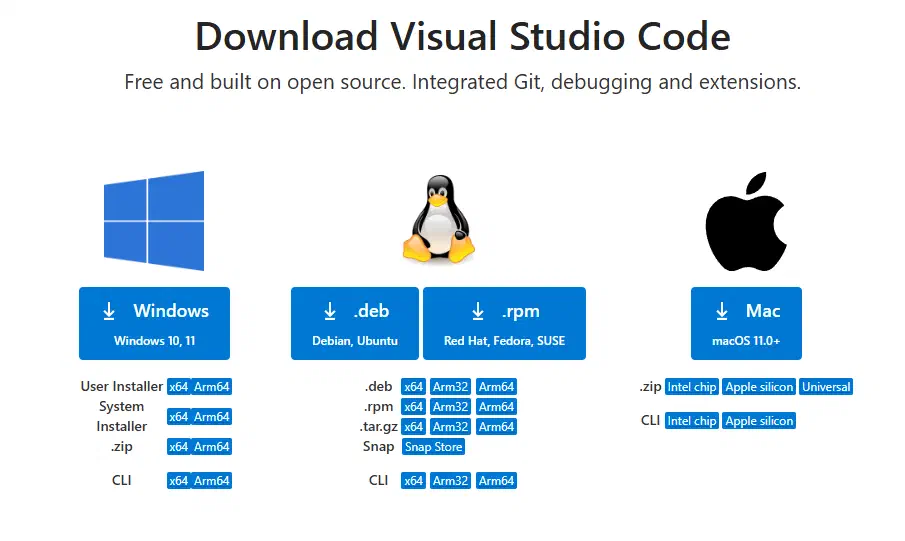
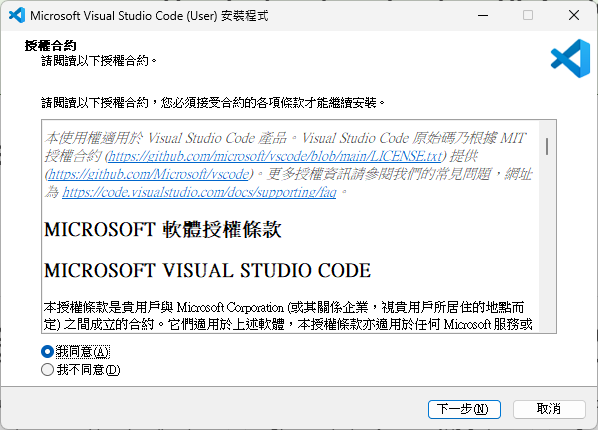
VS Code 裝好之後,接著到延伸模組頁面安裝 Microsoft 的 Unity 擴充。依照 VS Code 官方文件,這個擴充會一併帶上 Unity C# 開發需要的相依元件,包括 C# Dev Kit。如果你的環境沒有自動補齊,再手動確認 C# 和 C# Dev Kit 兩個擴充有沒有在清單裡。
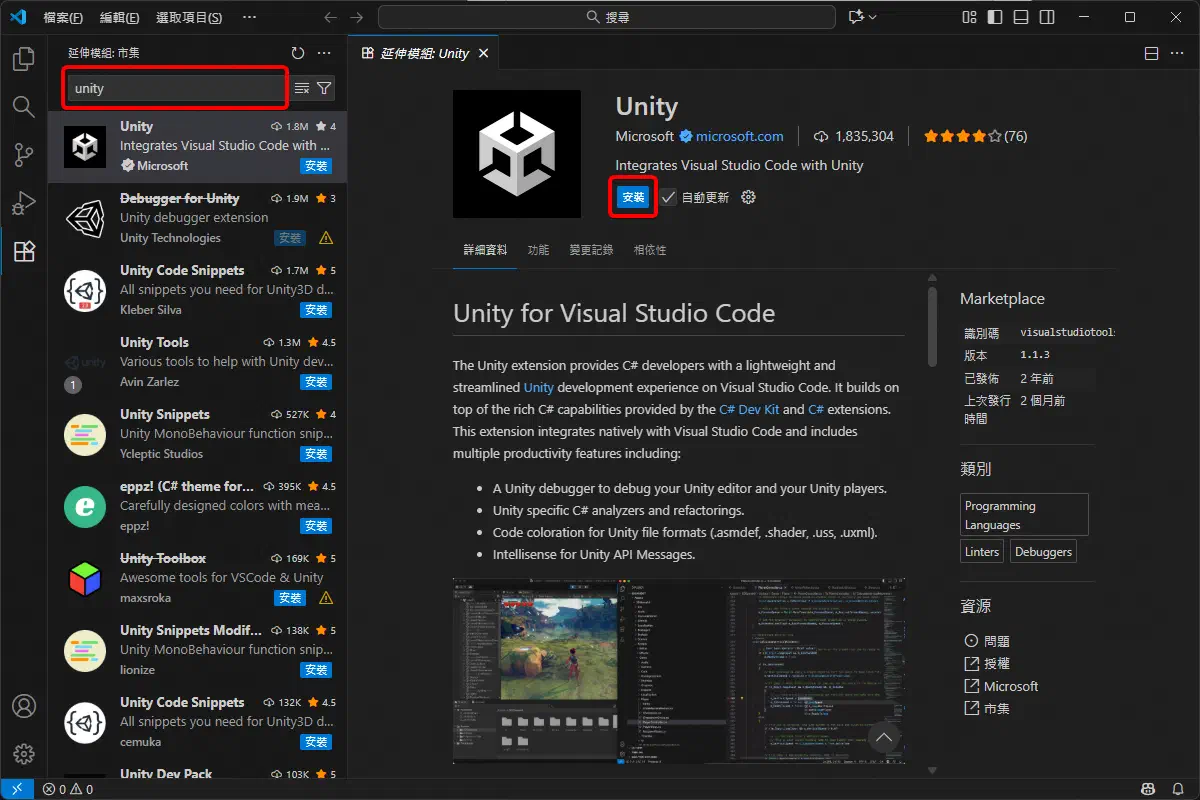
第一次安裝完成後,VS Code 可能會要求你補安裝 .NET 元件,或在第一次開啟 Unity 專案時才跳出提示。這一段不要急著手動猜版本,照著官方或擴充的提示完成即可。
如果你平常習慣中文介面,這時候再補語言套件也可以,但那只是閱讀習慣,不是 Unity 連動的必要條件。
Unity 端要確認的是 Visual Studio Editor 套件
VS Code 端準備好之後,回到 Unity 打開 Window > Package Manager。這裡要確認的重點很單純:專案裡有沒有 Visual Studio Editor 套件,而且版本至少在 2.0.20 以上。
這一段不是我自己的偏好宣告。它就是 Unity 官方目前對 VS Code 的要求。因為現在 Unity 把 VS Code 的支援併到 Visual Studio Editor 套件這條線上,沒有再維護另一個獨立的 VS Code 套件。
如果你在專案裡看到的是舊的 Visual Studio Code Editor,建議不要再沿用它。把這個前提先釐清,後面比較不會一直陷在「明明能開檔,為什麼 IntelliSense 或專案同步還是怪怪的」這種問題裡。
把 External Script Editor 指到 VS Code
接著打開 Edit > Preferences,切到 External Tools,把 External Script Editor 指向 Visual Studio Code。
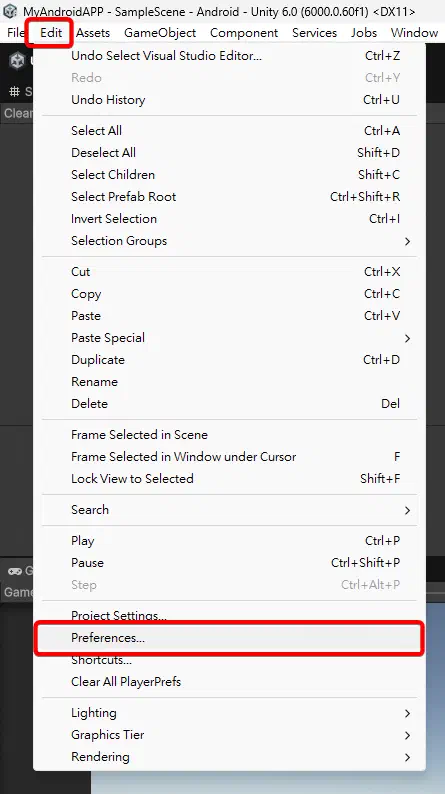
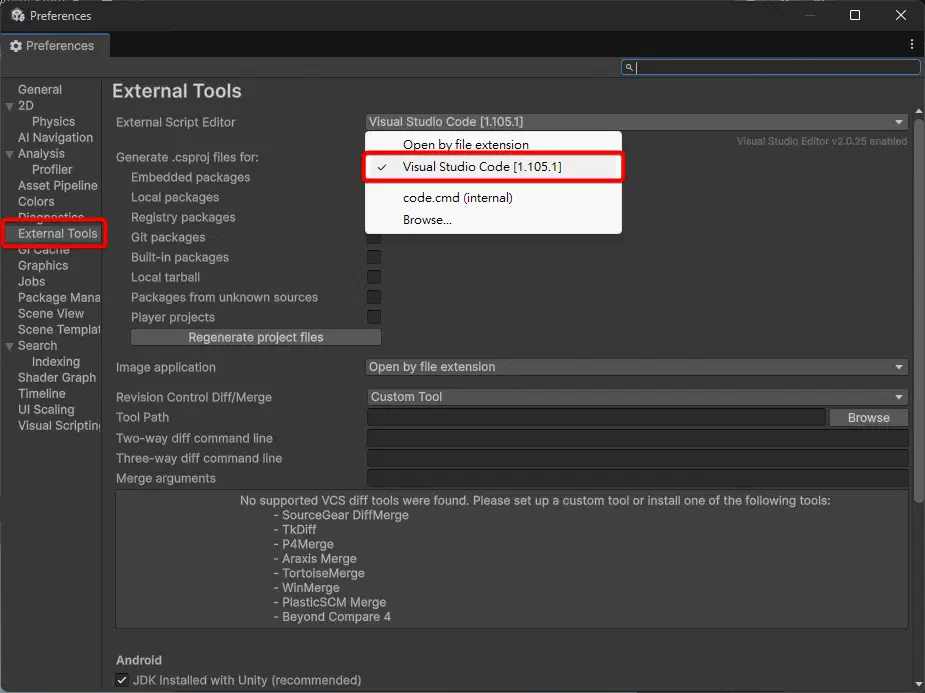
這一步的作用,是讓 Unity 知道之後雙點擊腳本、開啟 C# 專案時,應該把工作交給哪個編輯器。
用 Unity 真的開一次 C# 專案
前面的安裝都只是前提,真正的驗證是把 Unity 產生的 C# 專案開進 VS Code。
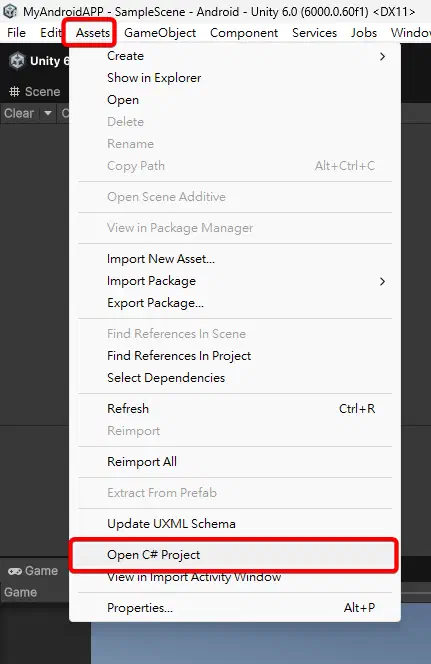
請從 Unity 選擇 Assets > Open C# Project,或直接雙點擊一個 C# 腳本。第一次開啟時,VS Code 可能會問你要不要信任這個工作區,也可能要求重新載入擴充。這些都直接照做,讓擴充能正常讀取 Unity 產生的專案內容。
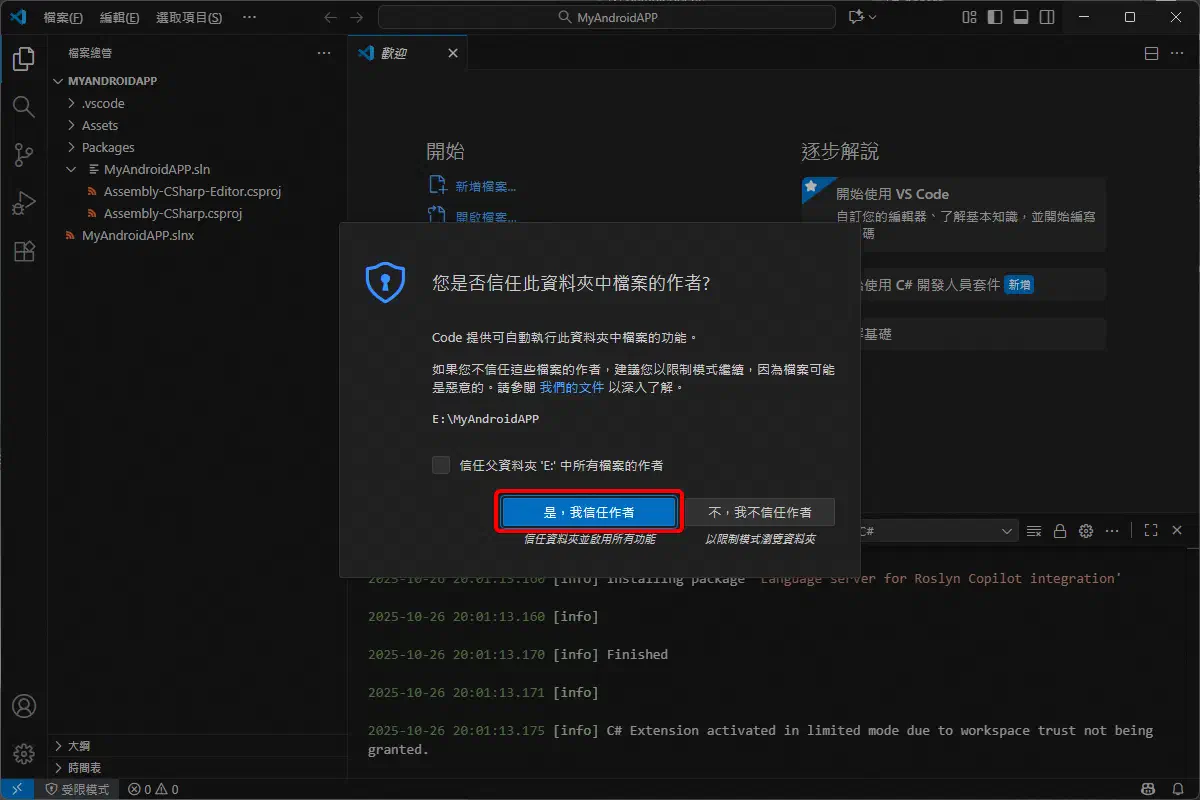
當專案真正開進 VS Code 之後,我們該看幾個比較實際的訊號:專案有沒有正常載入、Unity 產生的 .csproj 有沒有被辨識、C# 擴充有沒有開始工作,以及編輯器左下角或輸出視窗是不是還停在錯誤狀態。歡迎頁或廣告視窗不用太在意。
用一個最小腳本驗證整條往返
這時候最穩的做法,還是回到一個很小的驗證。
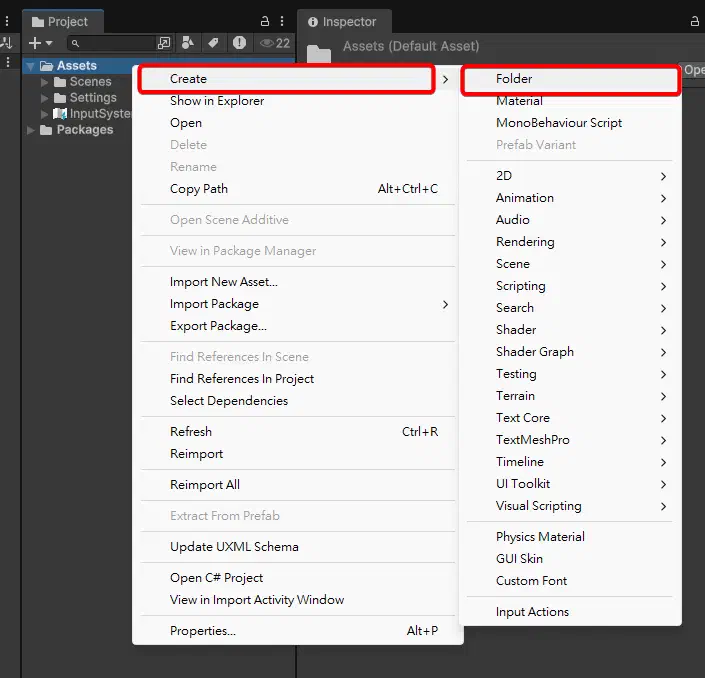
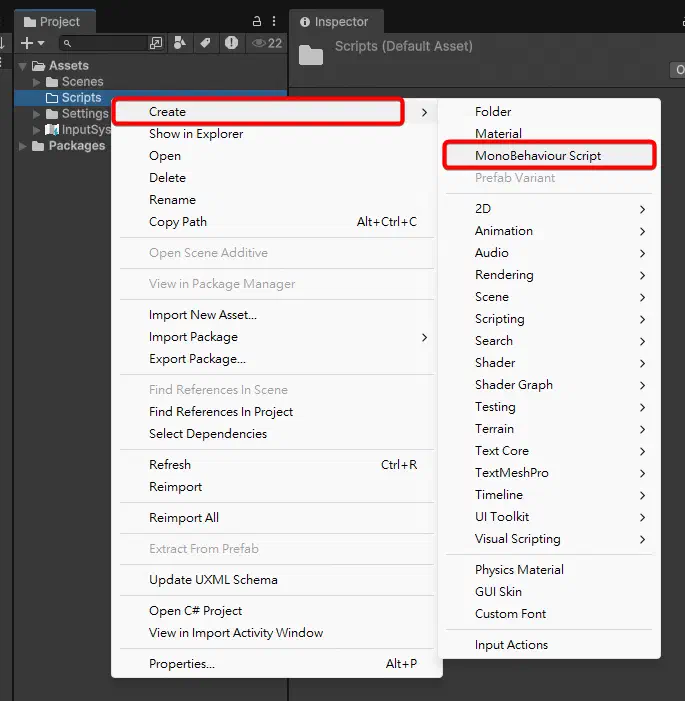
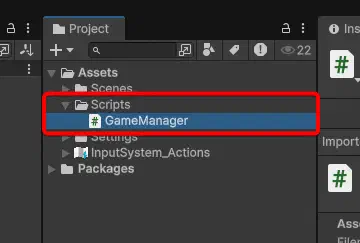
先在 Unity 的 Assets 底下建立 Scripts 資料夾,再新增一個 MonoBehaviour Script,例如 GameManager。
接著雙點擊這個腳本,讓它從 Unity 開到 VS Code。
在 Start() 裡先放一行最小的測試程式碼:
1Debug.Log("Hello World!");
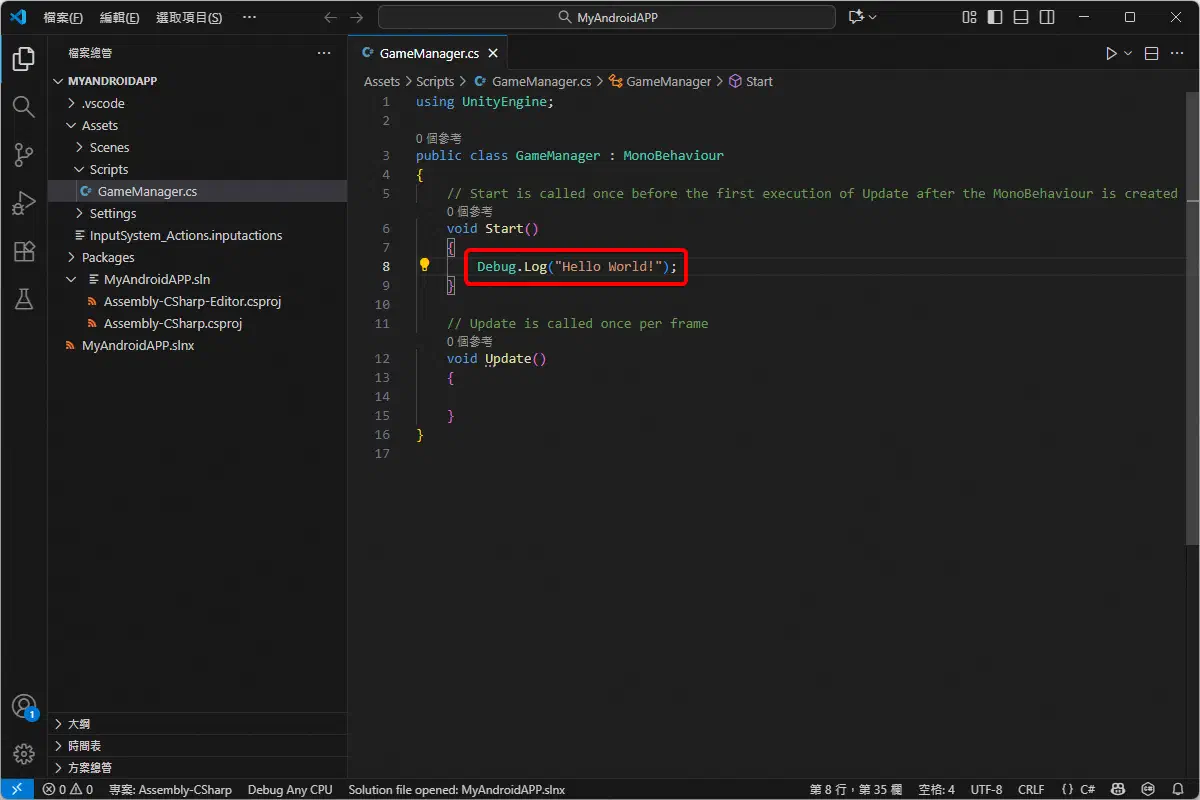
然後回到 Unity,在 Hierarchy 建立一個空物件,把 GameManager 掛上去,再按 Play。
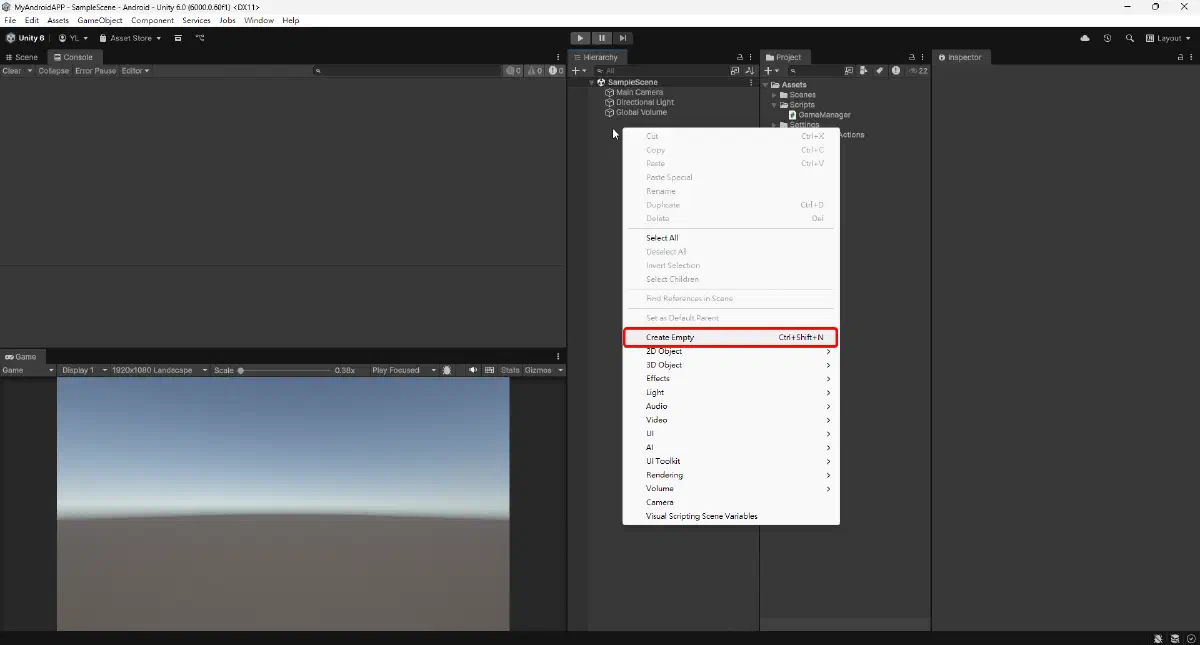
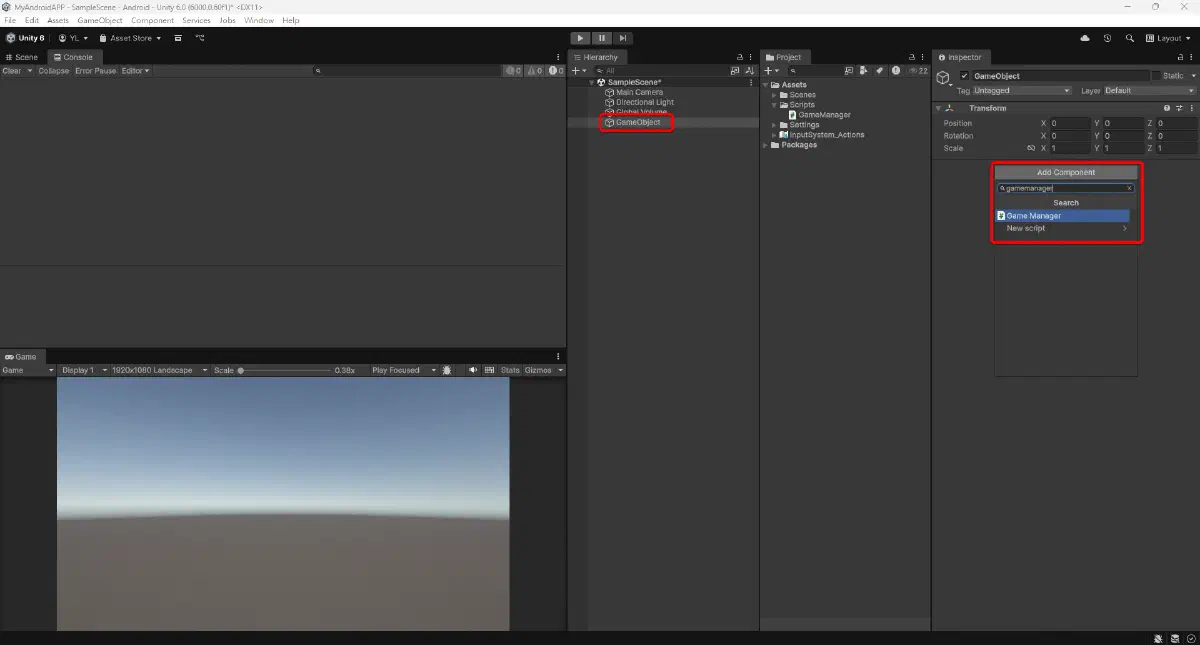
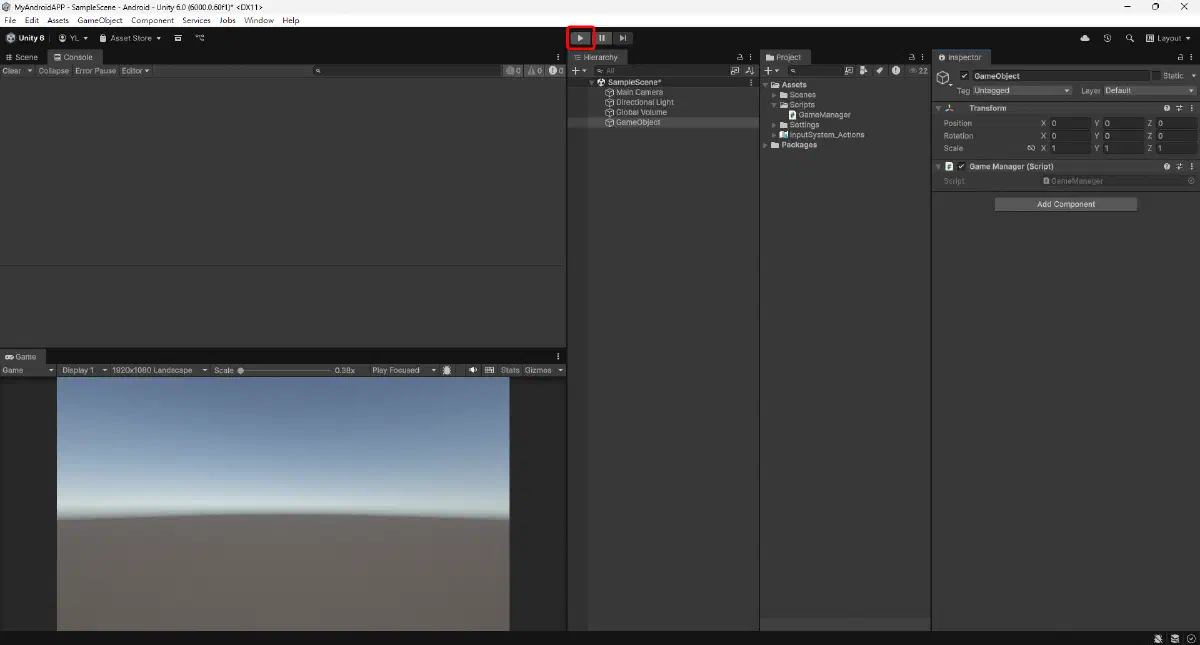
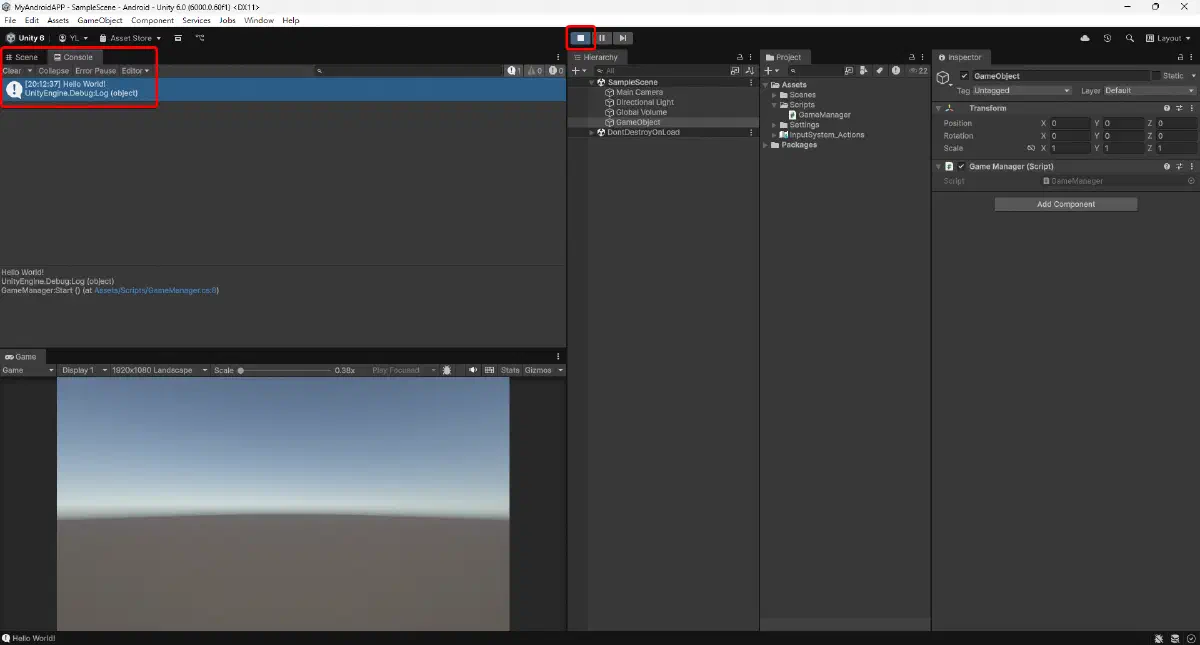
如果 Console 裡看得到 Hello World!,這才代表我們要的那條線真的通了:Unity 能產生專案、VS Code 能編輯腳本、存檔後 Unity 也能重新編譯並執行。
方便的編輯器設定可以再補,但不要把它們當成前提
當前面的連動已經通了,這時候再去開 Format On Save、Word Wrap、Insert Final Newline 這類設定,才比較有意義。它們會讓日常寫程式順一些,但不該被誤認成「VS Code 能不能拿來寫 Unity C#」的核心前提。
若目前還在連動階段卡住,請先回頭檢查三件事:VS Code 的 Unity 擴充有沒有裝好、Unity 端是不是 Visual Studio Editor 套件而不是舊的 Visual Studio Code Editor、External Script Editor 有沒有真的設成 VS Code。這三件事比微調編輯器偏好重要很多。
總結
Unity 6 仍然可以配 VS Code,但做法和舊教學已經不同。現在要走的是 Microsoft 的 Unity 擴充,加上 Unity 端的 Visual Studio Editor 套件 2.0.20 以上版本,再把 External Script Editor 和 C# 專案同步接好。只要這條線先通,後面寫腳本、看錯誤、做最小驗證專案時,注意力才有辦法回到功能本身。
如果前面的 Android 環境還沒整理好,先回到 Unity Android 開發環境起手式:先把 Editor、SDK、NDK、JDK 準備好。若這一段已經通了,下一步就可以直接用 Unity Android 開發:用計數器 App 驗證 UI、事件與腳本流程 把整條流程跑一次。
常見問題
com.unity.ide.vscode 列為不再支援的舊套件。現在要用 VS Code,應該改走 Visual Studio Editor 套件,並搭配 VS Code 端的 Unity 擴充。電子報訂閱
