快速摘要
建立 Unity 專案時預設提供的範本皆安裝了許多常用的套件,然而我們可能不需要那麼多東西,會希望專案乾淨點。因此可透過編輯器的 Reset Packages to defaults 來清除預裝套件,再手動安裝所需的功能。
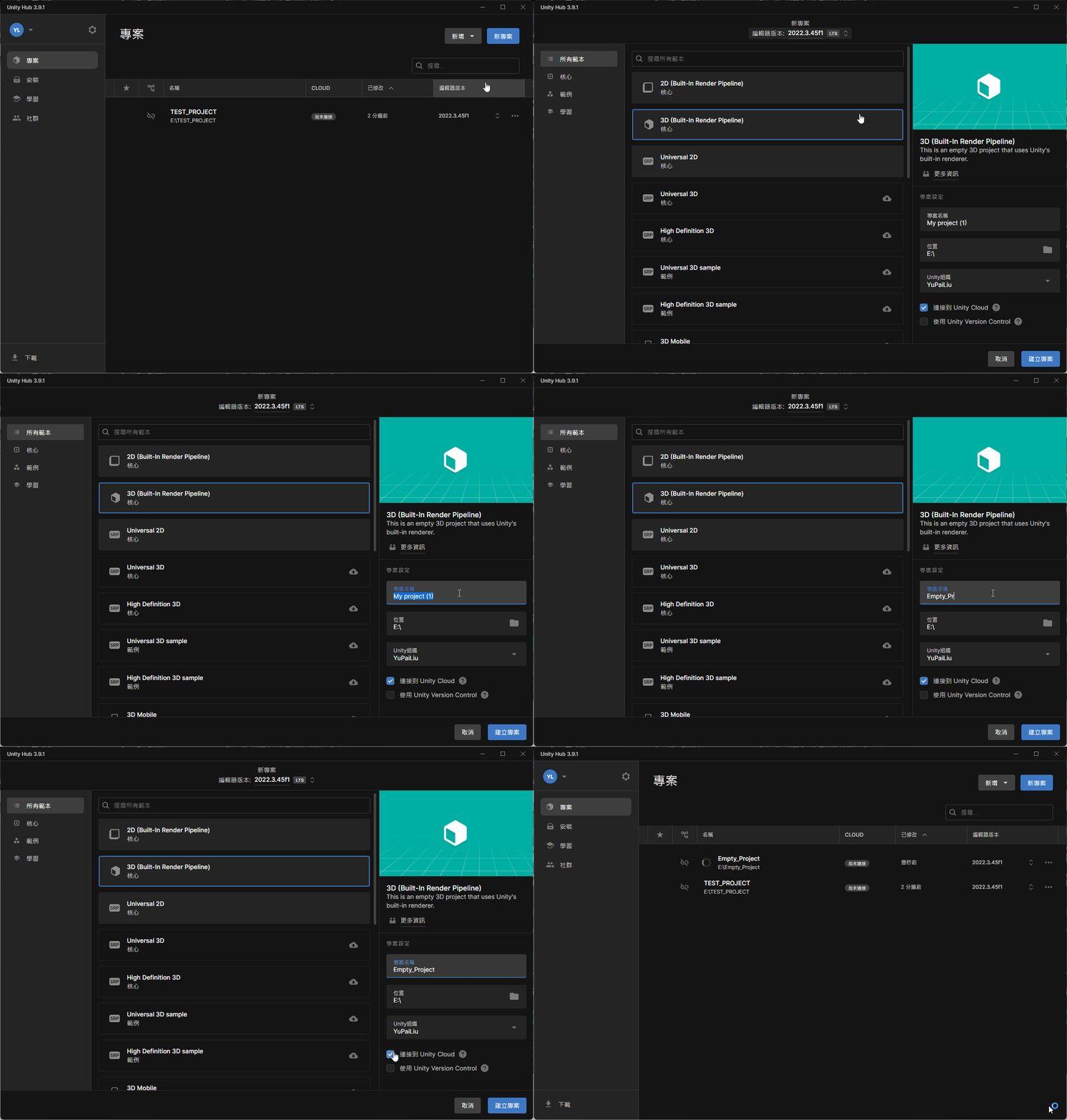
建立空專案
- 建立 Unity 專案,範本可選 2D 或 3D。如果沒有使用到 Unity Cloud,可取消勾選 連接到 Unity Cloud。
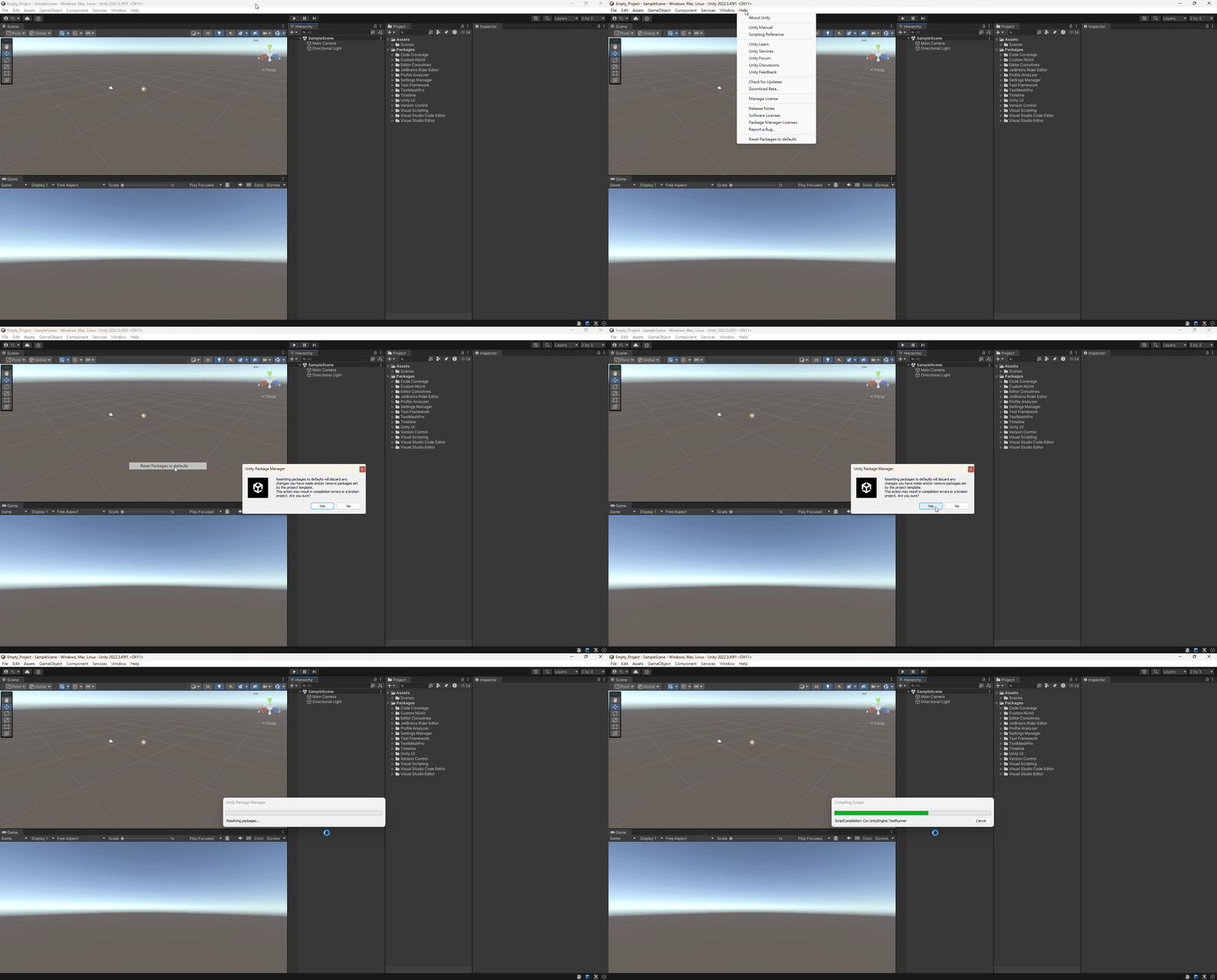
- 點擊 頂部導覽選單 > Help > Reset Packages to defaults,即可將範本預裝的套件全數移除。
安裝 Visual Studio 支援
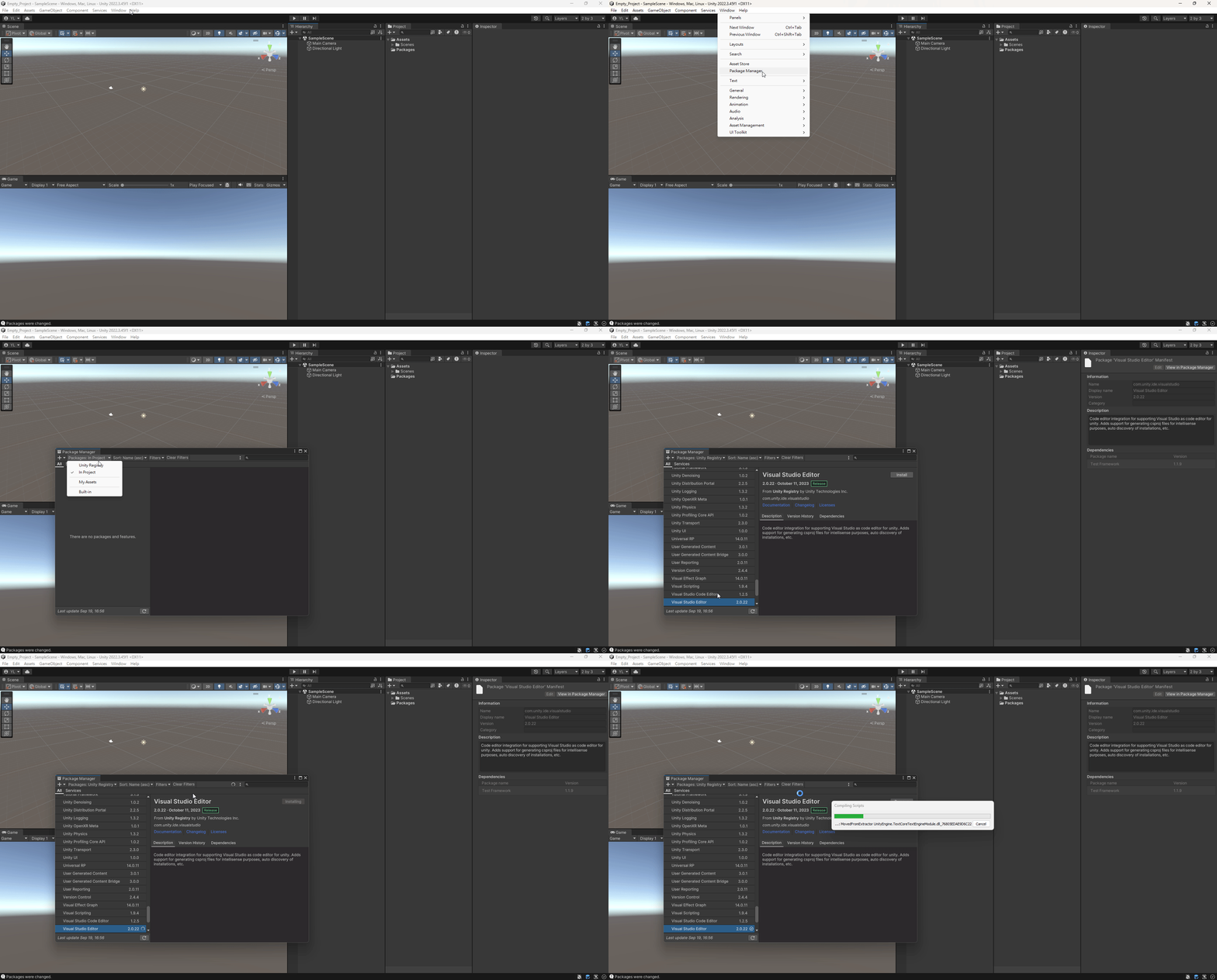
由於我們剛才移除了所有預裝套件,為了能順利透過 Visual Studio 開發,因此需要重新安裝 Visual Studio Editor 套件。
- 開啟 頂部導覽列 > Windows > Package Manager。
- 切換 Packages 到 Unity Registry,搜尋並安裝 Visual Studio Editor。
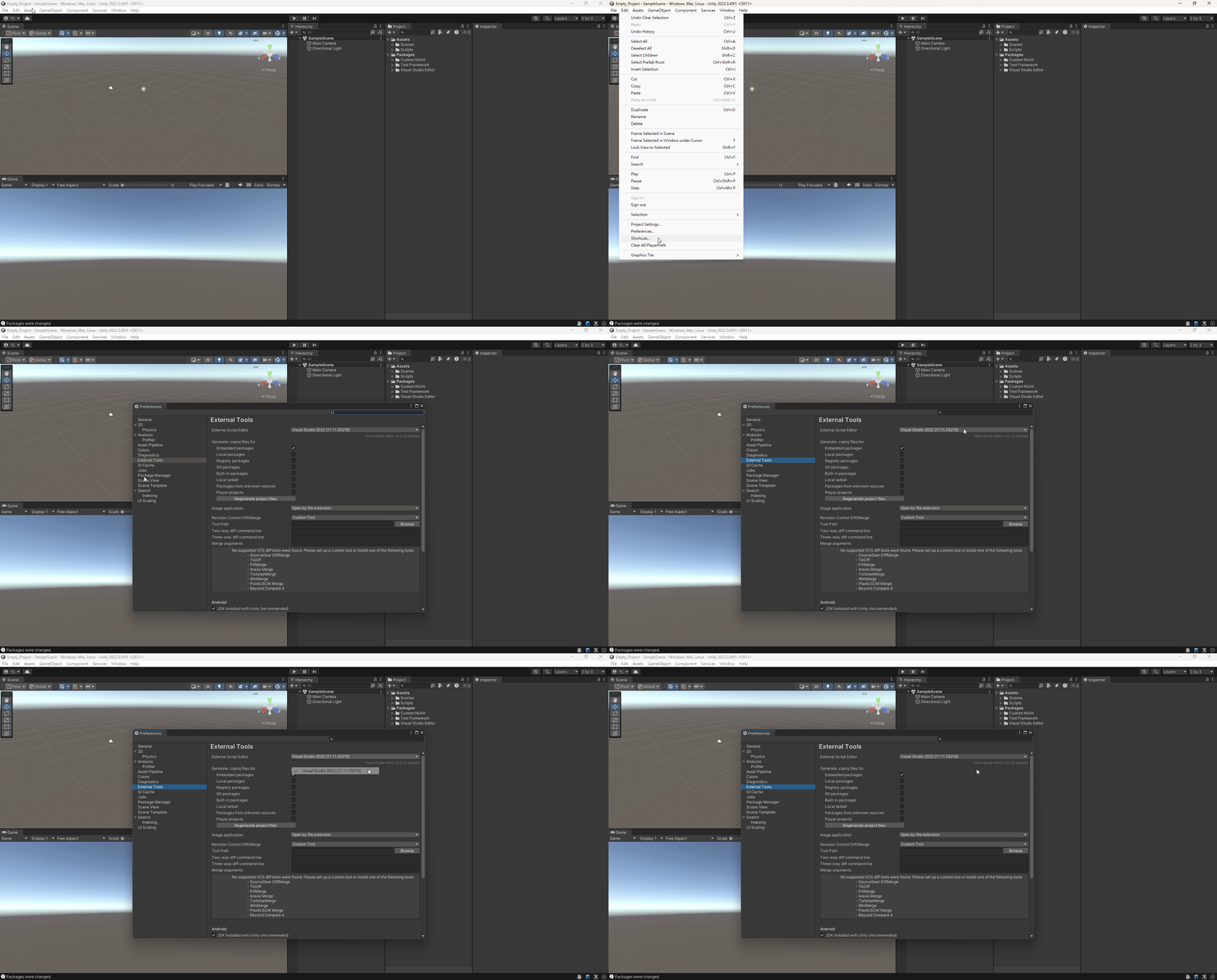
- 開啟 頂部導覽列 > Edit > Preferences。
- 切換到 External Tools 頁面,確保 External Script Editor 為 Visual Studio 2022。
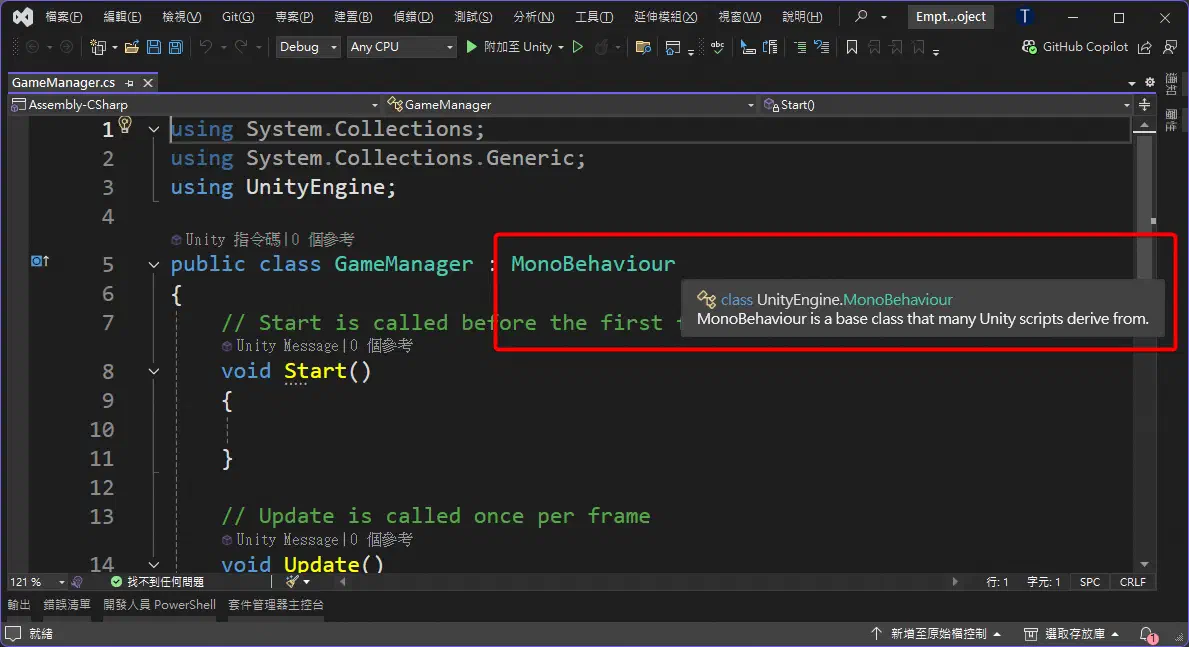
- 建立 C# 腳本,Visual Studio 應該能正常讀取 UnityEngine 命名空間。
電子報訂閱
