快速摘要
Arduino 程式庫擁有大量的現有套件供開發者使用,適度的搭配套件,可以有效減少開發的成本與時間。本篇以 VS Code 的 Arduino 延伸模組來進行程式庫的安裝說明。
如果你是使用 Arduino 官方 IDE 來開發,請參考 Arduino 程式庫安裝 (官方)。
Arduino 程式庫擁有大量的現有套件供開發者使用,適度的搭配套件,可以有效減少開發的成本與時間。本篇以 VS Code 的 Arduino 延伸模組來進行程式庫的安裝說明。
如果你是使用 Arduino 官方 IDE 來開發,請參考 Arduino 程式庫安裝 (官方)。
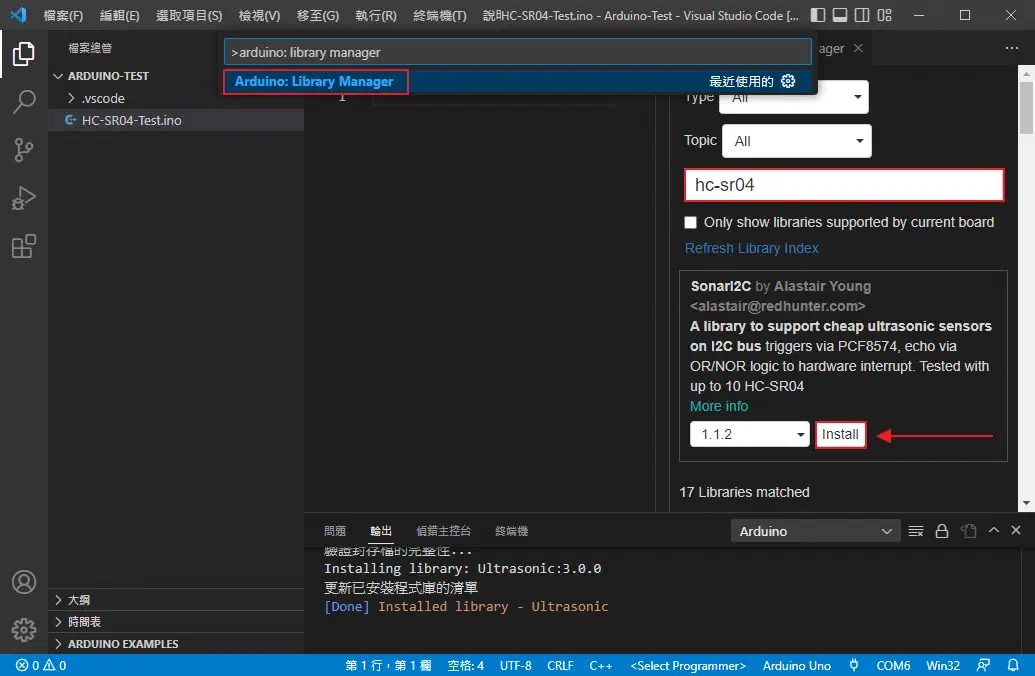
先按下快捷鍵 Ctrl+Shift+P 並輸入 Arduino:Libray Manager。
再於右側視窗的搜尋框中輸入欲尋找的套件或硬體名稱,選擇版本後點擊 Install。
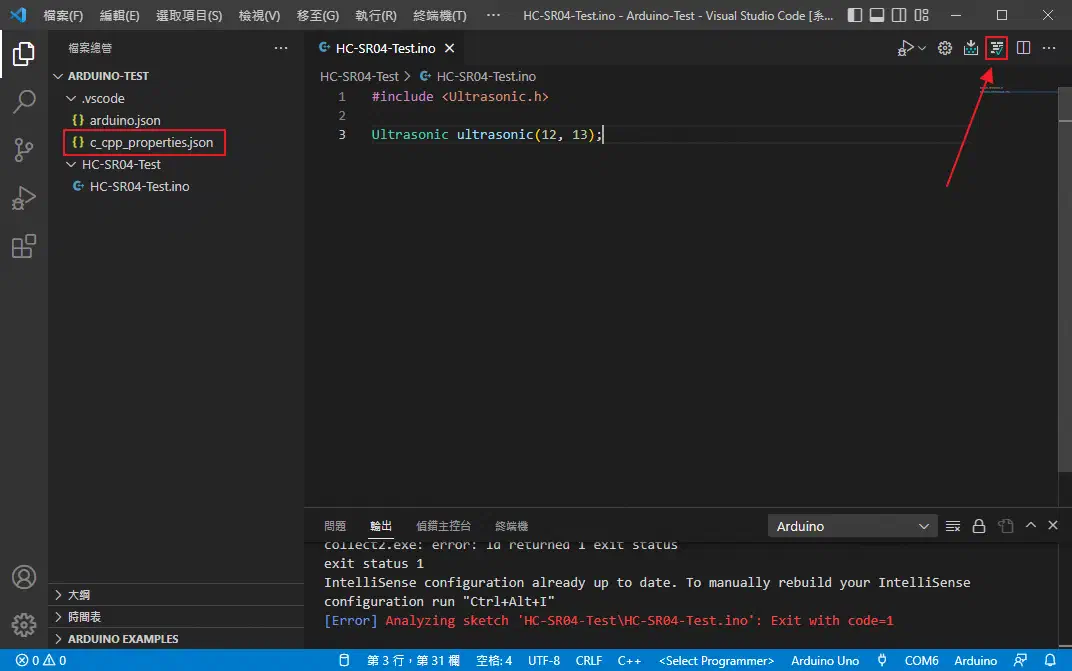
接下來先進行 Include,這時程式碼應該會出現紅線錯誤,這時先點擊右上角的 Verify 進行驗證。
待驗證完成後,.vscode 資料夾內應該會出現 c_cpp.properties.json 檔案,這時即可使用已安裝的程式庫進行 Arduino 開發。
電子報訂閱
