快速摘要
本篇教學將引導您完成 TouchDesigner 的軟體安裝和免費授權註冊。安裝步驟包括下載、執行安裝檔以及選擇安裝路徑。然後,您需在官網註冊會員,並使用註冊帳號登入 TouchDesigner,選擇非商業授權 (Non-Commercial License) 即可完成授權註冊,開始進行互動設計。
安裝主程式
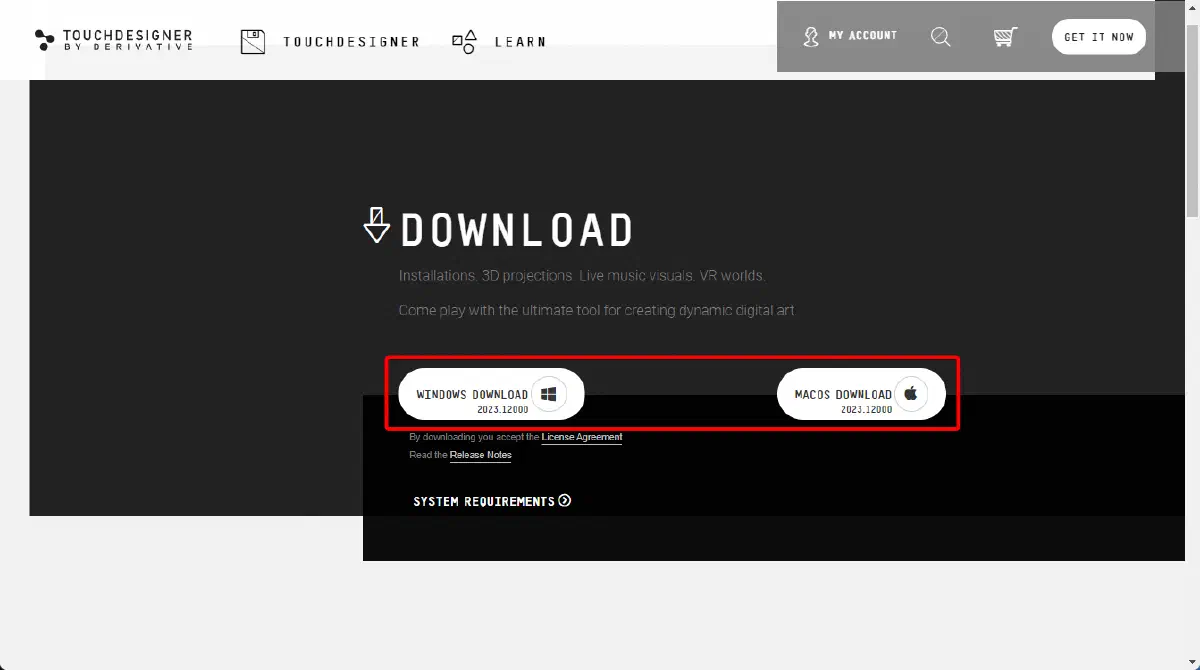
前往官方網站 derivative.ca/download 下載符合你電腦作業系統的軟體安裝檔。
建議下載 Full Installer,以取得完整的安裝檔。
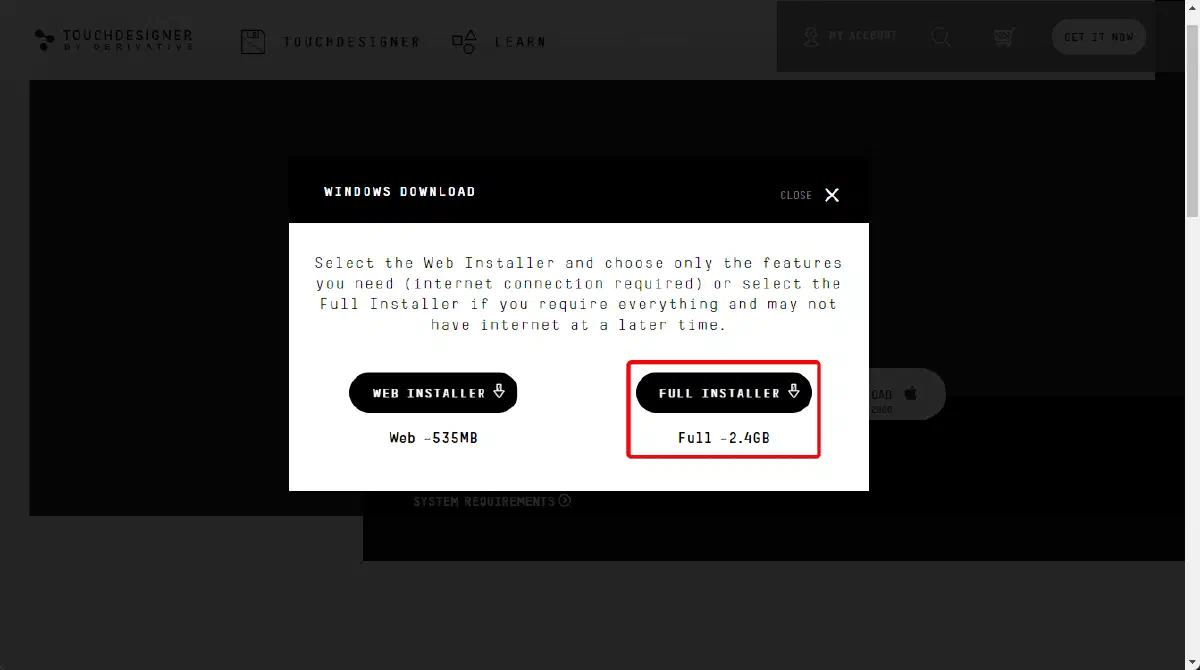
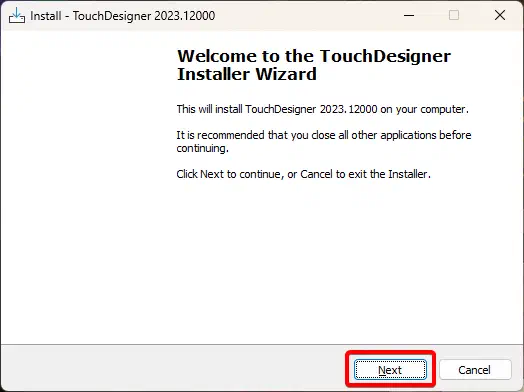
執行下載到的安裝檔,點擊 Next。
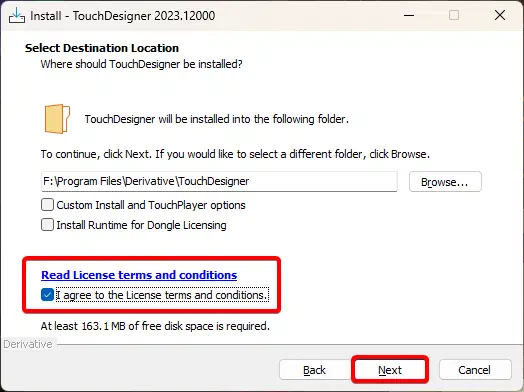
選擇安裝路徑。
勾選 I agree the License terms and conditions.,點擊 Next。
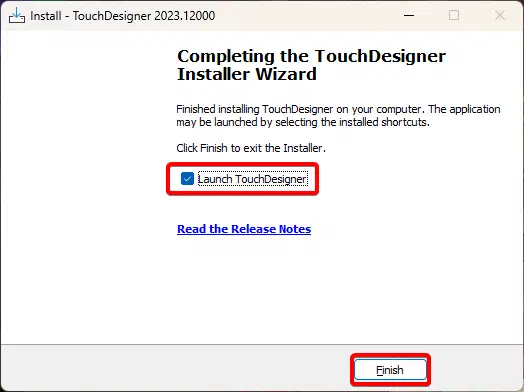
等待完成安裝,勾選 Launch TouchDesigner 後點擊 Finish。
註冊免費授權
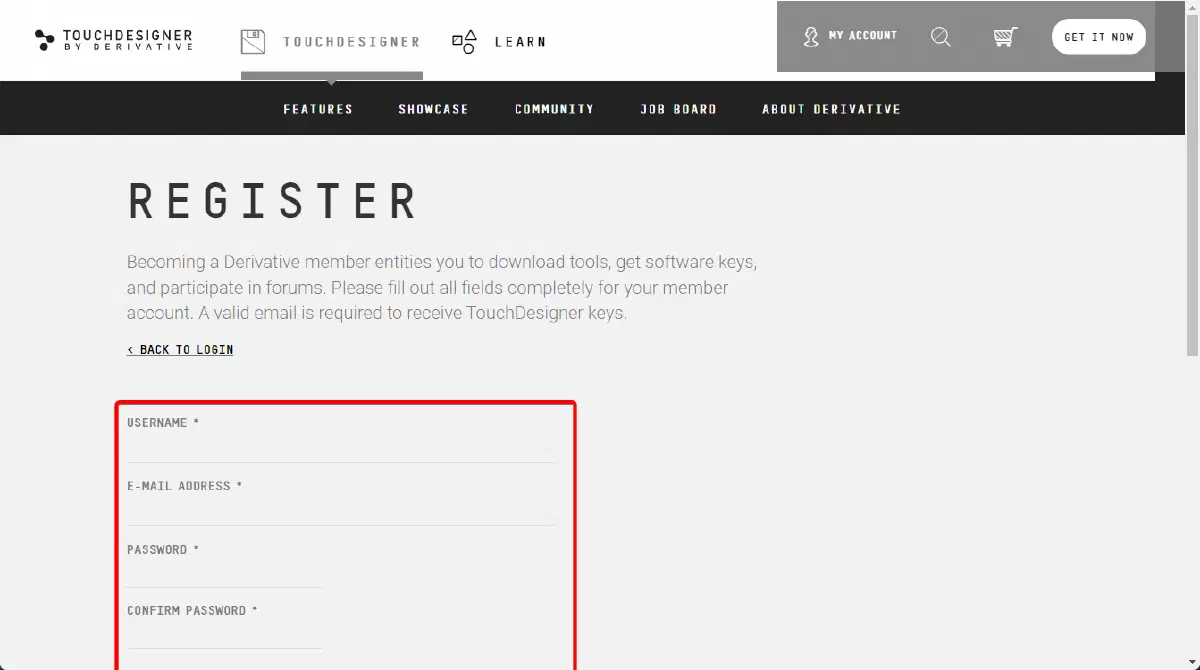
前往官方網站 derivative.ca/user/register 註冊會員。
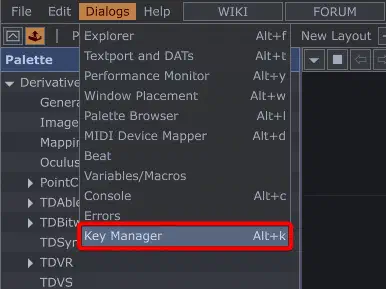
啟動 TouchDesigner,開啟 Dialogue > Key Manager。
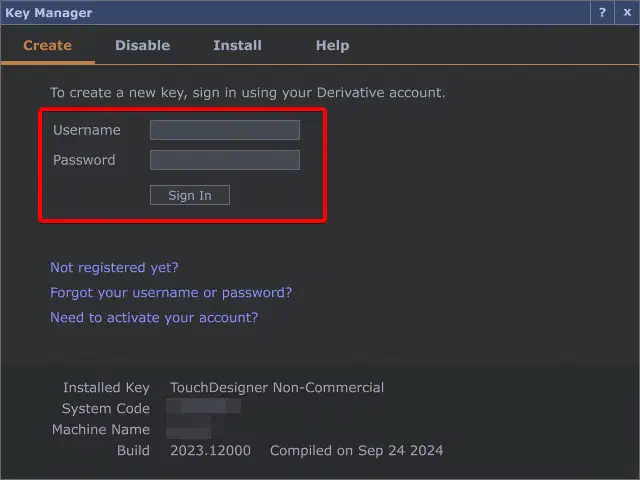
使用剛註冊的帳號登入 TouchDesigner。
選擇 Non-Commercial License,點擊 Create Key。
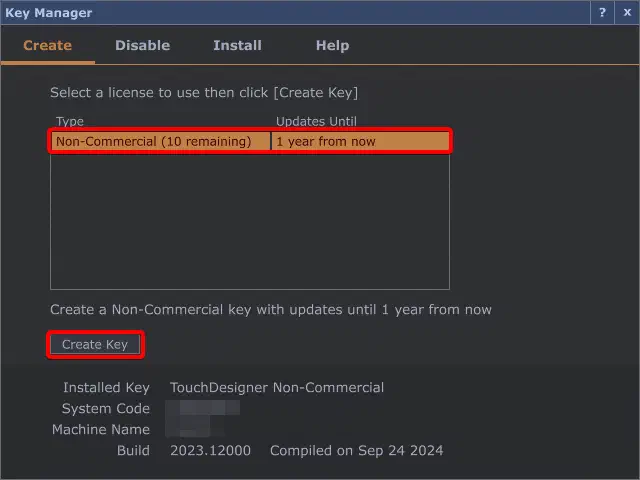
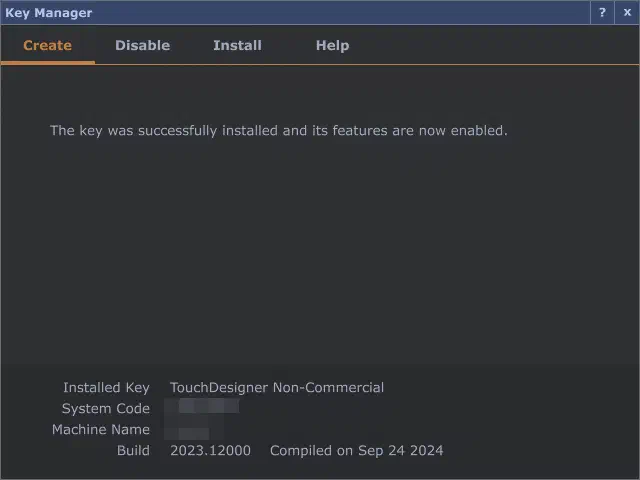
完成授權註冊,即可開始使用 TouchDesigner 進行互動設計。
電子報訂閱
