快速摘要
本文整理如何在 Windows 直接部署 GitLab Runner,並使用 GitLab 現行的 runner authentication token 完成註冊。這種做法適合 .NET Framework、MSBuild、PowerShell 腳本與其他必須直接依賴 Windows 環境的工作。
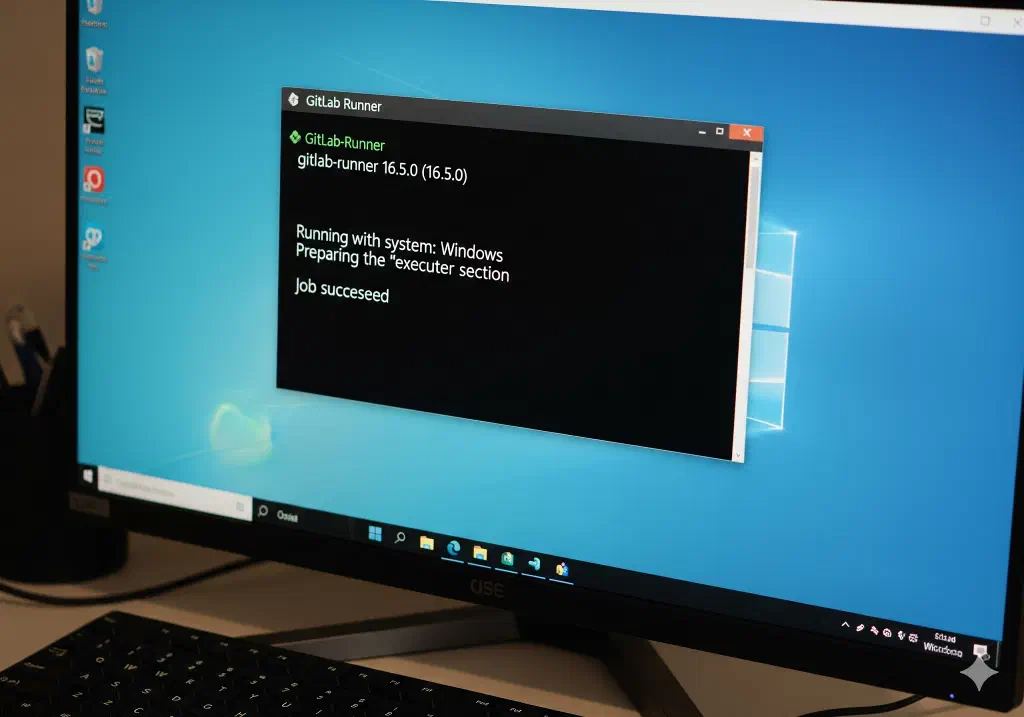
只要 CI 工作會直接碰 Windows 環境,例如 .NET Framework、MSBuild、PowerShell 腳本、簽章工具或某些只能裝在 Windows 的 SDK,把 GitLab Runner 直接裝在 Windows 主機上,通常還是最省事的做法。少了一層容器隔離,換來的是相依套件不用繞路,排錯也直接很多。
GitLab 官方對 Runner 的建議,是盡量裝在和 GitLab 主服務分開的機器上,這樣安全性與效能都比較好。請參考:Install GitLab Runner。如果我們只是個人實驗室或小型內網,先把它裝在同一台 Windows 主機上也可以,但要知道這是方便優先,不是標準答案。
這種 Runner 適合哪些工作
Windows Runner 最適合處理這幾類任務:
- 需要 Windows 檔案系統或登錄表的腳本
- 需要 Visual Studio Build Tools、.NET Framework 或 IIS 元件的建置流程
- 需要 PowerShell 直接操作本機服務、憑證或安裝程式的工作
如果 pipeline 只是單純做 Linux 容器建置,Windows Runner 反而不是最划算的選擇。那種情況把 Runner 放去 WSL 2 或原生 Linux 會比較乾淨。
下載執行檔並準備目錄
先建立一個專門放 Runner 的目錄,例如 C:\GitLab-Runner。GitLab 官方文件現在還多提醒了一件事:這個資料夾和 gitlab-runner.exe 最好限制寫入權限,避免一般使用者替換執行檔,讓服務以高權限執行惡意程式。請參考:Install GitLab Runner on Windows。
接著下載 Windows x64 版執行檔,重新命名成 gitlab-runner.exe,放進 C:\GitLab-Runner。
還有一個很容易被忽略的小地方。GitLab 官方目前仍提到,Windows 系統地區若不是 English (United States),有機會碰到字元編碼問題。這不是每台機器都會中,但真的遇到時很浪費時間,所以這裡先記一下。
先在 GitLab 建立 Runner,再回來註冊
GitLab 現在主推的是新的 Runner 建立流程,不再建議沿用舊的 registration token。官方文件已經明寫,runner registration token 屬於 deprecated 流程,預計會在 GitLab 20.0 移除;現在應該使用 runner authentication token,也就是常見的 glrt-...。請參考:Registering runners 與 Manage runners。
如果你是 GitLab Self-Managed 管理者,可以到:
Admin area > CI/CD > Runners > Create instance runner
如果是單一專案要用,則到:
Project > Settings > CI/CD > Runners
或群組層級的:
Group > Build > Runners
建立完成後,GitLab 會顯示註冊流程,並在畫面上短暫提供 runner authentication token。這段 token 要先抄下來,離開頁面後就不會一直掛在那裡等我們。
用 Shell executor 註冊 Windows Runner
以系統管理員身分開啟 PowerShell,切到 Runner 目錄:
1cd C:\GitLab-Runner
先執行註冊:
1.\gitlab-runner.exe register
註冊過程中會依序問幾個欄位:
GitLab instance URL:輸入你的 GitLab 網址,例如http://gitlab.my.twrunner authentication token:貼上剛剛建立 Runner 時拿到的glrt-...description:輸入好辨識的名稱,例如windows-shell-runnerjob tags:建議填windows,powershellmaintenance note:可留空executor:輸入shell
完成註冊後,再把它安裝成 Windows 服務並啟動:
1.\gitlab-runner.exe install
2.\gitlab-runner.exe start
如果這台機器有 PowerShell 7,GitLab Runner 在 Windows 上預設會使用 pwsh。若你想改回 Windows PowerShell,之後可以再調整 C:\GitLab-Runner\config.toml 裡的 shell 設定。
註冊後先檢查兩件事
第一,回到 GitLab 的 Runners 頁面,確認這台 Runner 已經顯示為 Online。
第二,直接看一下 Windows 服務有沒有正常起來。如果想用命令列確認 log,GitLab 官方提供的是 Windows Event Log:
1Get-WinEvent -ProviderName gitlab-runner
看到服務啟動訊息後,再丟一個最小的 pipeline 測一次會比較穩。只要 shell executor 真正開始跑 job,我們就能很快知道本機缺哪些 SDK、PATH 或權限。
總結
Windows Runner 的價值很明確:當 CI 任務離不開 Windows 環境時,它比硬把流程塞進容器裡實際得多。這種做法的代價是隔離性較弱,也更依賴主機本身的工具鏈整潔度,所以最好把用途收斂清楚,不要什麼 job 都丟進來。
如果本文這台 Runner 主要負責 .NET、PowerShell 或 Windows 專屬工具,那它會很好用;若是純 Linux 容器工作,還是把 Runner 放到 WSL 2 或原生 Linux 會比較合理。
電子報訂閱
