快速摘要
本文整理如何在 WSL 2 內用 Docker 部署 GitLab Runner,並用 GitLab 現行的 runner authentication token 註冊成 Docker executor。這種做法適合 Linux 容器建置與一般 CI 工作;若 job 需要 Windows SDK,仍應交給 Windows Runner。
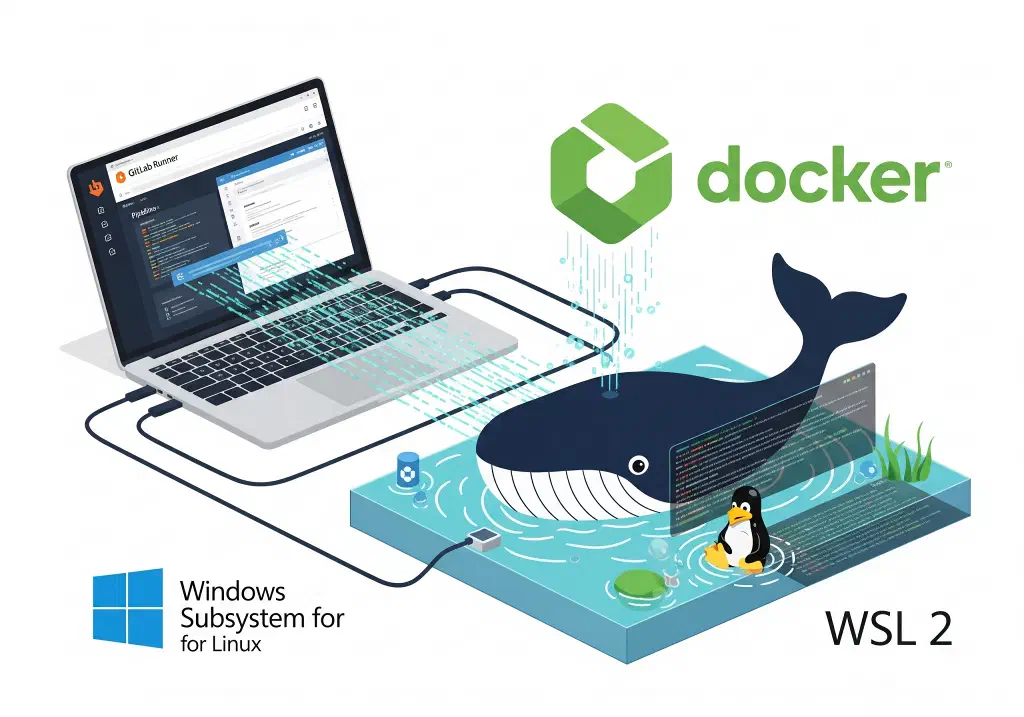
當 GitLab 主服務已經跑在 Windows 上,下一步通常就是補一台能執行 Linux job 的 Runner。把 Runner 放進 WSL 2 的 Docker 裡,成本低、維護簡單,也很接近 GitLab 官方文件的標準做法。
不過這個架構也有一個代價要先講清楚。GitLab 官方在 Docker 版 Runner 文件裡提到,把 /var/run/docker.sock 掛進 Runner 容器後,等於把 Docker Daemon 的完整控制權交給它,隔離保證會跟著下降。請參考:Run GitLab Runner in a container。
如果這台 Runner 是拿來跑個人專案、小型團隊或內網 CI,這個取捨通常可以接受;但如果是多人共用或安全要求高的環境,還是應該把 Runner 佈署在更獨立的 Linux 主機上。
先建立 Runner 容器
GitLab 官方給的容器版安裝方式很直接,我們先建立一個永久 volume 保存設定,再啟動 Runner 容器。
在 WSL 2 終端機執行:
1docker volume create gitlab-runner-config
接著啟動 Runner:
1docker run -d --name gitlab-runner --restart always \
2  -v /var/run/docker.sock:/var/run/docker.sock \
3  -v gitlab-runner-config:/etc/gitlab-runner \
4  gitlab/gitlab-runner:latest
這個設定的重點只有兩個:
gitlab-runner-config會保存config.toml,容器重建後設定不會消失/var/run/docker.sock讓 Runner 可以用 Docker executor 幫 job 再起其他容器
如果我們沒有把 docker.sock 掛進去,容器內的 Runner 雖然能啟動,卻沒辦法真的替 pipeline 建立 Docker job。
在 GitLab 建立新的 Runner
GitLab 已經把舊式 registration token 標成 deprecated,GitLab 20.0 預計會移除;現在應該先在 GitLab UI 建立 Runner,再用 runner authentication token 註冊,也就是那串 glrt-...。請參考:Registering runners 與 Manage runners。
如果你用的是 GitLab Self-Managed,可以到:
Admin area > CI/CD > Runners > Create instance runner
如果只想讓某個專案使用,則到:
Project > Settings > CI/CD > Runners
建立完成後,先把畫面上顯示的 authentication token 記下來。這段 token 不會一直公開擺著,拖太久再回來通常就得重新建立。
用 Docker executor 註冊
Runner 容器起來後,直接用一個短生命週期的 gitlab-runner 容器寫入設定最乾淨。GitLab 官方文件現在也是這樣示範的。
執行:
1docker run --rm -it \
2  -v gitlab-runner-config:/etc/gitlab-runner \
3  gitlab/gitlab-runner:latest register
註冊過程中會一路問下列欄位:
GitLab instance URL:例如http://gitlab.my.twrunner authentication token:貼上glrt-...description:例如wsl2-docker-runnerjob tags:建議填linux,dockermaintenance note:可留空executor:輸入dockerdefault Docker image:先填alpine:latest就夠用
如果你之後主要跑 Ubuntu-based job,也可以在這裡改成別的預設 image,但沒有特殊需求時,先用一個乾淨、輕量的基底最省事。
先確認 Runner 真的能接 job
註冊完成後,回 GitLab 的 Runners 頁面,狀態應該會變成 Online。這還不算真的完成,我比較建議立刻丟一個最小測試 job:
1smoke-test:
2  tags:
3    - linux
4    - docker
5  image: alpine:latest
6  script:
7    - echo "runner is ready"
這種測試有一個好處:它會立刻把 tag、executor、容器啟動和網路問題一次跑過。若哪裡有漏,當下就能知道,而不是等正式 pipeline 上線才發現 Runner 只是看起來在線。
若想直接從主機看 Runner log,也可以執行:
1docker logs gitlab-runner
總結
把 GitLab Runner 放進 WSL 2 的 Docker 裡,對個人實驗或小型團隊來說,確實是最順手的 Linux CI 入口。設定量不大,更新也單純,搭配 GitLab 新的 Runner 建立流程之後,整個註冊步驟比舊版清楚很多。
這台 Runner 很適合接 Linux 容器建置、單元測試與一般自動化流程;如果 job 要碰 Windows SDK、桌面應用程式或 PowerShell,本機 Windows Runner 仍然是更合理的選擇。
電子報訂閱
