快速摘要
Google Play Games 開發人員模擬器確實乾淨、無廣告,也能透過 ADB 側載 APK,但官方定位仍是遊戲開發與測試工具。本文整理我實測安裝非遊戲 APP 的流程,同時把官方限制、Hyper-V 需求與 split APK 的處理方式說清楚。
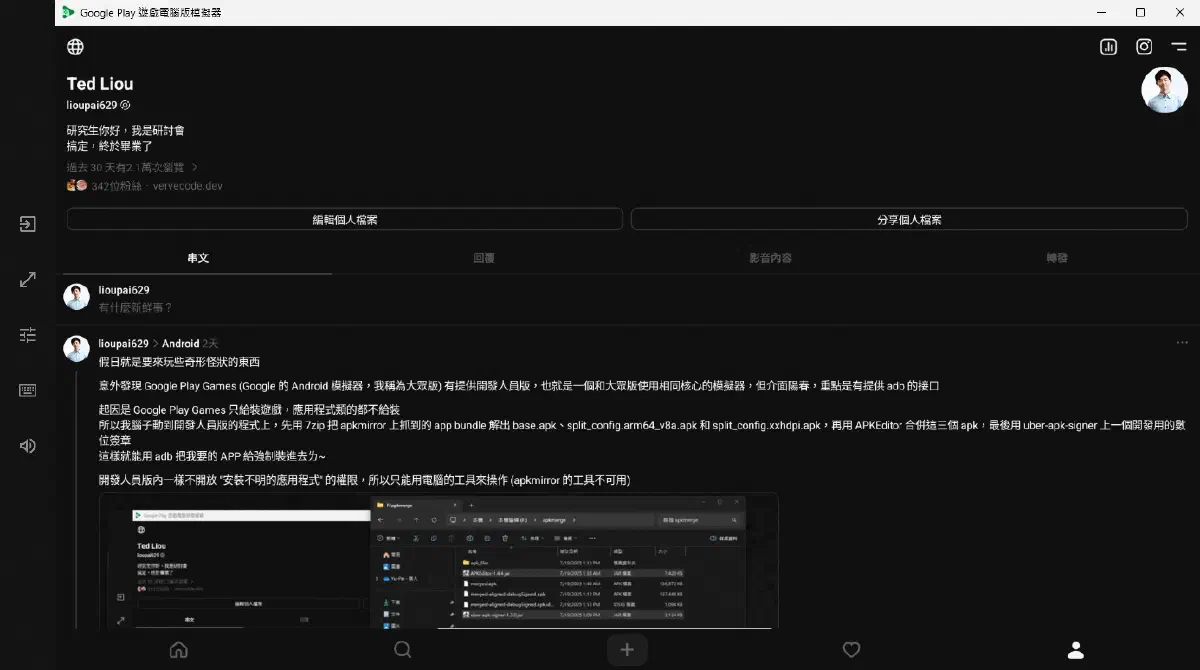
如果你只是想找一個乾淨、沒廣告的 Android 模擬器,Google Play Games 開發人員模擬器確實很吸引人。不過先把結論講清楚:官方目前仍把它定義成 Google Play Games on PC 的遊戲開發與測試工具,不是拿來當一般 Android 模擬器的正式方案。 本文記錄的是我把它拿來側載非遊戲 APP 的實測流程,能用,但它本來就不屬於官方主推的使用情境。
這件事現在官方文件其實寫得比以前清楚。請參考:Google Play 遊戲電腦版開發人員模擬器下載頁 與 開發人員模擬器說明文件。前者明確要求 Hyper-V,後者則直接提到這套模擬器可透過 ADB 偵錯,裝置會出現在 localhost:6520,而且不能和一般玩家用戶端同時執行。也因為官方定位還是「遊戲開發」,本文比較適合給想研究乾淨模擬器環境、又能接受自己處理 APK 的讀者。
先把限制說清楚
這套做法最大的優點,是系統環境乾淨、沒有市面上一些模擬器常見的廣告和預裝軟體。缺點也很直接:它沒有打算服務一般 APP 使用者,所以很多事情都要自己處理,包含 split APK、簽章、ADB 安裝,甚至連滑鼠操作邏輯都偏向開發測試,而不是一般桌面使用。
另外,Google 官方現在也把使用條款寫得更明白:開發人員模擬器和相關工具是給 Play Games on PC 的遊戲開發、測試用。本文示範的非遊戲 APP 側載,是實測紀錄,不代表官方支援一般應用程式安裝。這點先有心理準備,後面的流程就不會看錯方向。
安裝 Google Play Games 開發人員模擬器
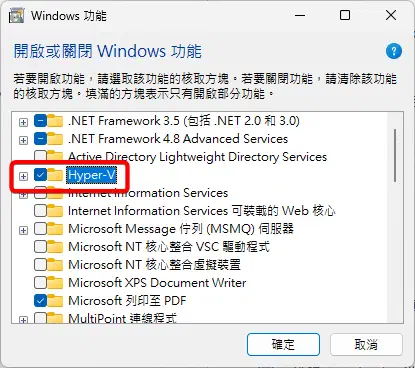
第一步先處理虛擬化。請在 Windows 的開始選單搜尋「開啟或關閉 Windows 功能」,把「Hyper-V」勾起來,套用後重新開機。官方下載頁目前仍明確列出這個需求;如果你的主機板預設把虛擬化關掉,還得回 BIOS 或韌體設定再開一次。
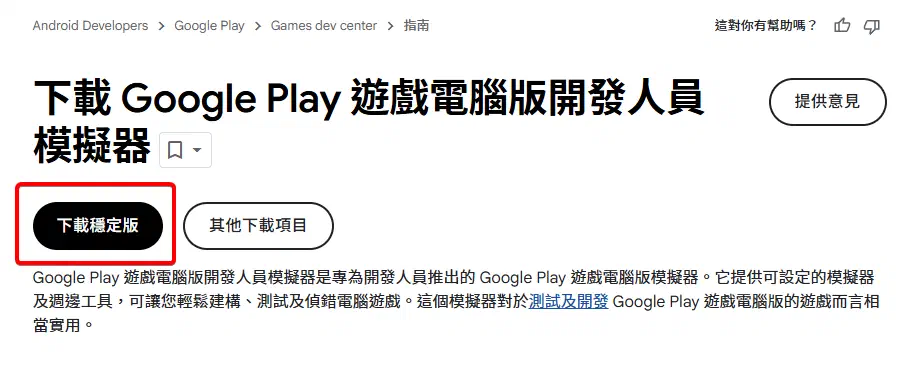
接著前往官方下載頁,安裝「Google Play 遊戲電腦版開發人員模擬器」的穩定版。
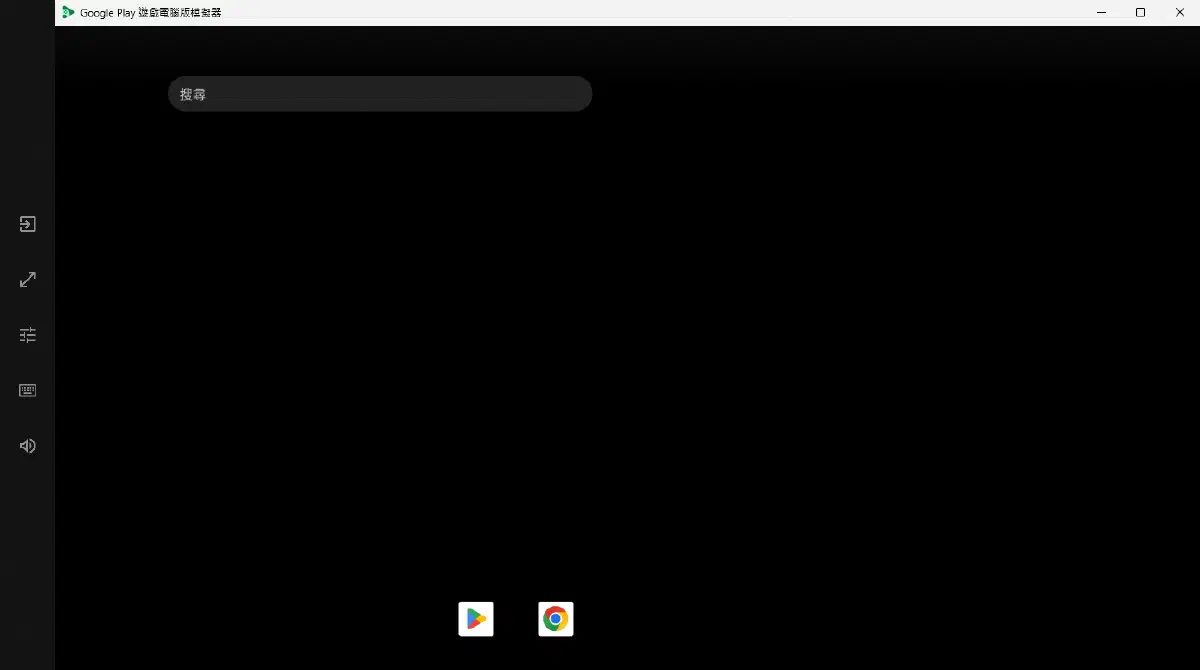
安裝完成後,請直接啟動「Google Play Games Developer Emulator」。這裡有個很容易踩到的小地方:一般玩家用戶端和開發人員模擬器不能同時開著。 官方文件現在也有寫這件事,所以如果你明明裝好了卻打不開,先確認系統匣裡是不是還留著另一個版本。
這套模擬器的操作比較偏鍵盤導向,常用快捷鍵大致如下:
- 返回:
Ctrl + B - 回主畫面:
Ctrl + H - 全螢幕:
F11或Alt + Enter - 遊戲選單:
Shift + Tab
如果你是第一次接觸它,會明顯感覺到這不是做給一般 Android 桌面操作的產品。整體很乾淨,但也比較「工具感」。
準備側載會用到的工具
因為這次示範的是把非遊戲 APP 側載進去,我們需要額外準備幾樣工具。官方文件提到,如果你手上是 Android App Bundle,現在建議搭配 Bundletool 處理;本文的實測來源則是 APKMirror 下載下來的 split APK,所以我沿用當時可行的做法,使用 ADB、APKEditor 和 uber-apk-signer 來整理安裝檔。
這裡的工具分成兩類:
- 連線與安裝:ADB(Android SDK Platform-Tools)
- 整理 split APK:Java、APKEditor、uber-apk-signer
安裝 Java
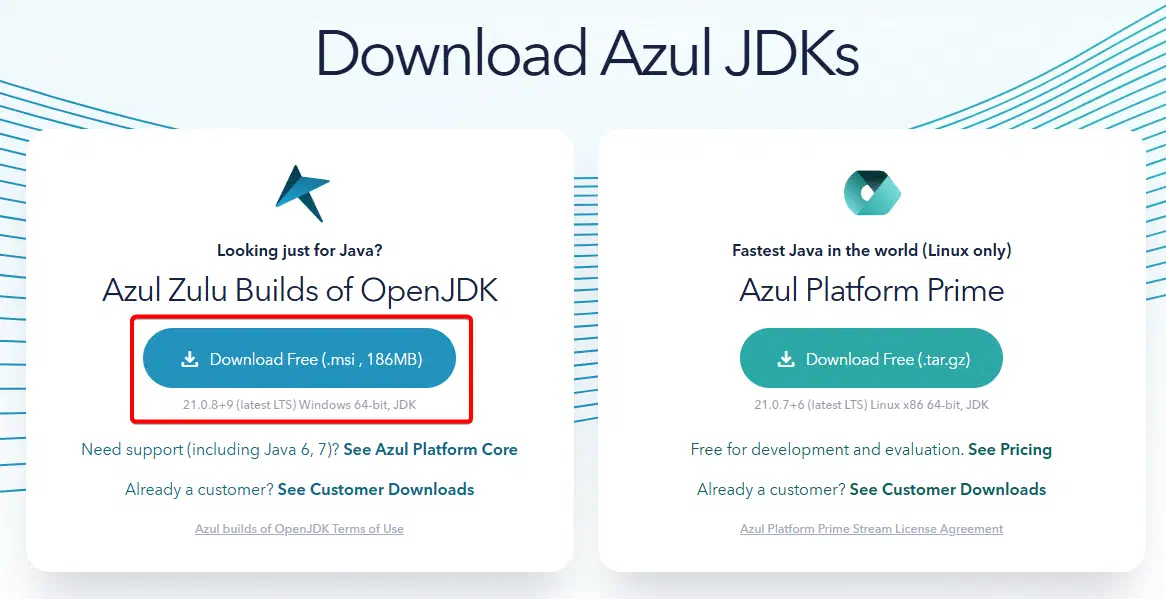
APKEditor 和 uber-apk-signer 都是 Java 工具,所以電腦上要先有可用的 JDK。我這次使用的是 Zulu OpenJDK,安裝後就可以直接跑 .jar。
下載 ADB
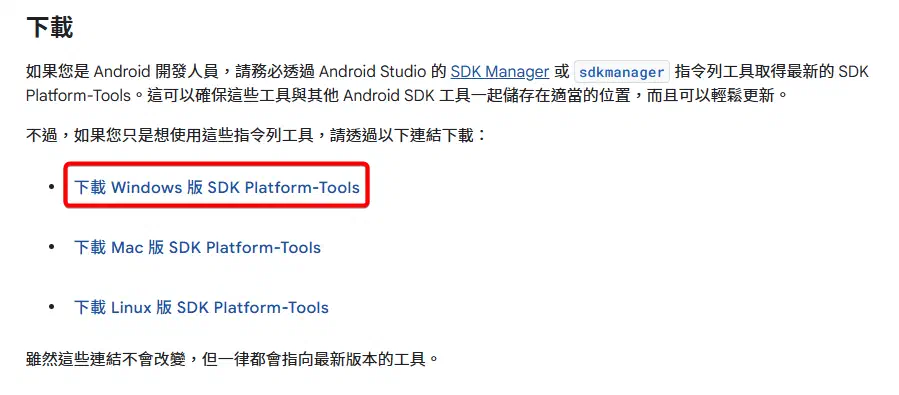
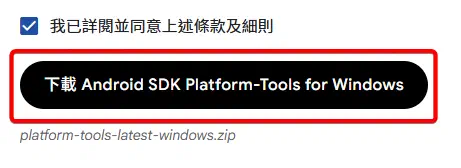
ADB 是後面真正把 APK 安裝進模擬器的工具。請參考:SDK Platform-Tools 官方下載頁,下載 Windows 版壓縮檔即可。
下載後先用 7-Zip 或你慣用的解壓縮工具打開,暫時不用整包安裝到系統環境變數,只要後面能在同一個資料夾裡呼叫 adb.exe 就行。
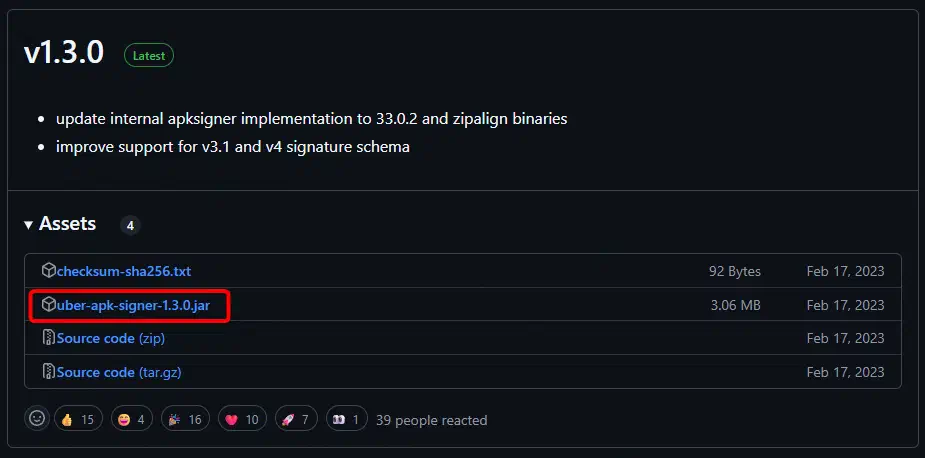
下載 APKEditor 與 uber-apk-signer
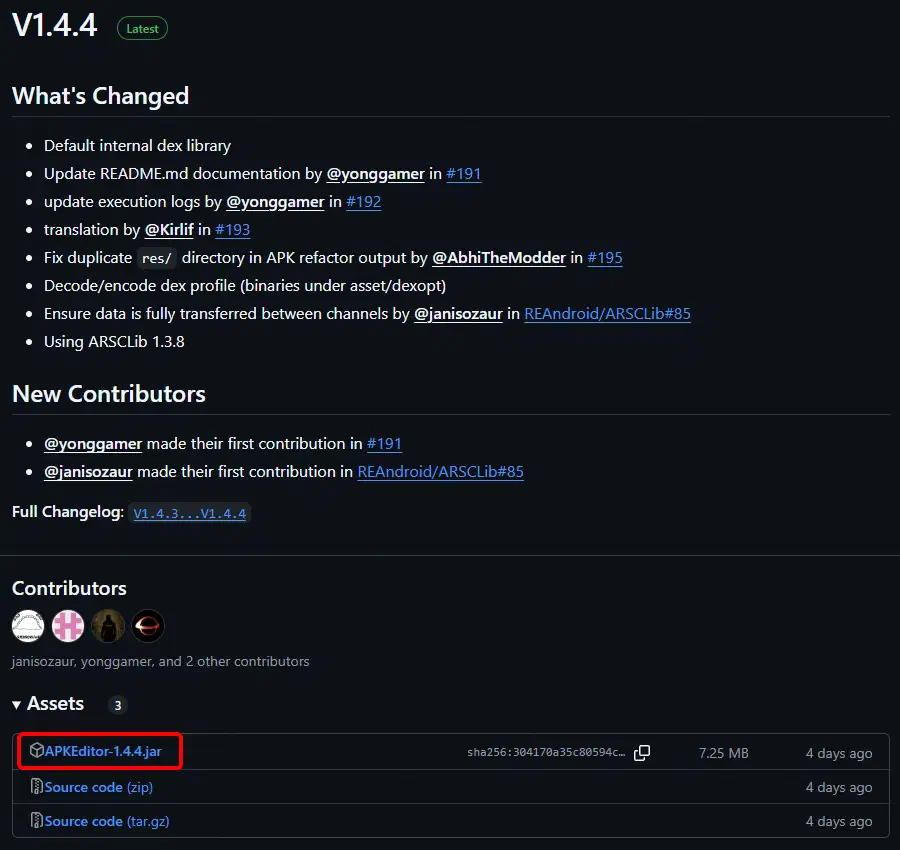
如果你拿到的是 split APK,就得先把它整理成可安裝的檔案。我這裡用的是:
前者負責合併,後者負責補上可安裝的簽章。
把工具放進同一個工作資料夾
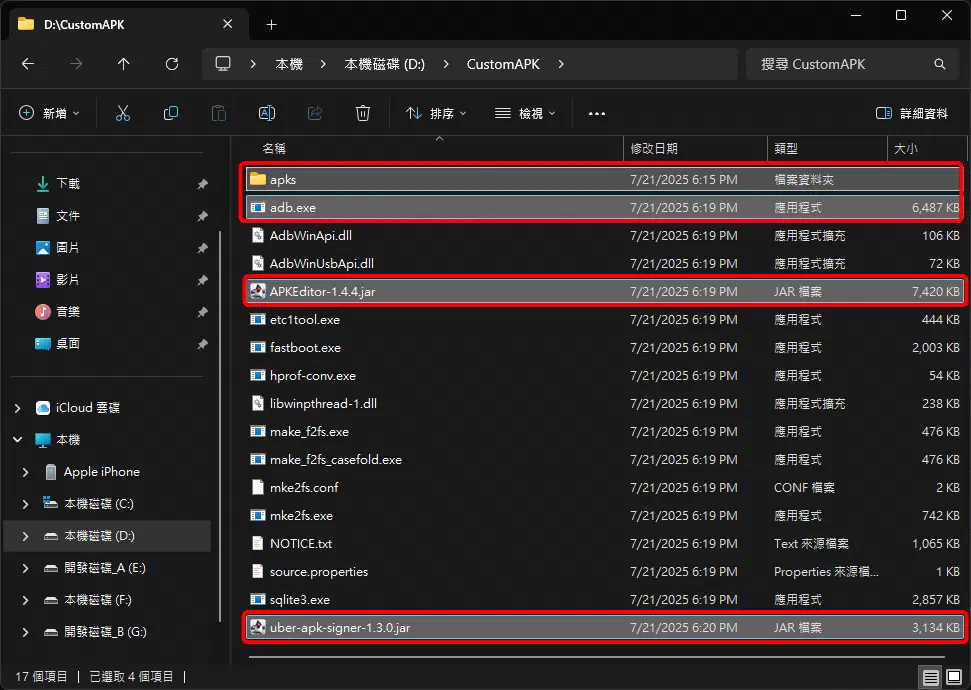
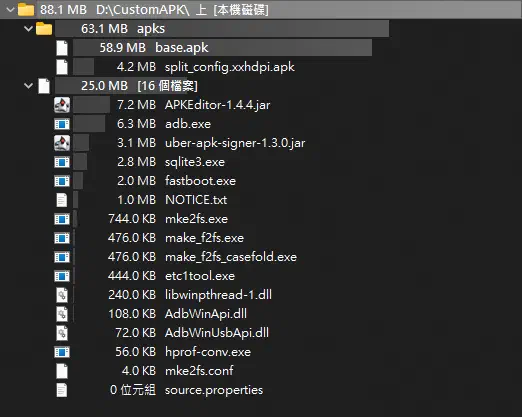
實際操作時,把 adb.exe、APKEditor.jar、uber-apk-signer.jar 放在同一個資料夾會比較省事。我這裡用 CustomAPK 當例子,再另外建立一個 apks 空資料夾,專門放待會解出來的 split APK。
以 Threads 為例整理 split APK
接下來用 Threads 示範。這類 APP 在第三方 APK 收錄站上,常常會是一整包拆開的檔案。你要先決定架構版本,再把所有分割檔解開來處理。
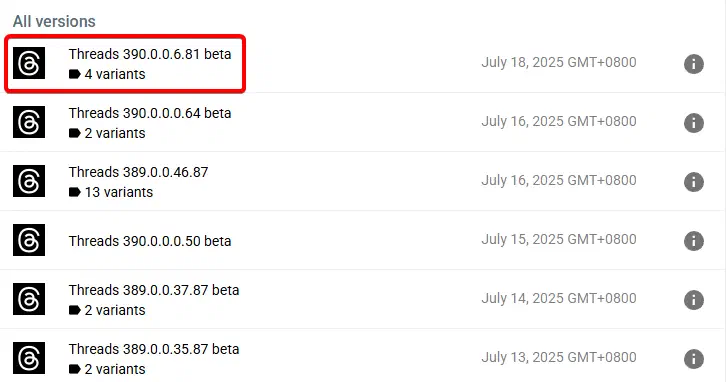
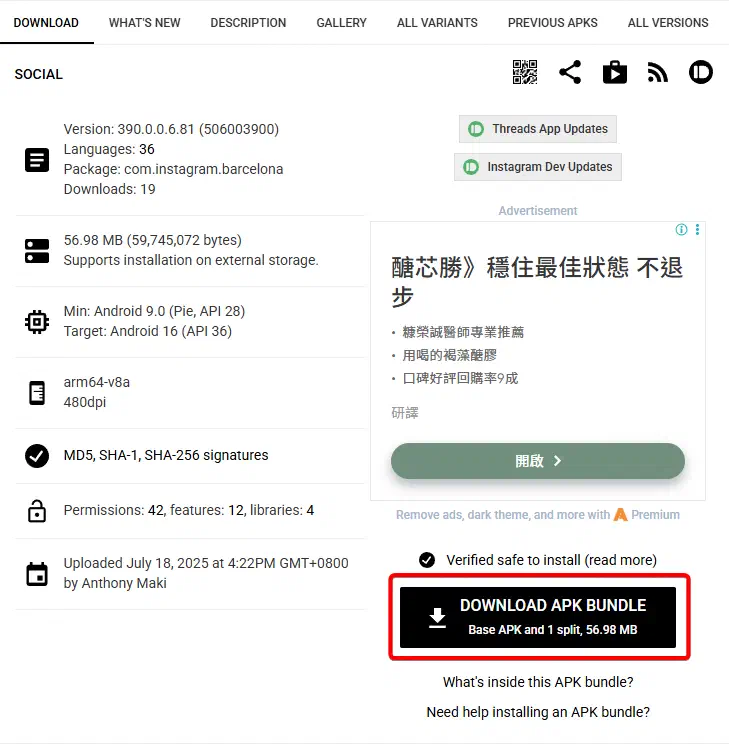
我這次是到 APKMirror 找 Threads 的版本頁,從 All versions 中挑一個版本來下載。
Google Play Games 開發人員模擬器目前顯示成 localhost:6520 的 Android 裝置,實測安裝 Threads 時,選 arm64-v8a 版本可以正常工作。下載頁若同時列出多個架構,記得選對,否則後面就算成功安裝也不一定能啟動。
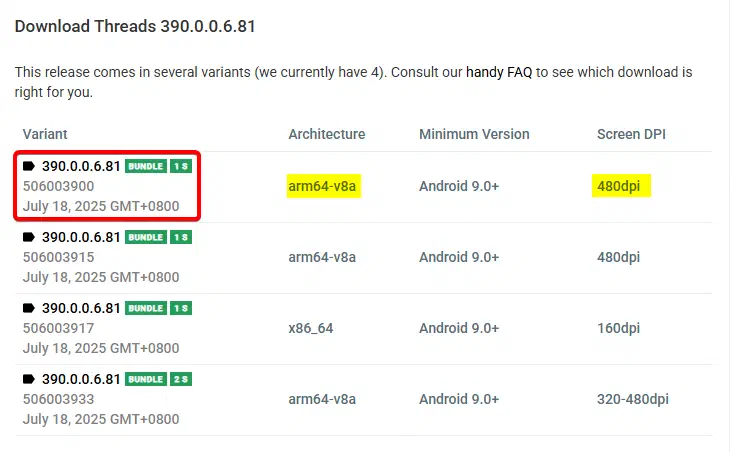
下載時選擇 DOWNLOAD APK BUNDLE。
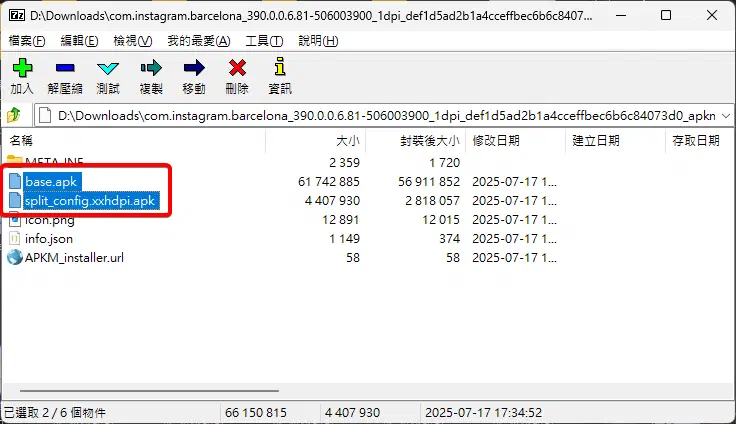
拿到檔案後,用 7-Zip 打開,把裡面的所有 APK 分割檔解壓到剛才建立的 apks 資料夾。
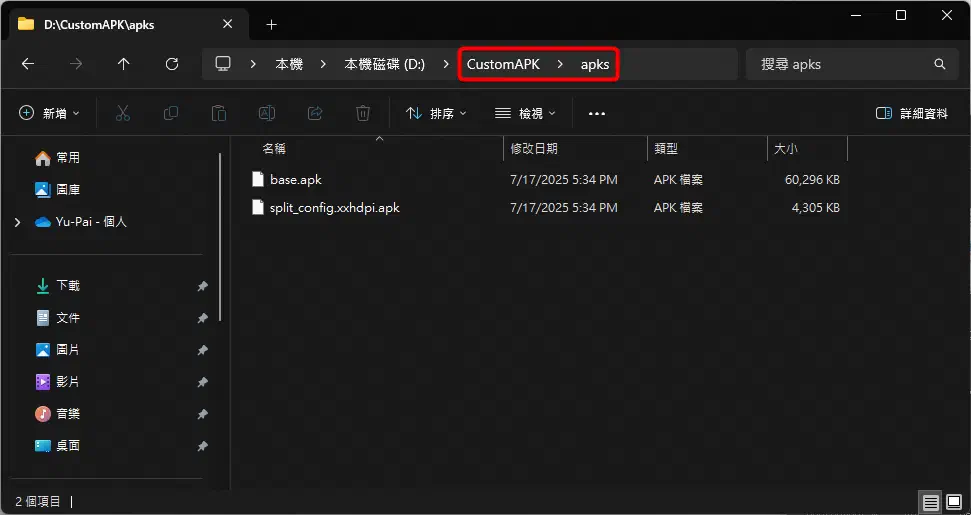
整理完之後,整個工作資料夾大致會長這樣:
合併 split APK
接著進入命令列。請在 CustomAPK 資料夾裡,點選檔案總管的路徑列,輸入 cmd 後按 Enter,直接在該資料夾開啟命令提示字元。
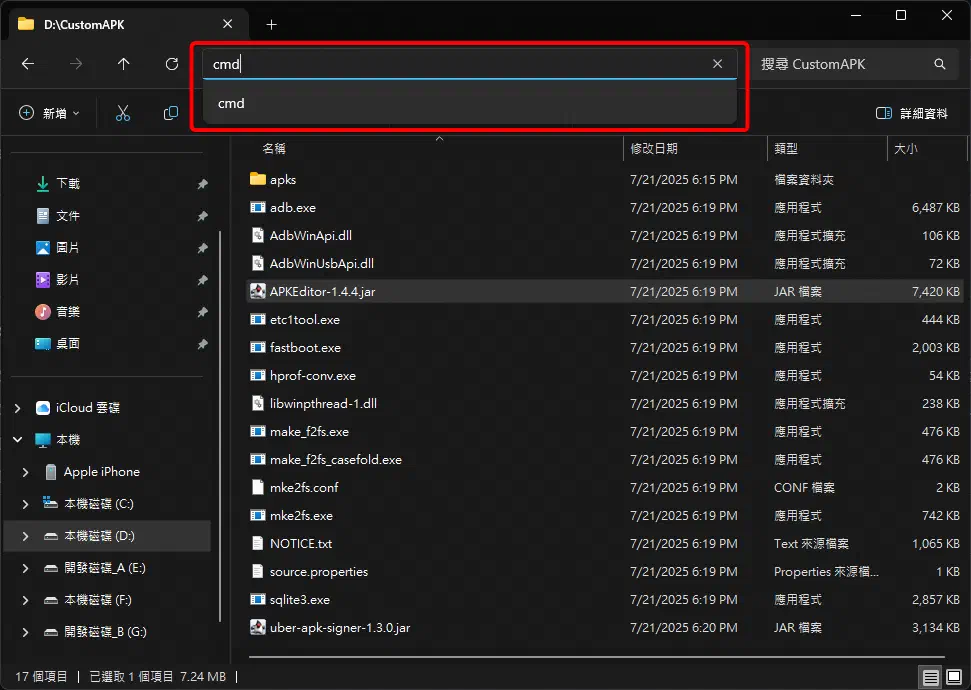
輸入以下指令,把 apks 資料夾內的分割檔合併成單一 APK:
1java -jar APKEditor-1.4.4.jar m -i apks
看到輸出中出現 Saved to: apks_merged.apk,代表合併成功。
 100.000 I: [MERGE] Using: APKEditor version 1.4.4, ARSCLib version 1.3.8
 2      -i = apks
 3      -o = apks_merged.apk
 4 ________________________
 500.010 I: [MERGE] Searching apk files ...
 600.011 I: [MERGE] Found apk files: 2
 700.168 I: [MERGE] Found modules: 2
 800.245 I: [MERGE] Merging: base
 9...
1001.361 I: [MERGE] Writing apk ...
1101.392 I: [MERGE] Buffering compress changed files ...
1202.325 I: [MERGE] Writing files: 11308
1302.517 I: [MERGE] Writing signature block ...
1402.547 I: [MERGE] Saved to: apks_merged.apk
為 APK 補上簽章
合併後的 apks_merged.apk 還不能直接安裝,因為它缺少可用的簽章。這裡我們用 uber-apk-signer 補一個開發測試用的簽章即可。
1java -jar uber-apk-signer-1.3.0.jar -a apks_merged.apk
看到 Successfully processed 1 APKs and 0 errors,就表示輸出檔已經可以拿去安裝。
1source:
2        D:\CustomAPK
3binary-lib/windows-33_0_2/libwinpthread-1.dll
4F:\TEMP\Users\tedliou\uapksigner-3373011238453189973
5zipalign location: BUILT_IN
6...
7[Mon Jul 21 18:34:29 CST 2025][v1.3.0]
8Successfully processed 1 APKs and 0 errors in 2.12 seconds.
用 ADB 安裝到模擬器
官方文件目前已直接寫明,Google Play Games 開發人員模擬器會作為 localhost:6520 出現在 ADB 裝置列表裡。所以我們可以先用 adb devices 看看有沒有抓到。
1adb devices
如果列表裡出現 localhost:6520,代表路已經通了。
1List of devices attached
2localhost:6520  device
接著手動連線一次:
1adb connect localhost:6520
看到 connected 或 already connected 都算正常。
1already connected to localhost:6520
最後安裝剛才簽好名的 APK:
1adb install apks_merged-aligned-debugSigned.apk
如果輸出出現 Success 和 Install command complete,就代表安裝完成。
1Performing Incremental Install
2Serving...
3Success
4Install command complete in 158 ms
驗證 APP 是否已安裝
回到模擬器主畫面,從底部往上滑,就能看到應用程式列表。如果流程順利,Threads 會出現在裡面。
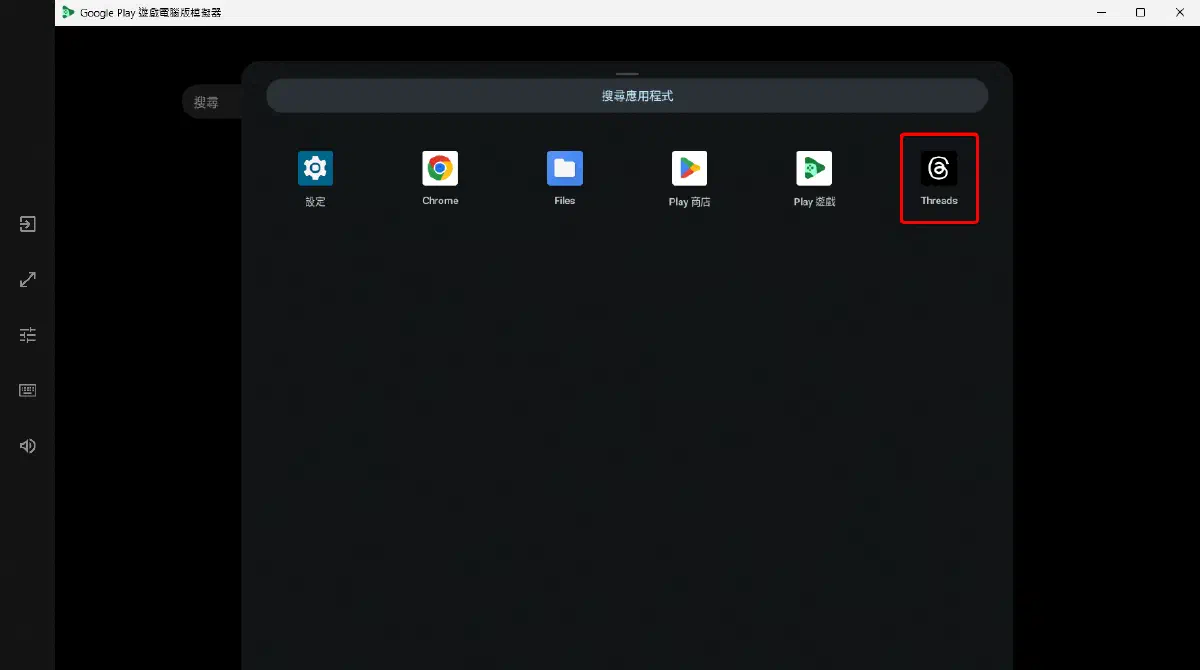
實際啟動後,操作邏輯基本上就和一般 Android 裝置一樣。以「能不能把非遊戲 APP 裝進去」這個問題來看,答案是可以;以「它是不是官方支援的一般 Android 模擬器」來看,答案仍然不是。
總結
Google Play Games 開發人員模擬器確實提供了一個很少見的乾淨環境。沒有廣告,ADB 也能正常連線,對想研究側載、測試 APP 行為,或單純想避開傳統模擬器包袱的人來說,它很有吸引力。
最後還是要把判斷講完整:它現在仍是遊戲開發工具,不是通用 Android 模擬器。 如果我們只是偶爾側載幾個 APP,這條路能走;如果期待的是一套官方支援、專門給一般 APP 使用的無廣告模擬器,那目前官方文件並沒有這樣定義它。這也是本文最值得先知道的一件事。
常見問題
電子報訂閱
