快速摘要
目前 Minecraft Bedrock (基岩版) 已逐步實現了跨平台遊戲的目標,在電腦、手機、家機與 Switch 中都可以互相連線一起遊玩。而在這次的內容中,我要教大家如何匯出基岩版 Minecraft 的地圖檔案,並將他轉移至多人伺服器當中。
目前 Minecraft Bedrock (基岩版) 已逐步實現了跨平台遊戲的目標,在電腦、手機、家機與 Switch 中都可以互相連線一起遊玩。而在這次的內容中,我要教大家如何匯出基岩版 Minecraft 的地圖檔案,並將他轉移至多人伺服器當中。
在轉移前,我們要先將遊戲地圖提取出來,但是因為這遊戲實在很跨平台,所以我們將主要以 Windows 10 與 Android 版的 Minecraft 來說明。
地圖轉移到伺服器後,所有角色的物品和經驗都會被重置掉,所以請先將你寶貴的資源塞到箱子內。
轉移 Windows 10 版地圖
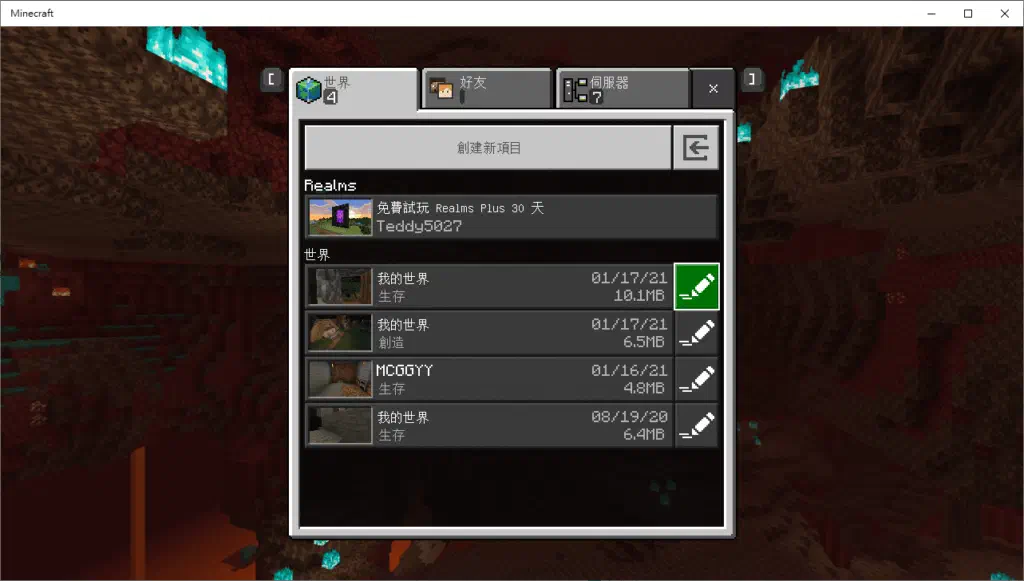
首先,找到你要匯出的地圖,並點擊列表右邊的編輯按鈕。
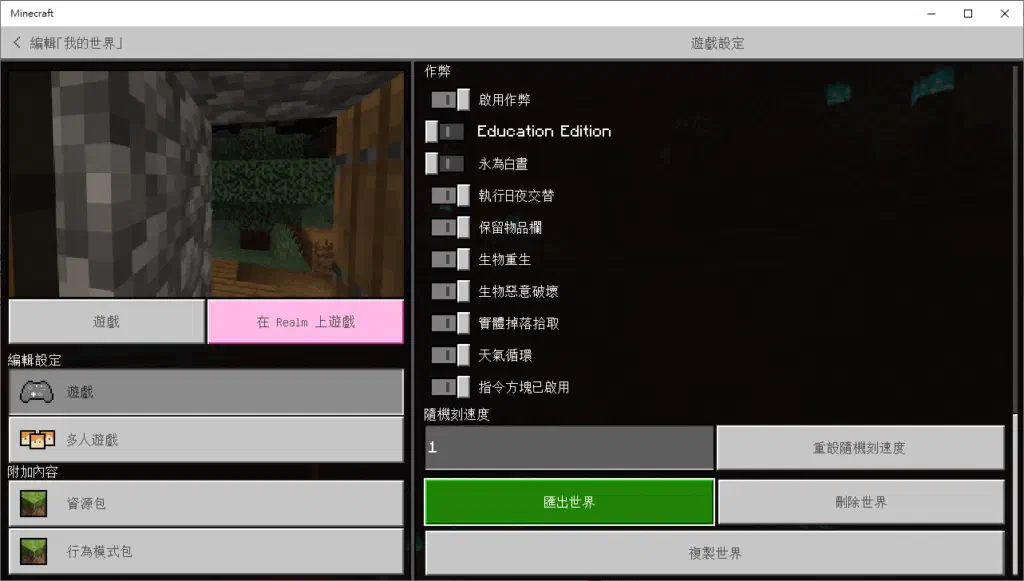
在遊戲設定中的底部有個匯出世界按鈕,點擊他後你會得到一個副檔名為 .mcworld 的檔案,請將它存放到舒服的位置。
那麼要怎麼將 .mcworld 轉移到伺服器中呢?
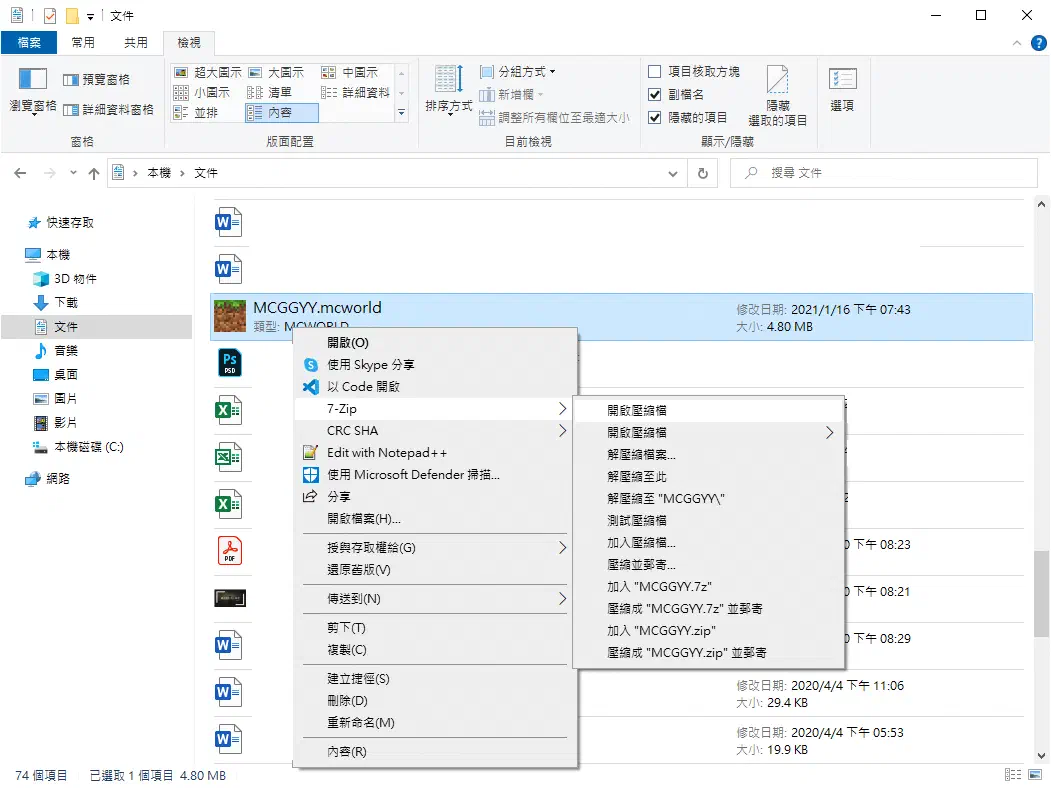
其實這個 .mcworld 就是一個壓縮檔,僅改個副檔名罷了。請用你喜歡的解壓縮軟體開啟它。
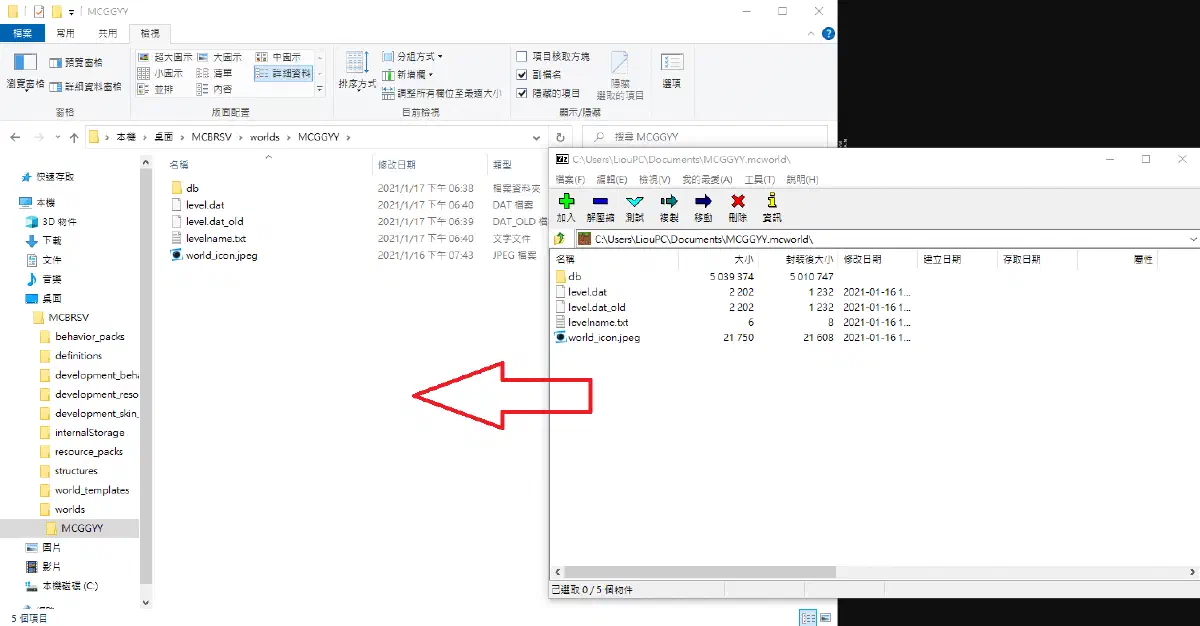
最後將壓縮檔內檔案解壓縮至 [伺服器根目錄]/worlds/[地圖名稱] 之下。最後重新啟動伺服器後即可繼續玩你的地圖啦!
轉移 Android 版地圖
Android 版本的就更簡單了,但這有個大前提,你的地圖儲存位置必須是外部,另一個我找不到匯出的方法。
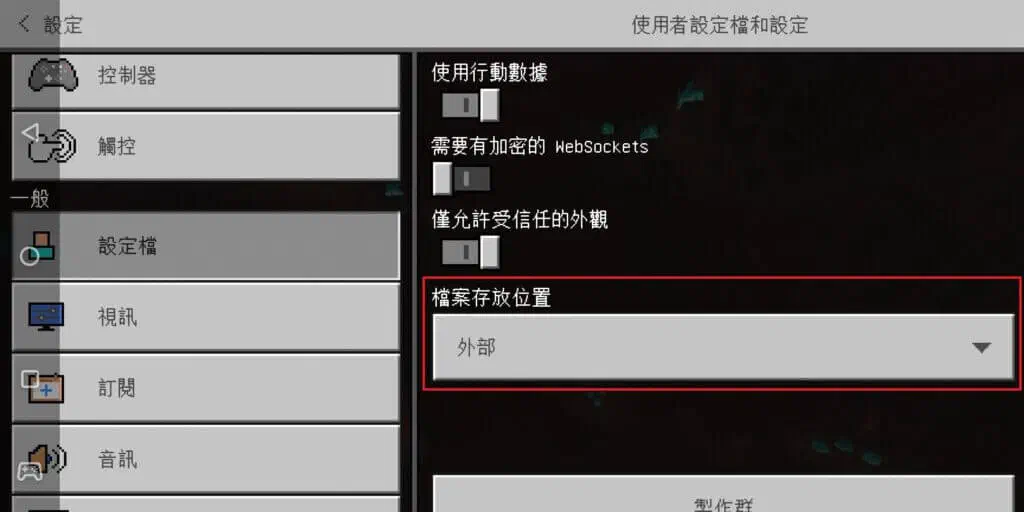
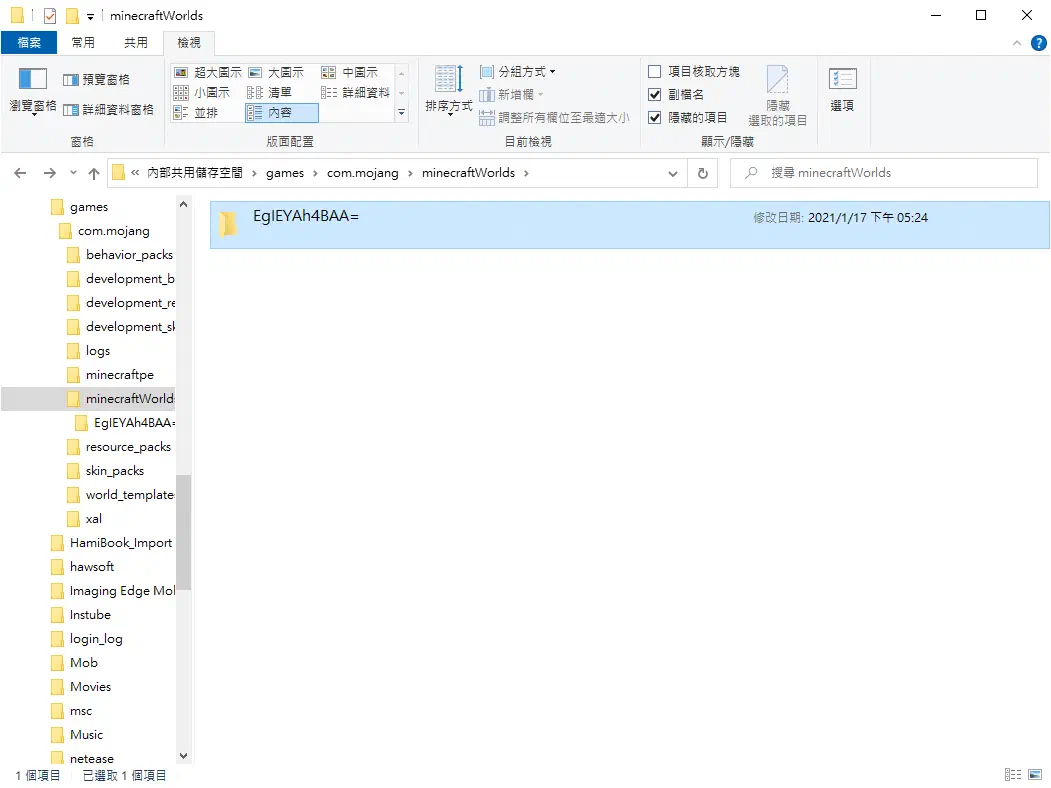
開始匯出,請先將手機接上電腦,並進入 內部儲存空間/games/com.mojang/minecraftWorlds,在這裡面每一個資料夾代表著你的遊戲世界。
在這邊單以資料夾名稱來看很難分辨哪個是哪個,所以你可以打開資料夾內的 levelname.txt 來確認地圖名稱。
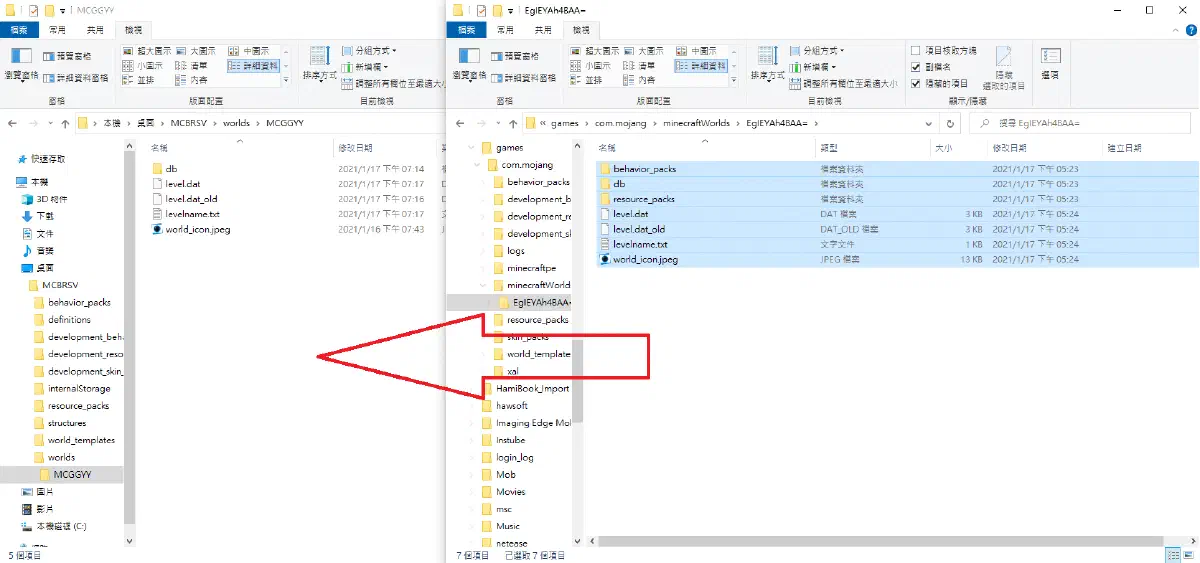
最後和 Windows 10 的方式一樣,將資料夾內所有檔案移動到 [伺服器根目錄]/worlds/[地圖名稱] 之下,並啟動伺服器就完成移植了!
電子報訂閱
