快速摘要
Prism Launcher 安裝 CurseForge 模組包時跳出手動下載,通常代表部分檔案必須改由瀏覽器補抓。本文把開啟下載頁、確認 .jar 真的抓完,以及讓 Prism Launcher 掃到檔案的流程一次整理清楚。
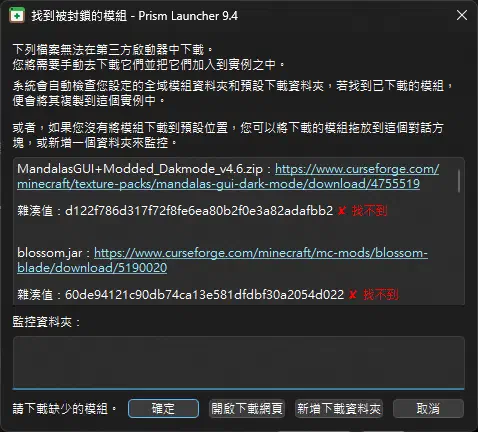
Prism Launcher 安裝 CurseForge 模組包時跳出手動下載提示,通常是正常流程。Prism Launcher 官方 Wiki 對這件事寫得很直接:有些模組包需要透過瀏覽器下載特定元件。這時先把缺的檔案補齊,再讓它繼續完成安裝就好。
真正容易卡住的地方只有兩個:瀏覽器到底有沒有把每個 .jar 真的抓下來,以及 Prism Launcher 最後有沒有掃到這些檔案。官方說明請參考:CurseForge | Prism Launcher Wiki。
先讓 Prism Launcher 建立模組包實例
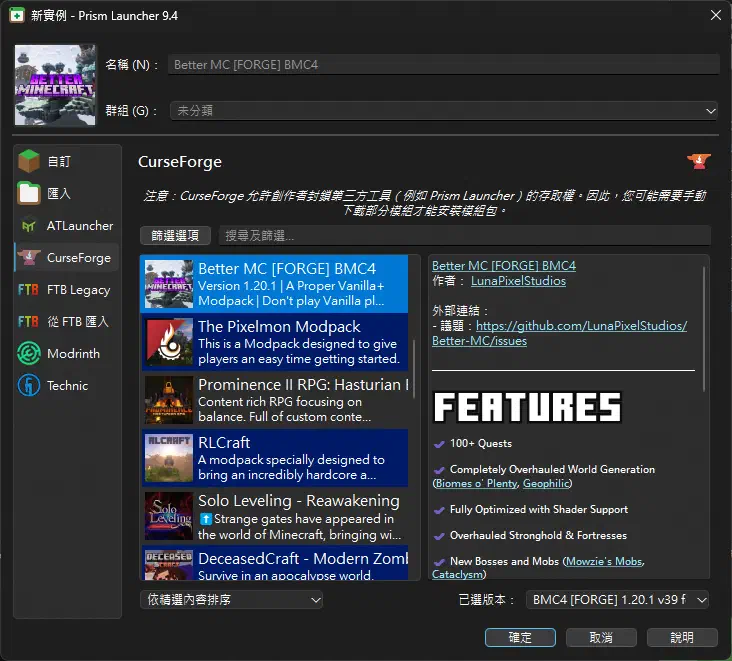
先打開 Prism Launcher,點擊「新增實例」,切到「CurseForge」分頁,再搜尋你要的模組包。選定版本之後按「確定」,讓它先開始建立實例。
這一步先不要想得太複雜。Prism Launcher 會先把能自動抓的部分處理掉,真的不能直接下載的檔案,之後才會另外跳提示。
開啟需要手動下載的頁面
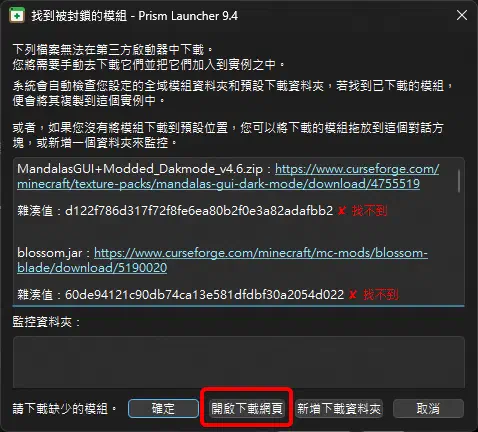
當 Prism Launcher 發現某些檔案不能直接抓時,會跳出提示視窗。這時直接按「開啟下載網頁」,讓它把缺少的檔案頁面交給瀏覽器處理。
看到這個提示,不代表整個安裝失敗。它只是把流程從啟動器內部,切到瀏覽器補檔而已。
先確認瀏覽器真的把檔案抓完
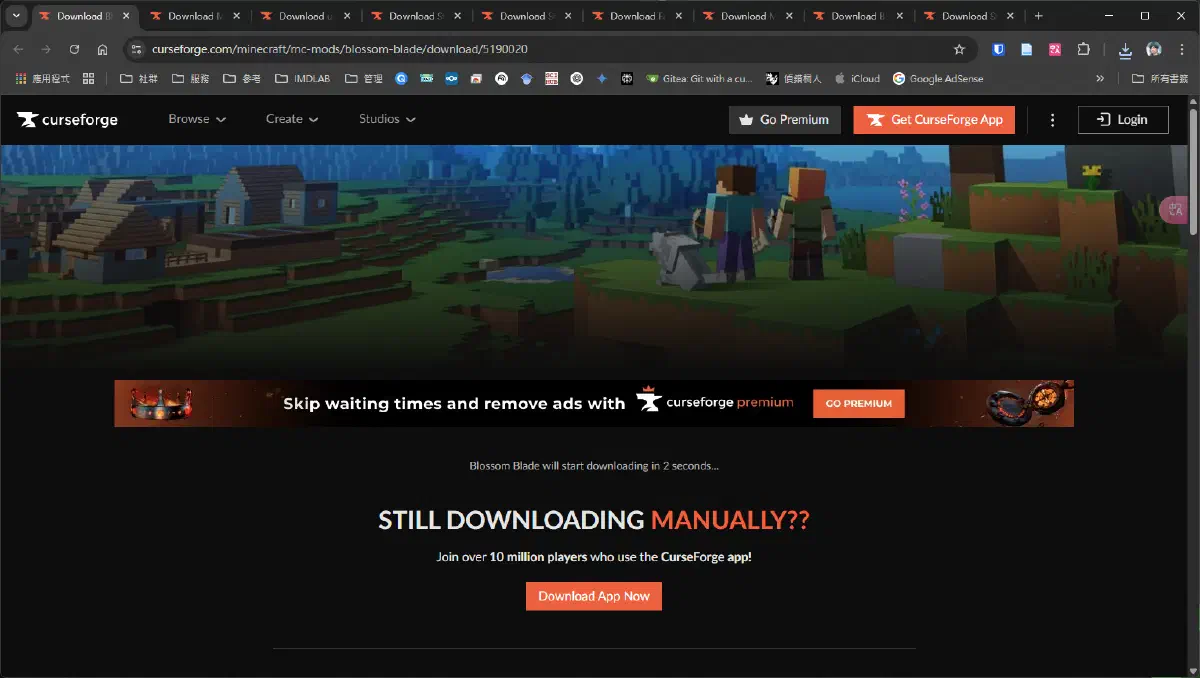
按下去之後,瀏覽器可能一次開出很多分頁。每個分頁通常都對應一個需要手動補抓的檔案,所以這時候真正要看的是下載清單裡有沒有陸續出現對應的 .jar。
這一段最容易漏掉的是等待倒數頁結束。分頁全都開出來,看起來像是有在跑流程,但只要其中幾個檔案沒真的落到硬碟,Prism Launcher 後面還是會卡住。
讓 Prism Launcher 掃到下載好的檔案
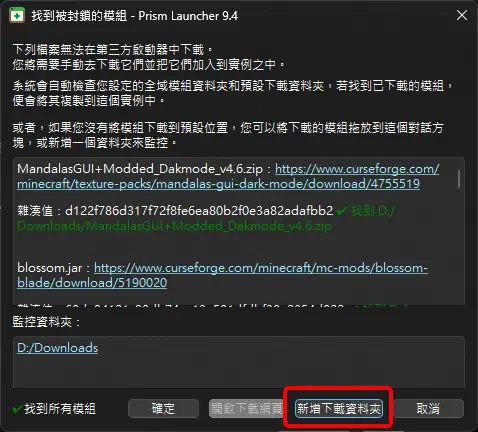
檔案都抓完之後,Prism Launcher 還要知道它們放在哪裡。多數情況下,瀏覽器的預設下載資料夾就會被掃到;真的沒有,就把實際下載位置手動加進監控清單。
重點在於讓 Prism Launcher 指向對的路徑。只要它找得到你剛剛下載的 .jar,安裝流程就能往下走。
回到 Prism Launcher 完成安裝
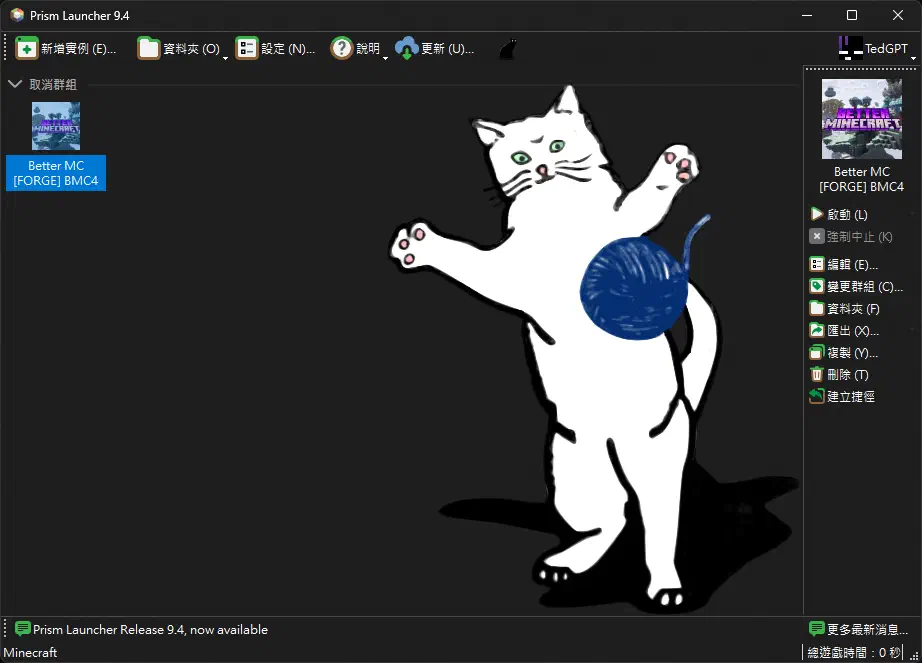
當 Prism Launcher 成功比對到缺少的檔案後,就會繼續完成模組包安裝。等實例建立完成,回到主介面選取該模組包,再按「啟動」即可。
走到這裡還過不去,通常就是前面某一步沒收乾淨。最常見的還是漏下載、存錯路徑,或監控資料夾指到錯的地方。
仍然卡住時,先回頭檢查這三件事
多數失敗案例,最後都會回到下面三個原因:
- 某些下載頁還停在倒數階段,實際上沒有把檔案抓下來。
- 瀏覽器把檔案存到別的資料夾,Prism Launcher 掃描的不是同一個位置。
- 某些
.jar被瀏覽器攔截、取消,或下載到一半就中斷。
假如你現在想釐清的是 Prism Launcher 本身值不值得拿來管模組包,再回頭看 Prism Launcher 是什麼?Minecraft 模組包下載、安裝與手動補檔教學 會比較順。
總結
Prism Launcher 遇到 CurseForge 模組包手動下載提示時,多半代表流程中本來就有一段必須交給瀏覽器。把缺少的 .jar 下載完整,再讓 Prism Launcher 掃到正確資料夾,通常就能順利完成安裝。
這篇處理的是狹義的補檔問題。若你想先弄清楚 Prism Launcher 的定位、模組包來源和適合的使用情境,再補看站內那篇總整理就好。
常見問題
.jar 是否都有完整抓下來,再重新讓 Prism Launcher 掃描監控資料夾。常見原因是漏掉某個下載頁,或檔案被瀏覽器改存到別的路徑。電子報訂閱
