快速摘要
要開發或執行 Python 程式需要預先在電腦中安裝環境,在 macOS 作業系統中有 2 種常見的安裝方法,本篇文章將分別進行說明。
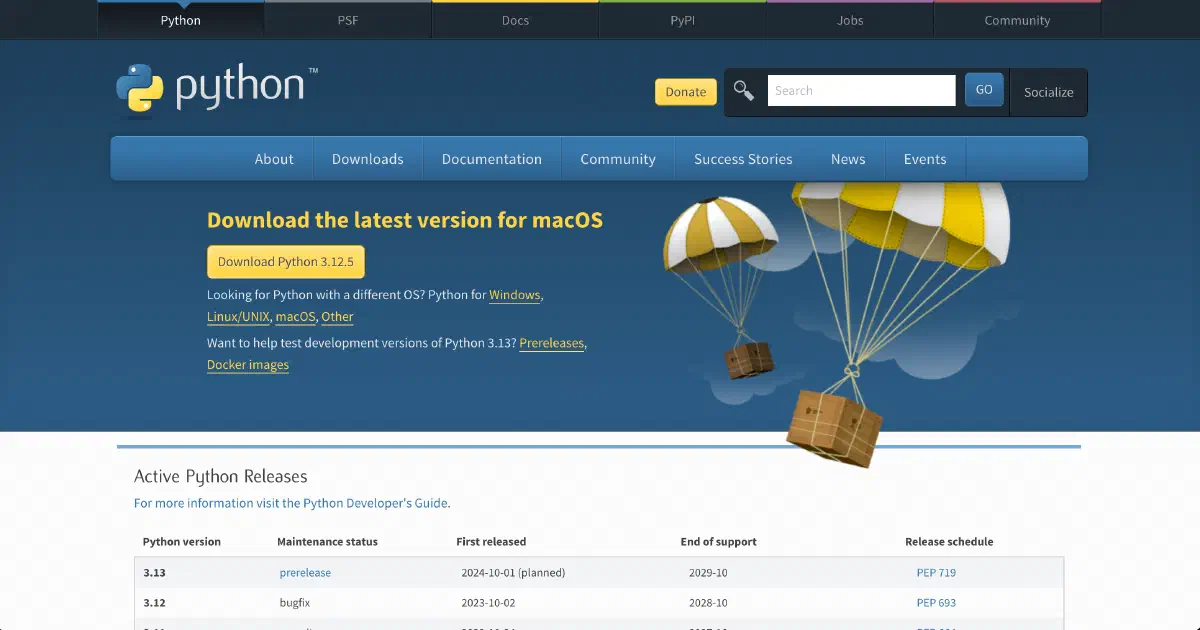
從官網下載安裝
- 前往 官方網站。
- 點擊 Download the lastest version for macOS 下的黃色載點按鈕,將開始下載安裝檔。
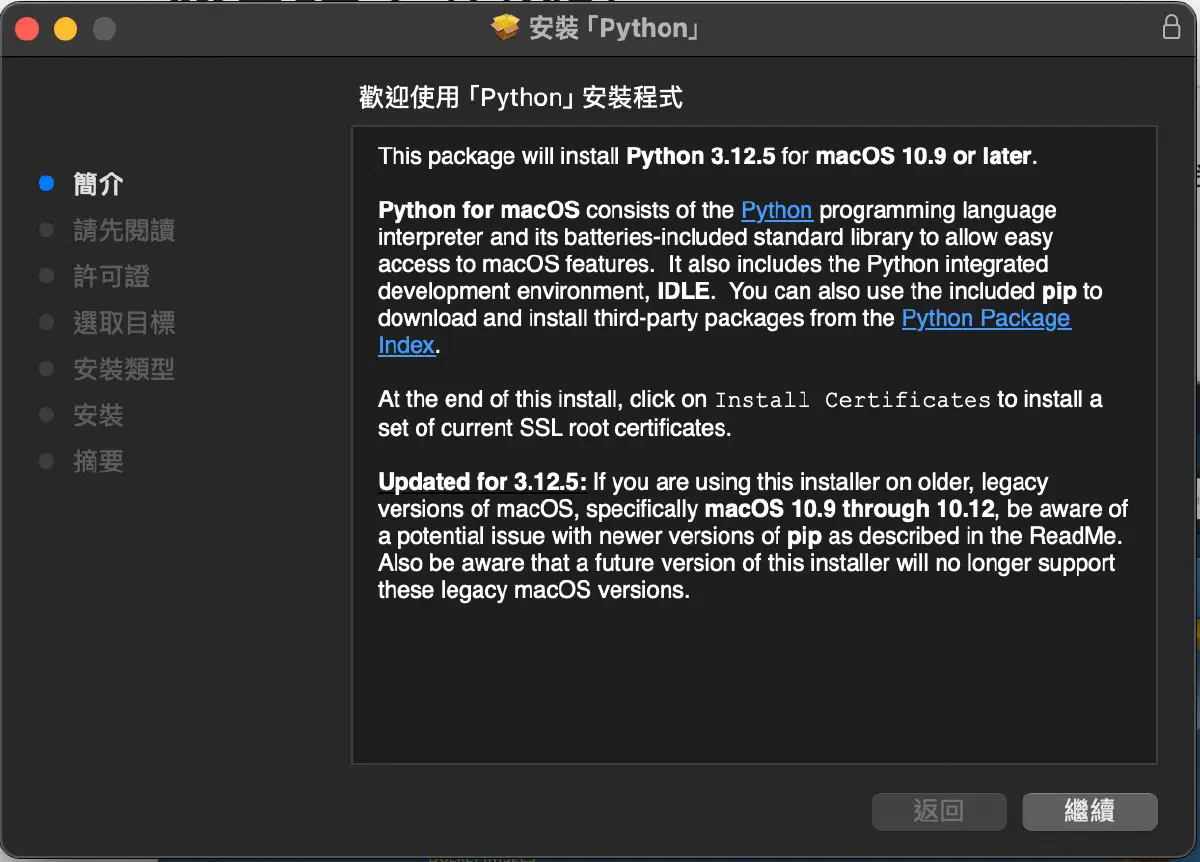
- 執行下載到的安裝檔。
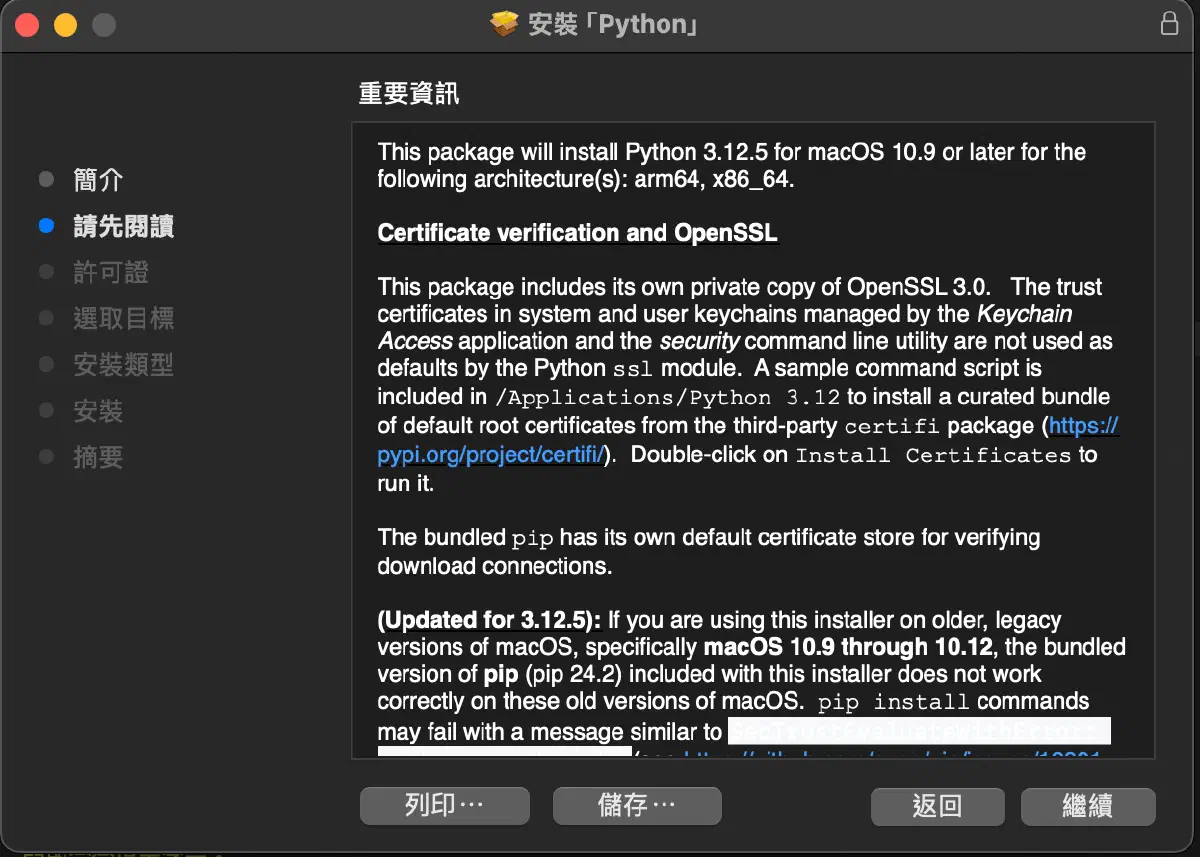
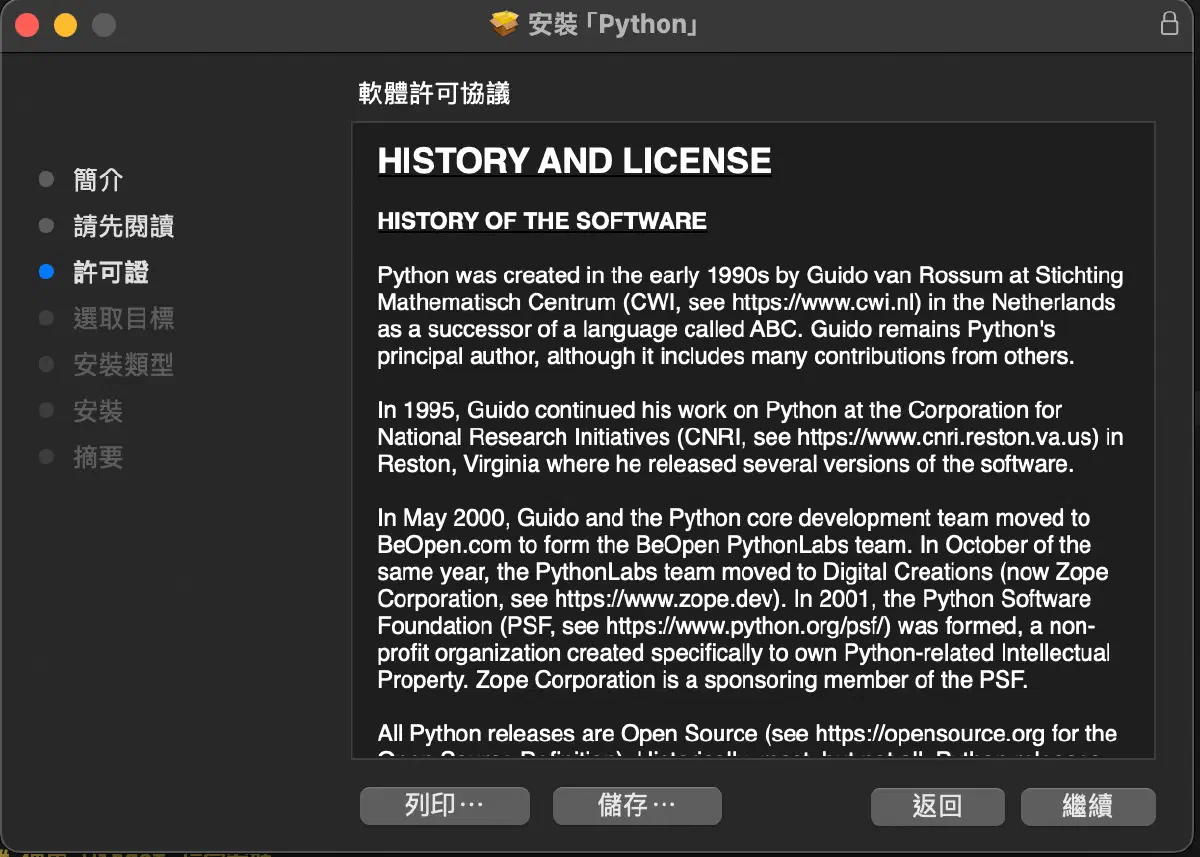
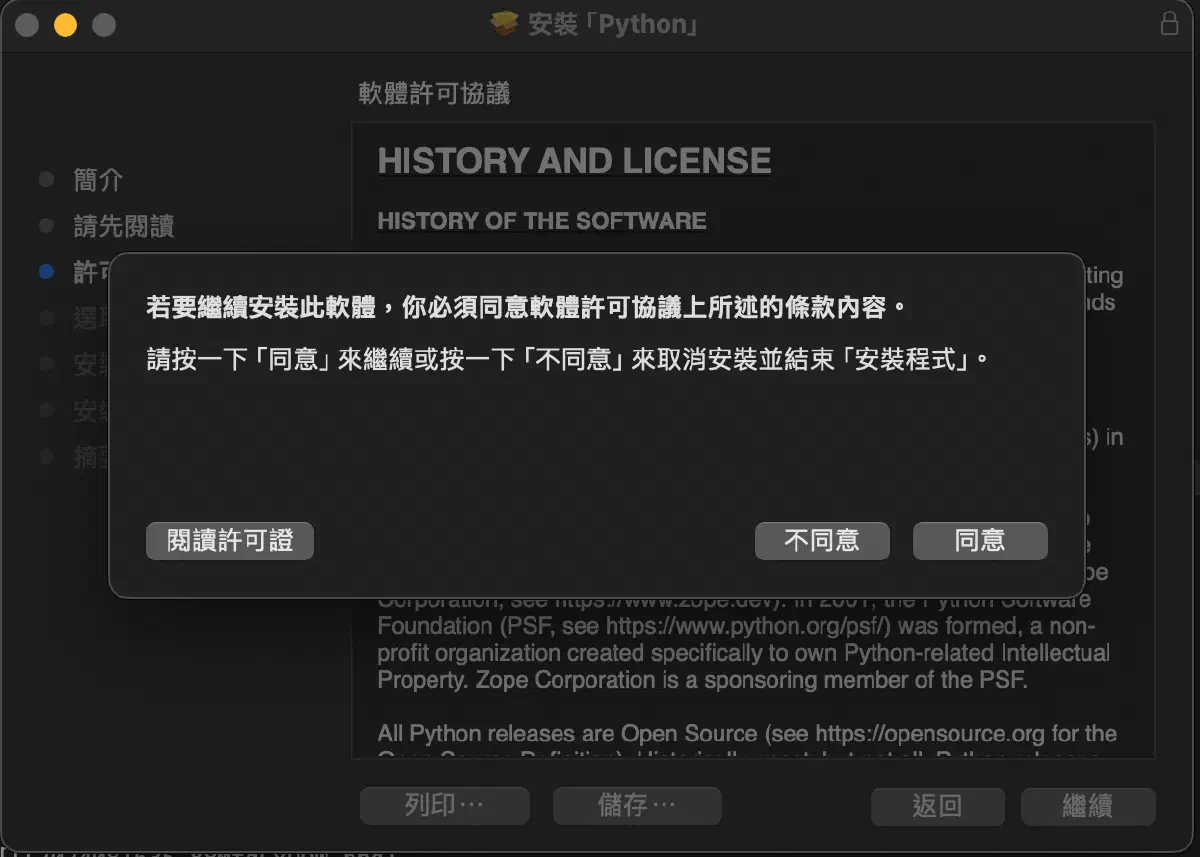
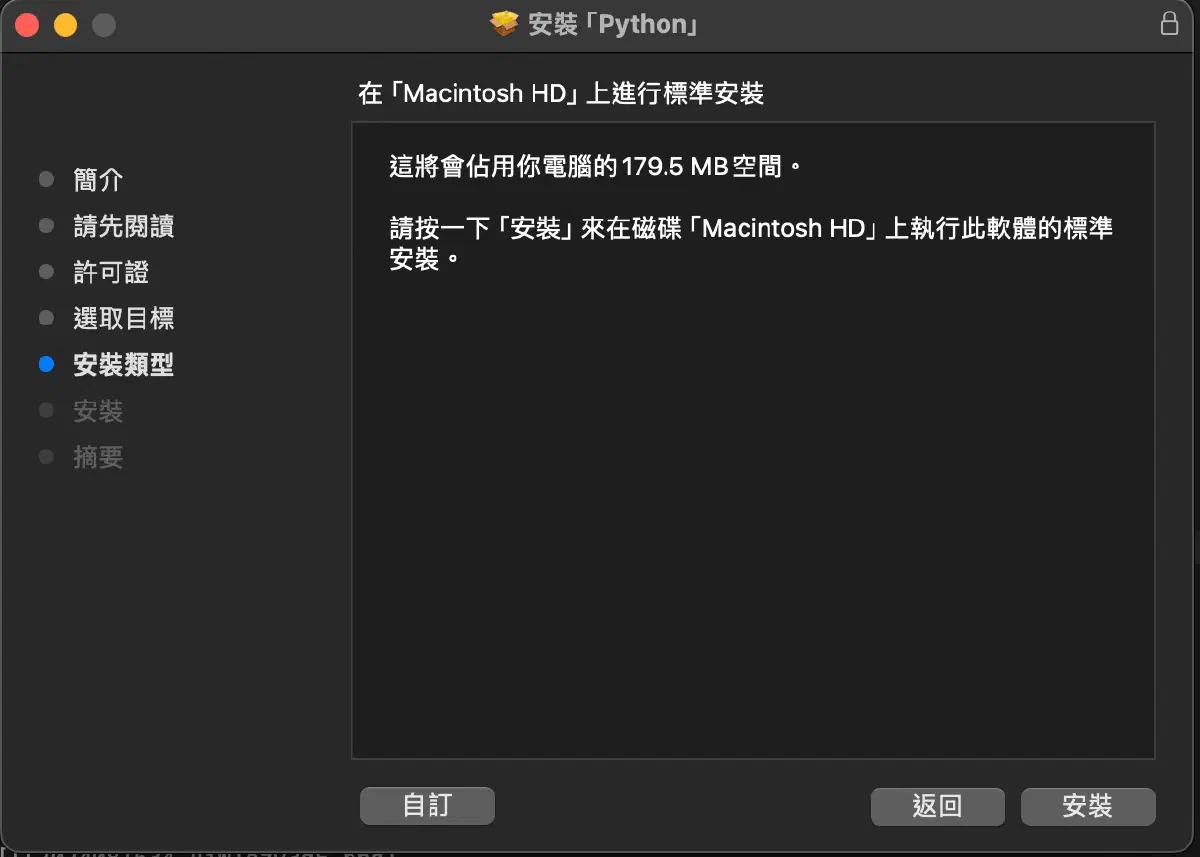
- 點擊多次繼續、同意與安裝。
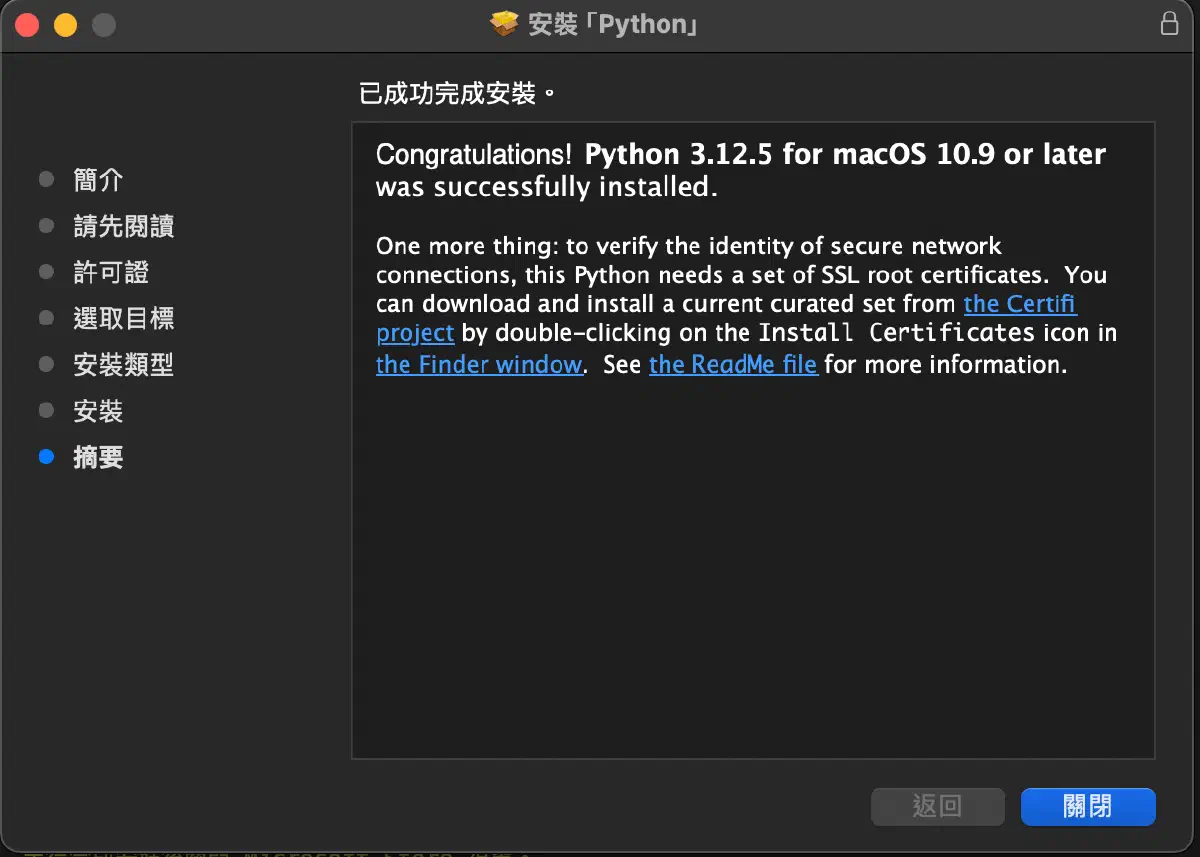
- 等待完成安裝後即可關閉安裝視窗。
- Python 將會安裝至
/Library/Frameworks/Python.framework/Versions/3.12位置,並於/usr/local/bin/python3.12建立 Symbolic Link 捷徑 (以 3.12 版本為例)。
使用 Homebrew 指令安裝
- 開啟終端機。
- 確保電腦已安裝 Homebrew。若尚未安裝,請輸入
/bin/bash -c "$(curl -fsSL https://raw.githubusercontent.com/Homebrew/install/HEAD/install.sh)"指令進行安裝。 - 輸入指令
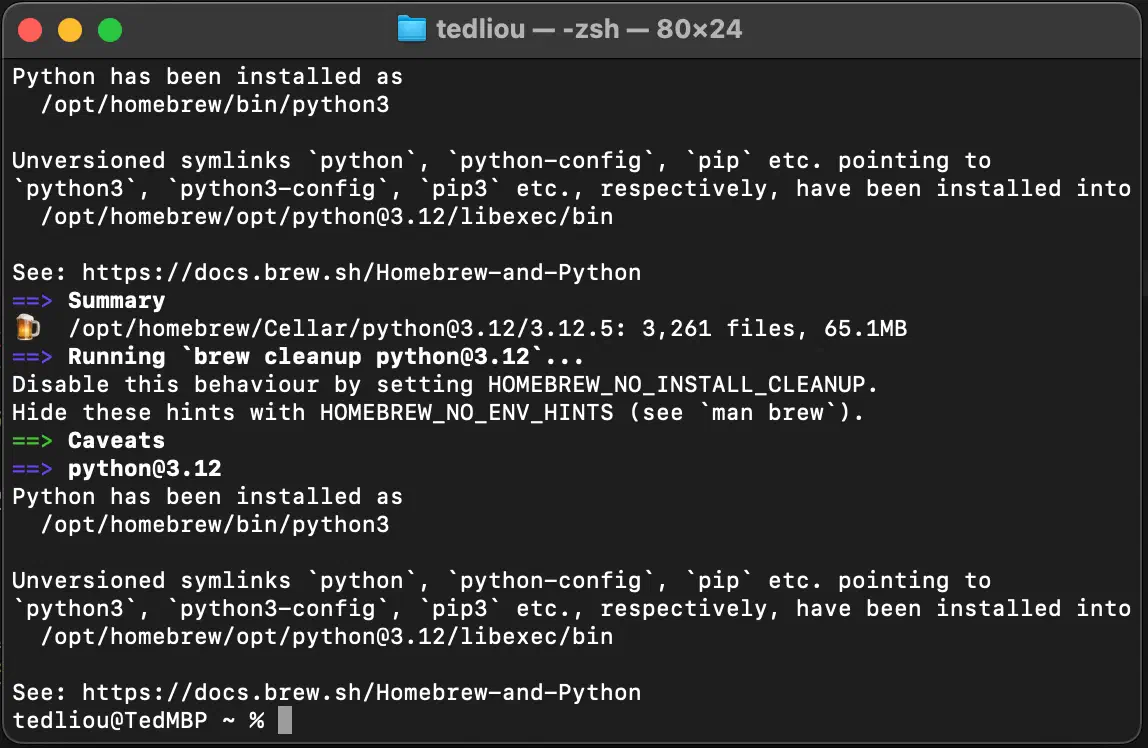
brew install python。 - 等待完成安裝後關閉終端機視窗。
- Python 將會安裝至
/opt/homebrew/bin/python3.12位置 (以 3.12 版本為例)。
電子報訂閱
