軟體工具
軟體工具
軟體工具分類收斂低量但實用的工具教學,包含 AI 開發工具、模擬器、跨平台設定、GitLab 工作流與 Raspberry Pi 操作筆記,重點放在可執行流程與維護成本。
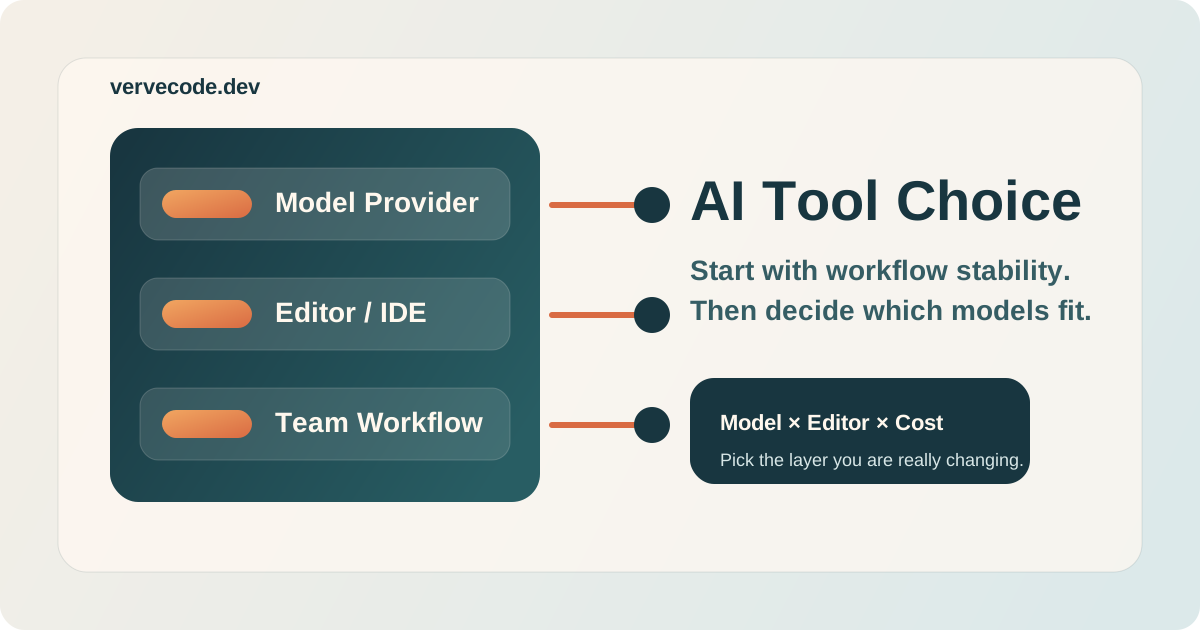
AI Coding 工具怎麼選?先看工作流,再比較模型、IDE 與採買方式
AI Coding 工具選型不能只看模型排行榜,真正要先拆的是工作流、IDE、Agent 能力、計費與團隊導入成本。本文從 GitHub Copilot、Cursor、Claude Code 與 Gemini Code Assist 的定位出發,整理個人與團隊都能使用的選型框架。
Vibe Coding 真正的價值,在於讓你跨出第一步
Vibe Coding 的價值,在於把第一個能動的版本拉近,同時保留需求拆解、驗證與維護這些原本就不會消失的工作。本文從工具演進、非工程背景的切入點到實際起手方式,整理一套比較不容易把自己和 AI 一起拖進重工的做法。
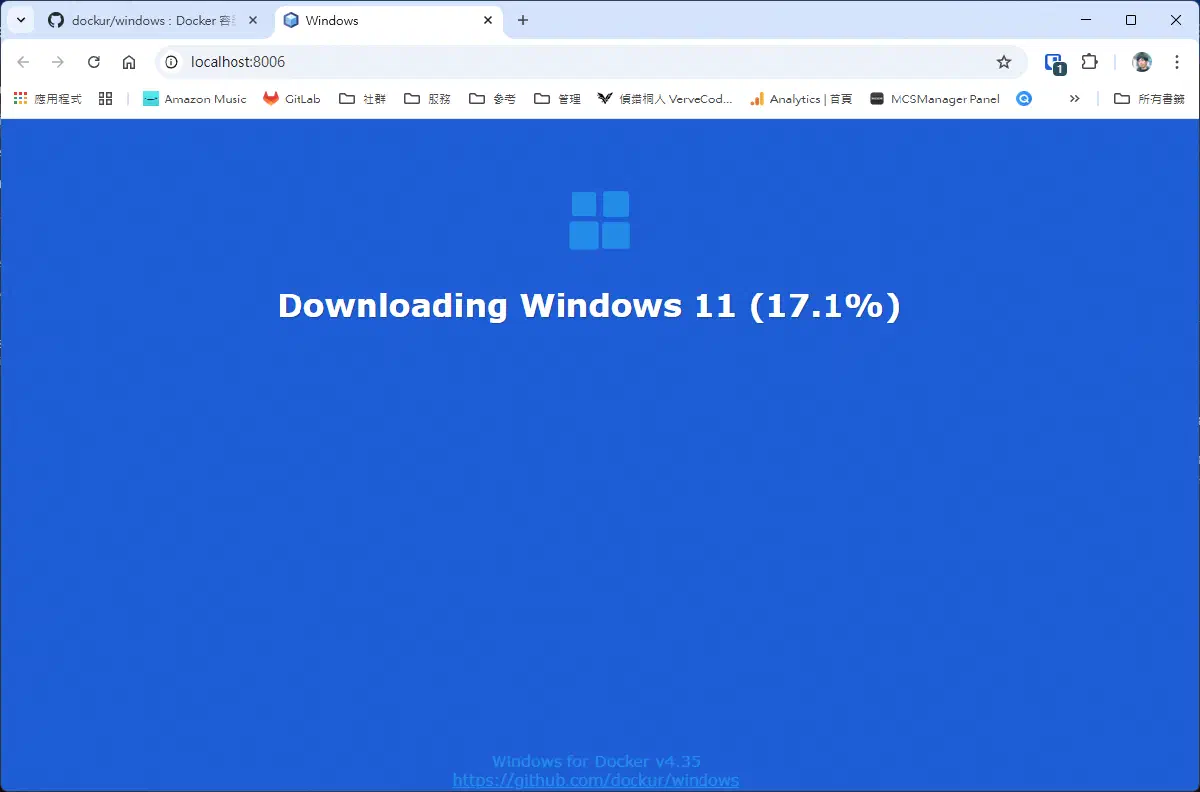
透過 Docker Desktop (WSL 2) 快速建立 Windows 11 虛擬機
本文整理如何在 Windows 11 上用 Docker Desktop 搭配 WSL 2 跑
dockur/windows,快速建立一台 Windows 11 虛擬機。重點不只是 Compose 設定,而是先確認 WSL 2 裡的 KVM 能不能正常工作。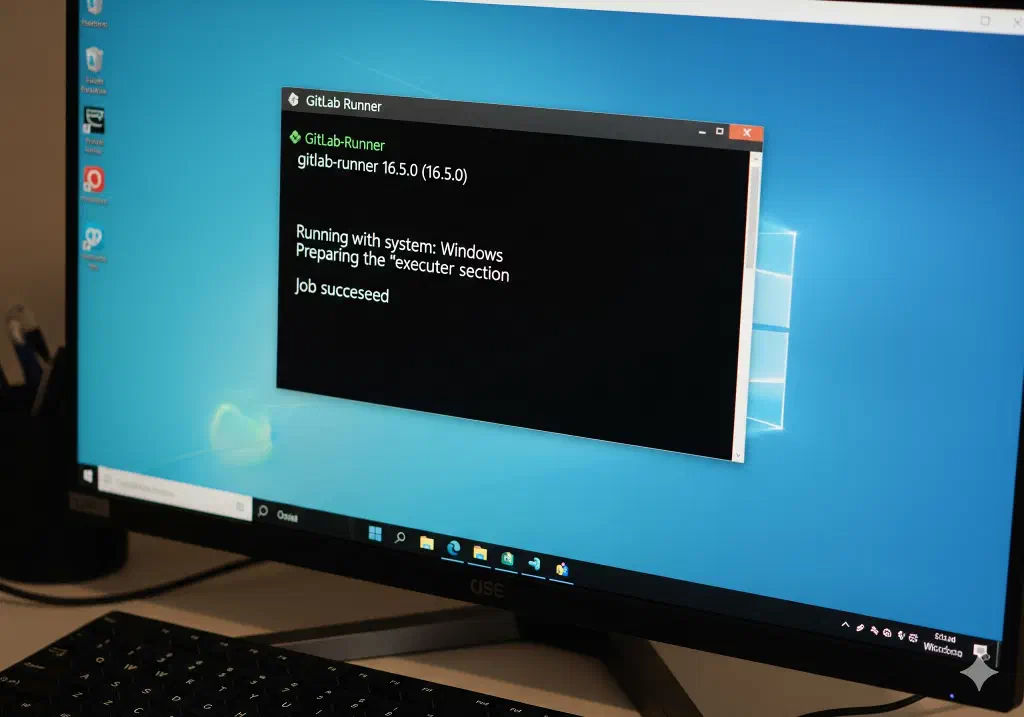
在 Windows 上直接部署 GitLab Runner
本文整理如何在 Windows 直接部署 GitLab Runner,並使用 GitLab 現行的 runner authentication token 完成註冊。這種做法適合 .NET Framework、MSBuild、PowerShell 腳本與其他必須直接依賴 Windows 環境的工作。
在 WSL 2 上使用 Docker 部署 GitLab Runner
本文整理如何在 WSL 2 內用 Docker 部署 GitLab Runner,並用 GitLab 現行的 runner authentication token 註冊成 Docker executor。這種做法適合 Linux 容器建置與一般 CI 工作;若 job 需要 Windows SDK,仍應交給 Windows Runner。
使用 Docker on WSL 2 快速部署個人 GitLab 服務
本文整理如何在 Windows 11 的 WSL 2 搭配 Docker Desktop 部署 GitLab CE,也把 GitLab 官方目前不正式支援 Docker for Windows 這件事先講清楚。這套做法適合個人實驗與內網協作;正式環境仍建議改用原生 Linux 主機。
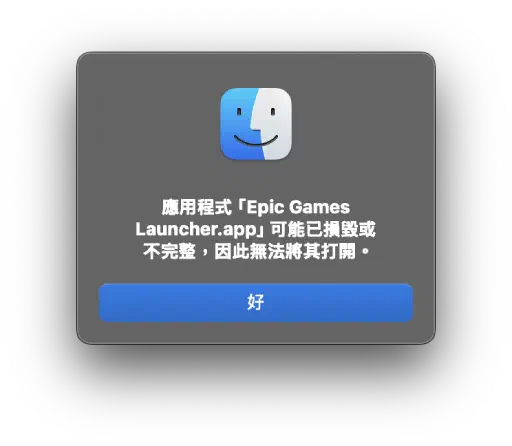
macOS 移除無效捷徑:清掉解除安裝後殘留的灰色 App 圖示
macOS 把 App 刪掉後還留下灰色圖示,通常代表 Finder 裡還有殘留的 .app 或捷徑。先定位到原始檔案再刪除,才是清掉幽靈捷徑的關鍵;Launchpad 的刪除 X 只適用部分 App。
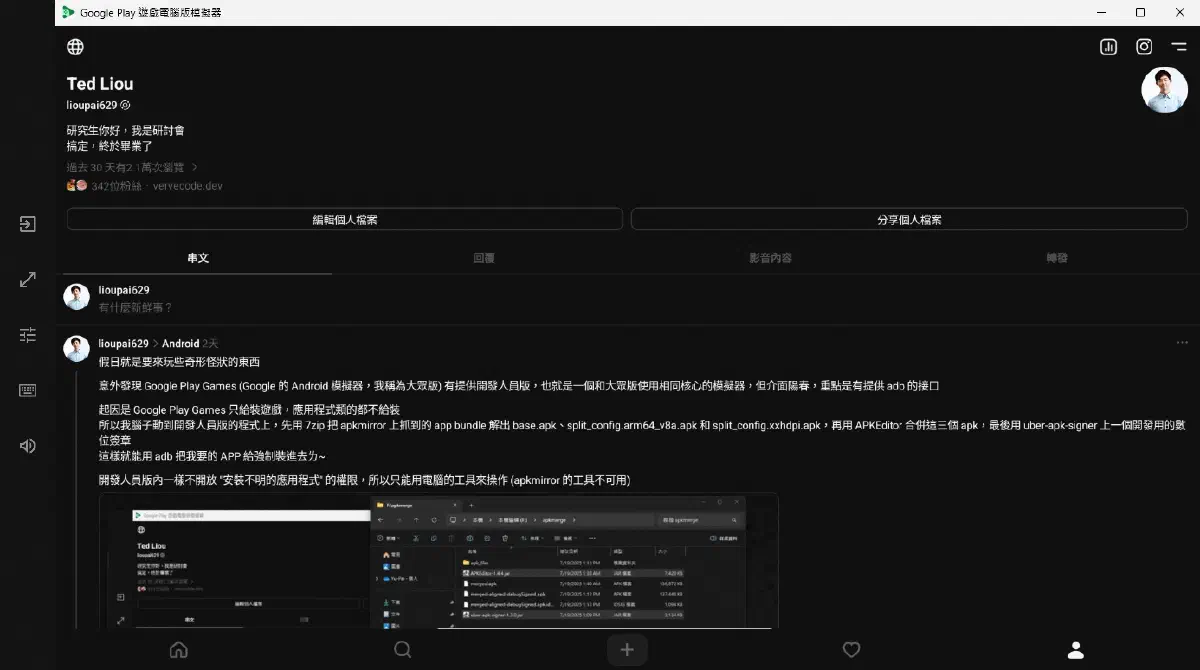
Google Play Games 開發人員模擬器能當無廣告 Android 模擬器嗎?實測非遊戲 APP 安裝流程
Google Play Games 開發人員模擬器確實乾淨、無廣告,也能透過 ADB 側載 APK,但官方定位仍是遊戲開發與測試工具。本文整理我實測安裝非遊戲 APP 的流程,同時把官方限制、Hyper-V 需求與 split APK 的處理方式說清楚。
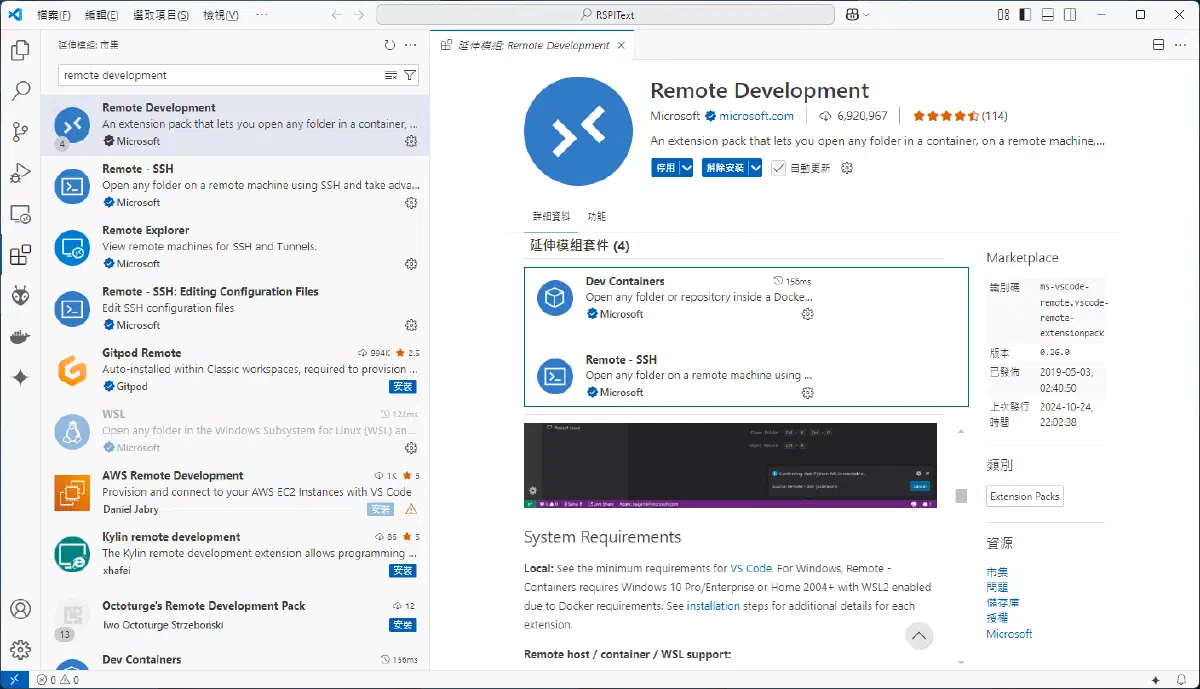
Raspberry Pi 5 如何用 VS Code 遠端開發 Python 程式?
VS Code 可以讓你透過網路直接在樹莓派上寫 Python,不用特地再弄一套螢幕、鍵盤和滑鼠,直接上機測試,效率高又方便。
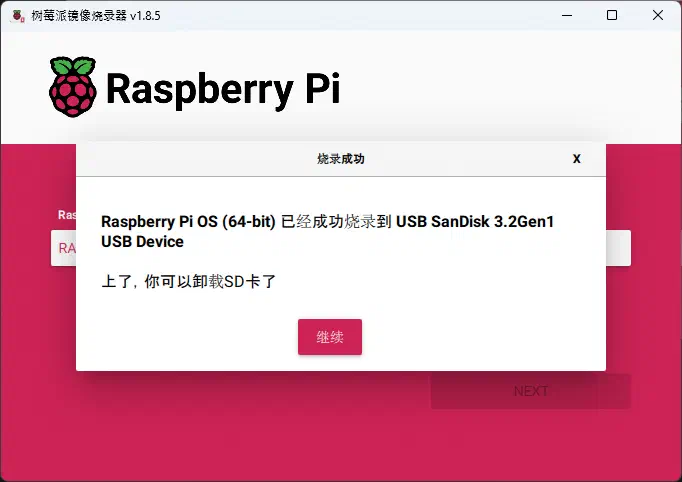
Raspberry Pi 5 如何用 USB 隨身碟安裝官方 Linux 系統並開機?
樹莓派官方標配的作業系統是 Raspberry Pi OS,可使用 Raspberry Pi Imager 工具來將作業系統灌到 SD 卡或隨身碟中。因此,本文我們將要使用 Raspberry Pi Imager 來把 Raspberry Pi OS 灌入隨身碟。