快速摘要
AMD CPU 在開啟 fTPM 的情況下會導致 Windows 系統不定期發生持續約一秒畫面掉幀、聲音卡頓的現象,長久後嚴重影響遊戲及系統操作體驗。此問題可透過關閉 fTPM 功能來解決,供遭遇相同問題的苦主參考。
AMD CPU 在開啟 fTPM 的情況下會導致 Windows 系統不定期發生持續約一秒畫面掉幀、聲音卡頓的現象,長久後嚴重影響遊戲及系統操作體驗。此問題可透過關閉 fTPM 功能來解決,供遭遇相同問題的苦主參考。
我們先來參考這篇報導 Win10/11下 Ryzen 處理器出現卡頓、當機 bug AMD 確認 5 月發新 BIOS | XFastest News,此報導的重點是 AMD CPU 在開啟 fTPM 的情況下會導致 Windows 系統不定期發生持續約一秒畫面掉幀、聲音卡頓的怪現象。與以下影片中發生的卡頓狀況相同:
https://www.youtube.com/watch?v=TYnRL-x6DVI
不是你的電腦在卡,是拍這影片的電腦是卡的。
在那篇報導當中,AMD 也表示已找到問題根源,預計在這個月 (2022 年 5 月) 發布新版 BIOS。在這裡我們有兩個選擇,一是等待新版 BIOS 的釋出,二是直接關閉 fTPM 功能。
在正式關閉 fTPM 前你必須先了解幾件事情:
開關 fTPM 功能將導致電腦遺失你原先設置的登入 PIN,完成本篇的操作後 Windows 將會要求你透過 Microsoft 帳戶來重新設置 PIN 碼,所以請務必確保網路連線是正常的。
如果你的電腦現在為 Windows 11 作業系統,關閉 fTPM 功能可能將導致某些軟體或遊戲無法執行。
操作步驟
進入 BIOS
將電腦重新開機,並在開機過程中點擊鍵盤 Delete 讓系統進入 BIOS。如果掌握不到時機的話也可以在開機時瘋狂連點 Delete,壞不了的。
關閉 fTPM
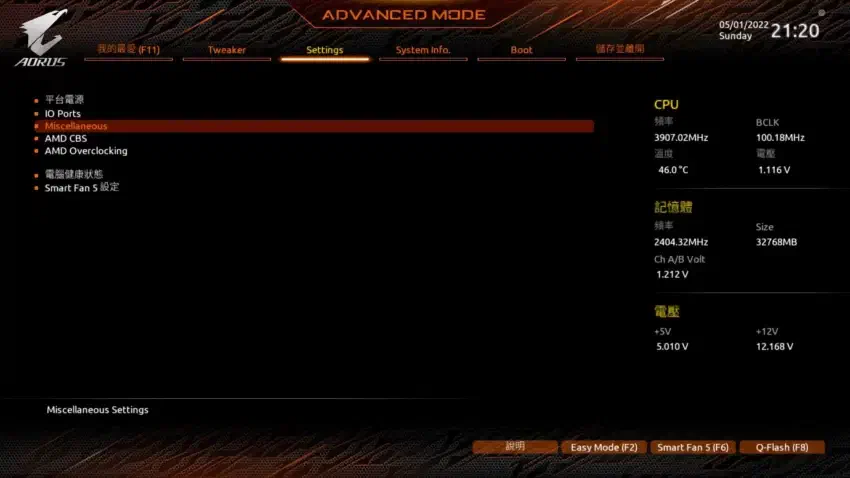
進入 BIOS 的進階設定,切換到 Settings / Miscellaneous。下圖中我是使用 X570 AORUS ELITE WIFI 這張主機板來操作的,其他主機板的 BIOS 畫面可能會不太一樣,功能的準確位置需要來回翻找一下。
找到並關閉 AMD CPU fTPM。
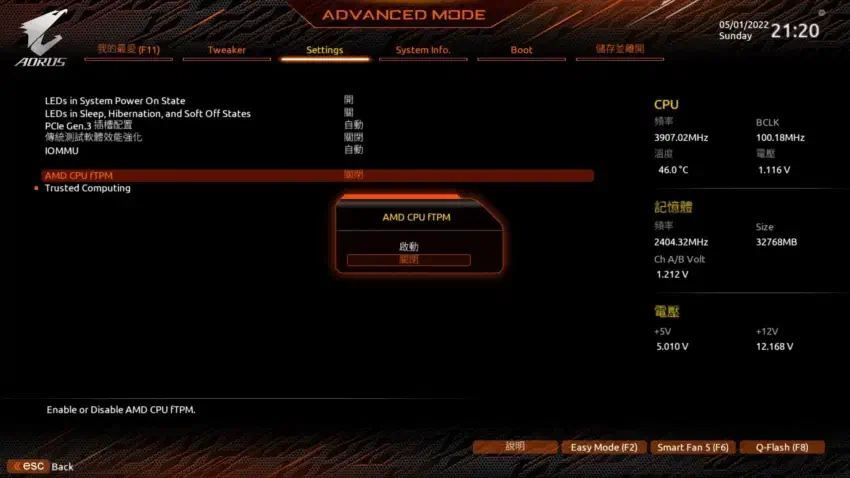
最後點擊 F10 儲存設定後重新啟動 Windows,與重新設定 PIN,電腦就不會卡了。
電子報訂閱
