快速摘要
hiberfil.sys 是 Windows 休眠與快速啟動會用到的系統檔,常常一吃就是數 GB。理解它的用途後,再用正確方式關閉休眠,才能安全把空間拿回來。
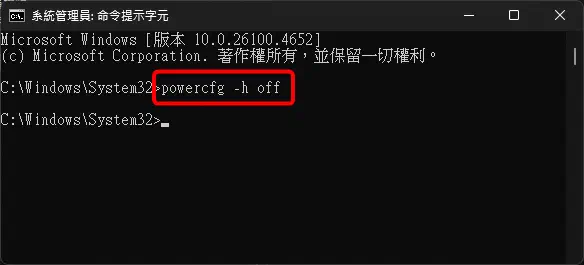
在 C 槽看到 hiberfil.sys 很大時,第一反應通常都是「這個可以直接刪掉嗎?」答案是不要硬刪。它是 Windows 休眠相關功能會用到的系統檔,正確做法是先關閉休眠,讓系統自己把它移除。
這個檔案會大,不奇怪。Microsoft 文件提到,hiberfil.sys 位在系統磁碟根目錄,會被拿來保存休眠所需的系統狀態;而 Windows 的 Fast Startup 也會用到 hiberfile 機制。相關說明請參考:How to disable and re-enable hibernation、System power states、Distinguishing fast startup from wake-from-hibernation。
先確認 hiberfil.sys 是不是真的在吃空間
如果我們只是想知道 C 槽到底被誰占滿,先用磁碟分析工具看清楚,比盲刪資料夾可靠得多。像 TreeSize Free 這類工具,就很適合先把空間分布攤開來看。
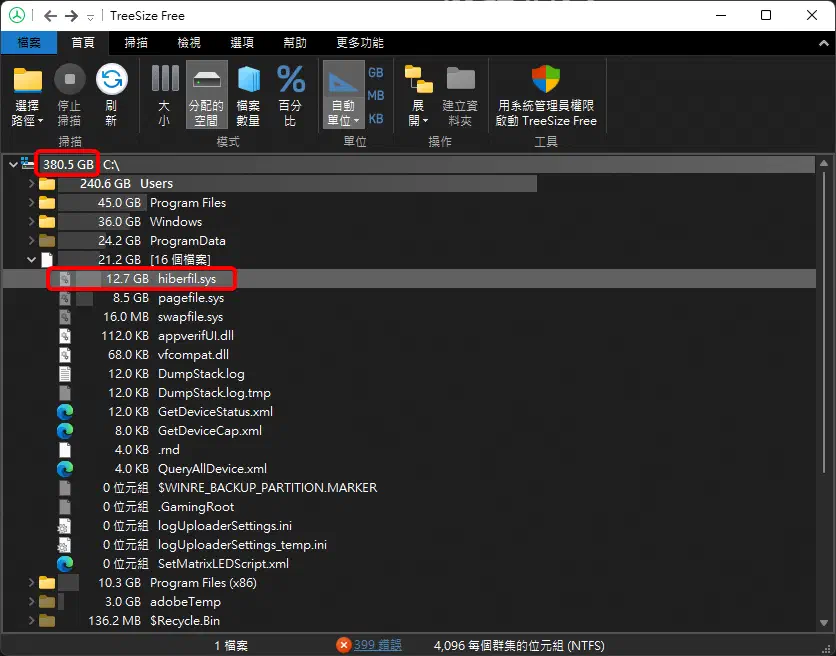
hiberfil.sys 常見會是數 GB 起跳,記憶體大的電腦更有感。對大容量 SSD 來說不一定痛,但對 256GB 或更小的系統碟,差很多。
為什麼 Windows 需要這個檔案
Windows 休眠時,會把目前系統狀態寫進 hiberfil.sys,下次開機再從這裡恢復。Fast Startup 走的是類似概念,它會把部分系統狀態寫入 hiberfile,讓開機速度比較快。
這個檔案本身不是垃圾,也不是異常產物。它有用途,只是那個用途不一定符合我們現在的需求。
要釋放空間,正確做法是關閉休眠
如果你確定不需要休眠,最乾淨的做法就是直接關掉它。步驟如下:
- 在「開始」選單搜尋
cmd。 - 對「命令提示字元」按右鍵,選擇「以系統管理員身分執行」。
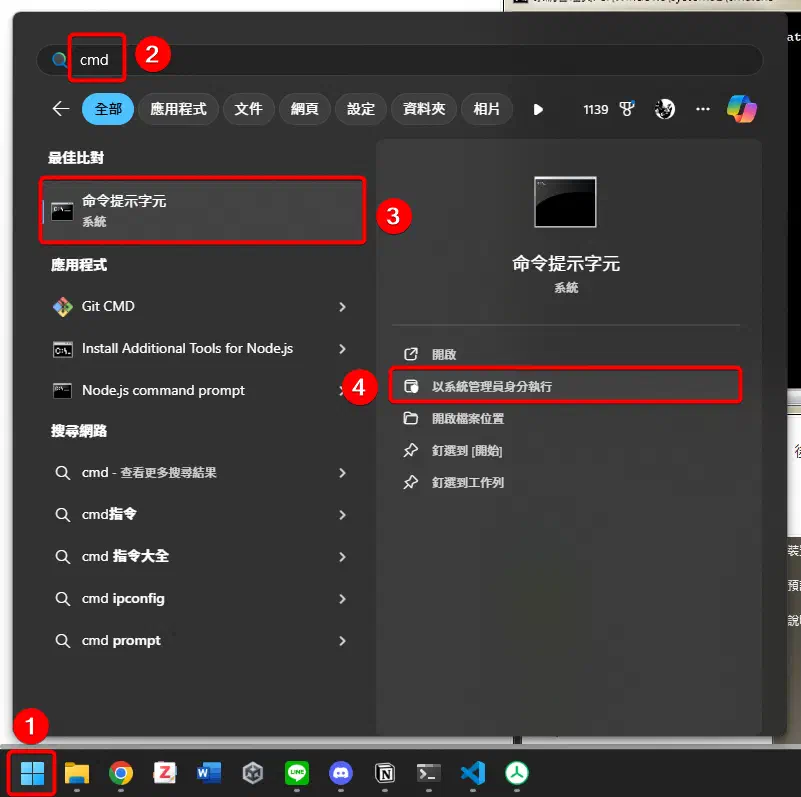
- 輸入下面這條指令並執行:
1powercfg -h off
執行完之後,畫面通常不會出現很戲劇化的成功提示,但只要沒有報錯,系統就會把休眠關掉,並移除 hiberfil.sys。
這條指令不只關掉休眠,也會影響快速啟動
這裡值得停一下。很多教學只講「可以清出幾 GB」,卻沒把副作用講清楚。powercfg -h off 關掉的是整個 hibernation 機制,所以會一起影響:
- 休眠
- Fast Startup
- Hybrid Sleep
如果你平常很依賴快速開機,或某些筆電電源設定就是靠休眠在撐,那就要先想清楚再做。空間和便利性,本來就是互相交換。
確認檔案是否已經移除
執行完成後,回到 TreeSize 重新整理,或直接去看 C 槽根目錄,就能確認 hiberfil.sys 是否消失。
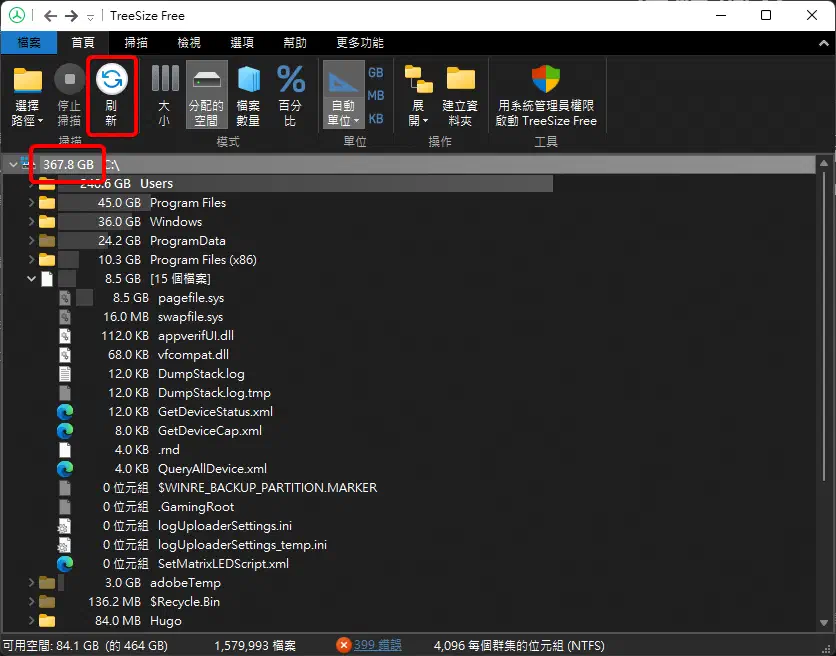
如果空間明顯回來了,代表這一步已經完成。這通常是很直接的一種釋放方式,不需要搬移一堆檔案,也不用冒著刪錯系統檔的風險。
之後想恢復休眠,也很簡單
如果你之後改變主意,想把休眠功能打開,只要再用系統管理員權限執行:
1powercfg -h on
Windows 就會重新建立 hiberfil.sys。所以這件事不是不可逆,只是要清楚知道自己換掉了什麼。
總結
hiberfil.sys 可以移除,做法是關閉 Windows 休眠功能,讓系統自己處理。這樣最安全,也最不容易留下奇怪的系統狀態。
如果你的 C 槽真的很吃緊,這通常是很有效的一步。只是動手前先確認自己會不會用到休眠、快速啟動和 Hybrid Sleep,這樣清出來的空間才不會換來新的麻煩。
常見問題
powercfg -h off,先關閉休眠,讓 Windows 自己把檔案移除。電子報訂閱
