快速摘要
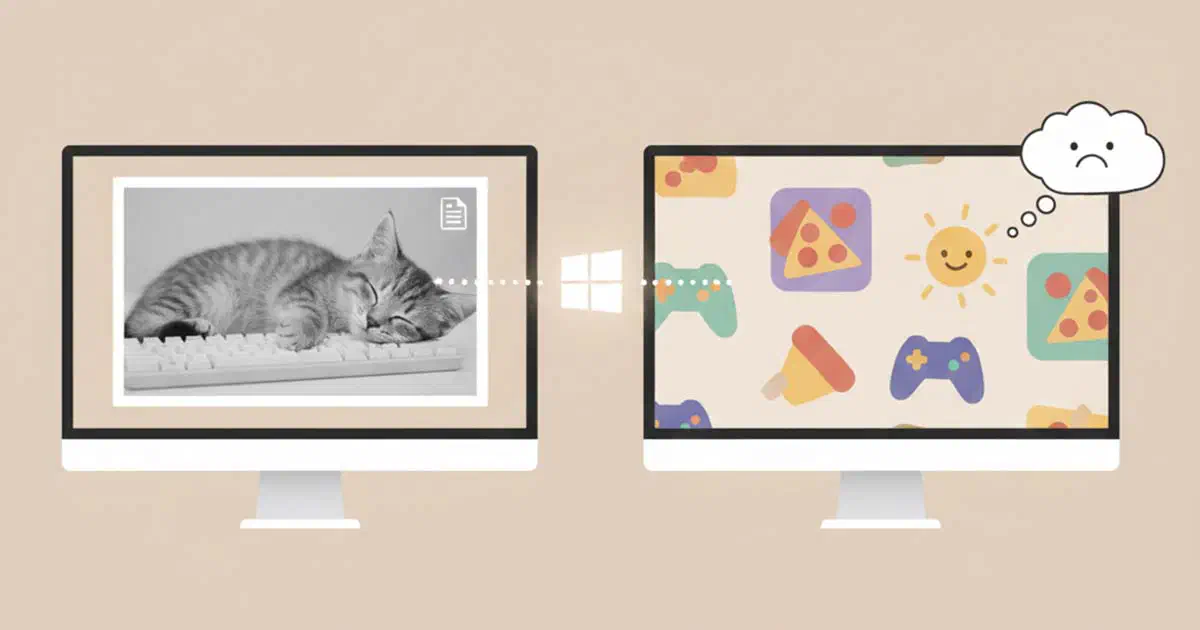
雙螢幕能提升電腦操作的便利性與生產力,而本文將說明如何在 Windows 11 上,讓兩個或以上的多螢幕配備中,分別設定不同的桌面背景 (桌布),以兼顧個人化與美觀。
新增桌布圖片
開啟 Windows 11 設定,進入 個人化 > 背景。
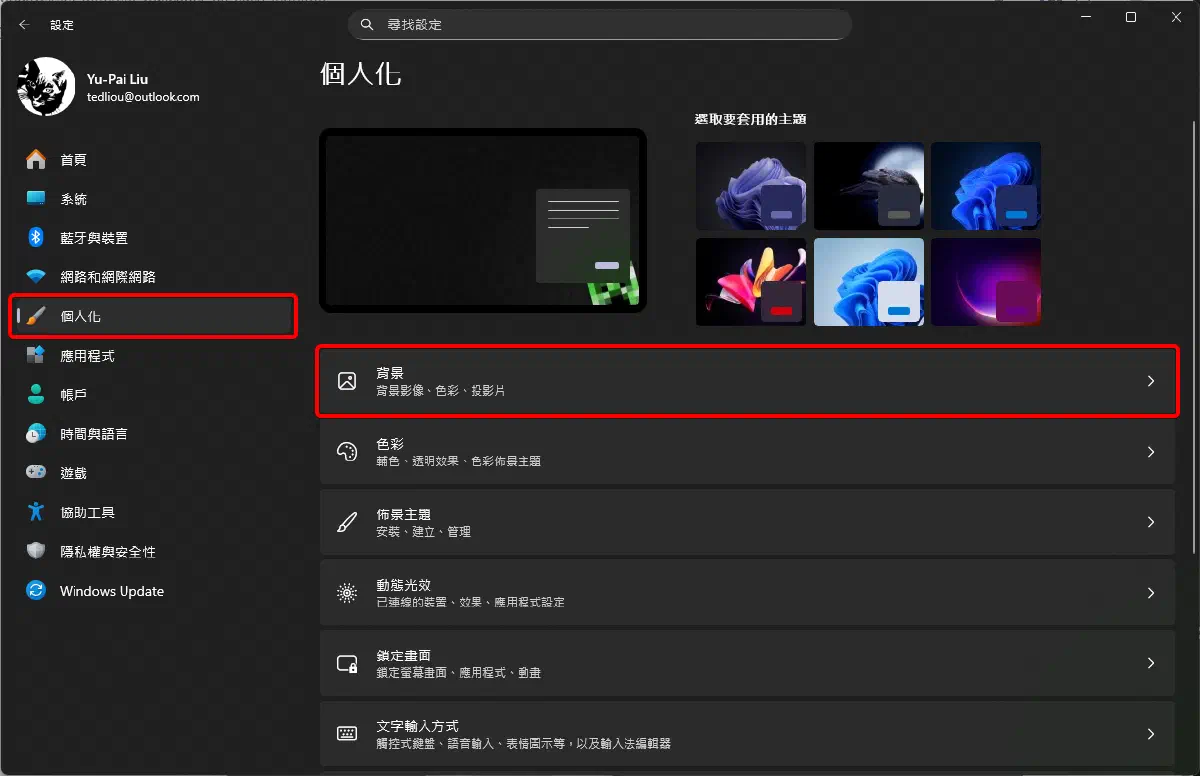
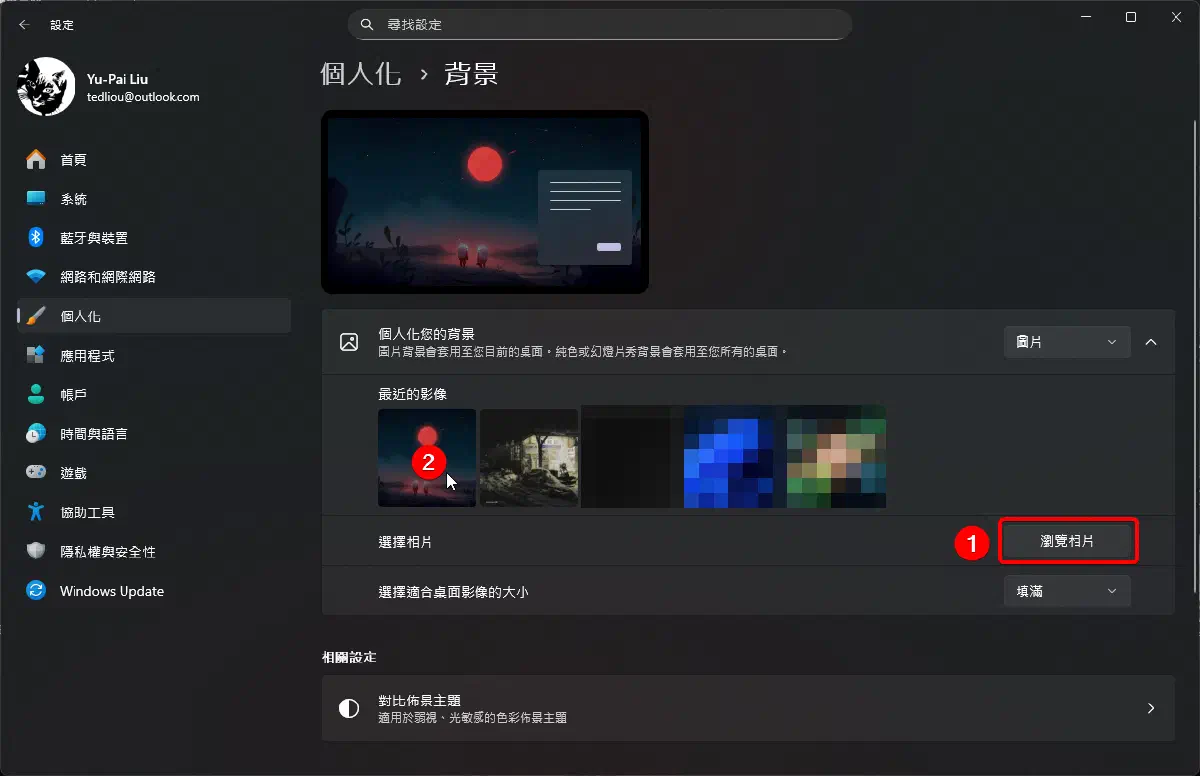
點擊 (1) 瀏覽相片,選擇你想設定的桌布,並反覆操作來將圖片都匯入到這裡,再點擊 (2) 一個圖片 來套用桌布。
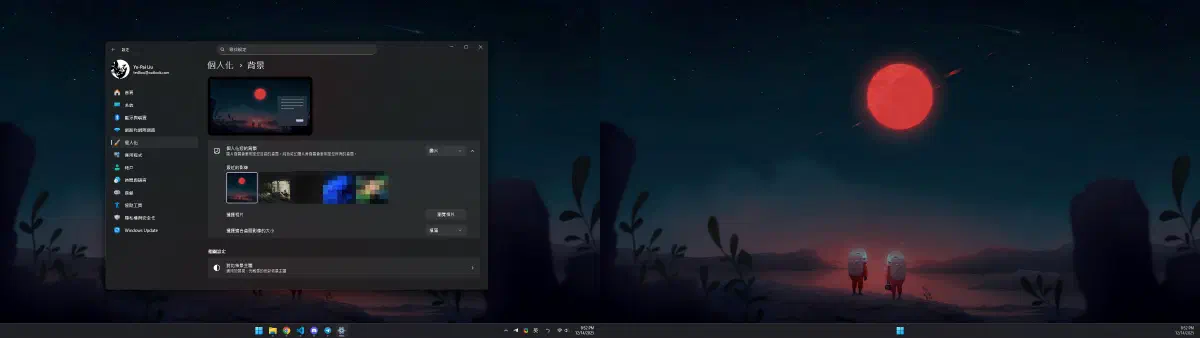
現在雙螢幕的桌布都會被設定為剛才套用的圖片,接下來要單獨設定第二螢幕 (右) 的桌布。
設定第二螢幕桌布
回到 背景 設定。
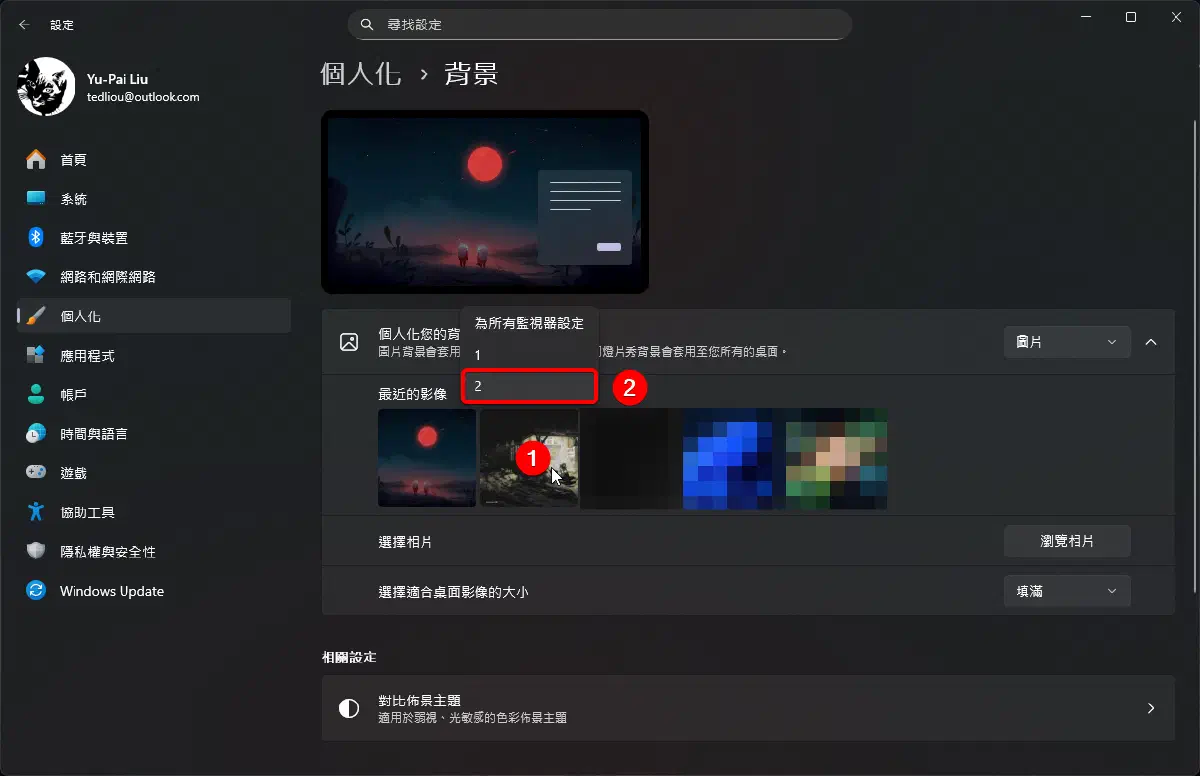
在要設定給第二螢幕的圖片上點擊 (1) 滑鼠右鍵 來展開選單,再選擇 (2) 2,來將圖片設定給第二螢幕的桌布。
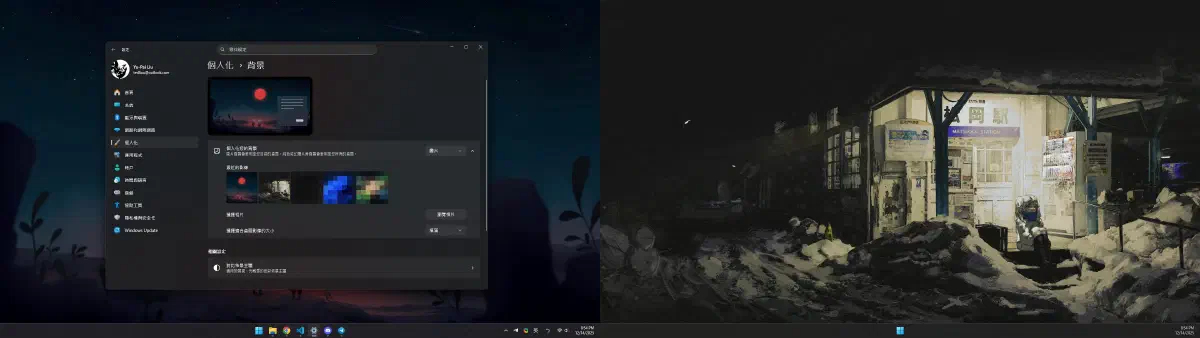
檢查一下所有螢幕的畫面,現在兩個螢幕的桌布已分別被設定為兩張不同的圖片。
如果你有三螢幕甚至更多,只要反覆操作 設定第二螢幕桌布 就能分別設定好桌布。
電子報訂閱
