快速摘要
C 槽快滿時,真正麻煩的是不知道空間到底被誰吃掉。本文用 TreeSize Free 示範怎麼下載、安裝與掃描磁碟,快速找出真正占空間的資料夾和檔案。
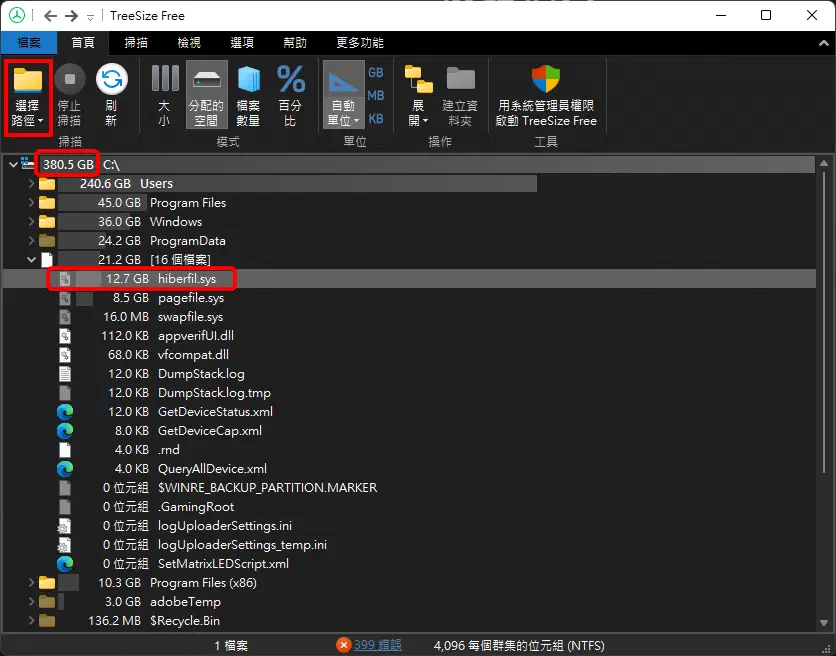
C 槽快滿時,最麻煩的通常是不知道空間到底跑去哪裡。TreeSize Free 的價值就在這裡。它會把資料夾大小直接排開,幾秒內就能看出誰在吃空間。
JAM Software 官方目前同時提供安裝版與可攜版,下載與功能說明請參考:TreeSize 官方下載頁、TreeSize Free Features、Portable version。本文先用安裝版示範,因為大多數人走這條路最快。
先從官方網站下載 TreeSize Free
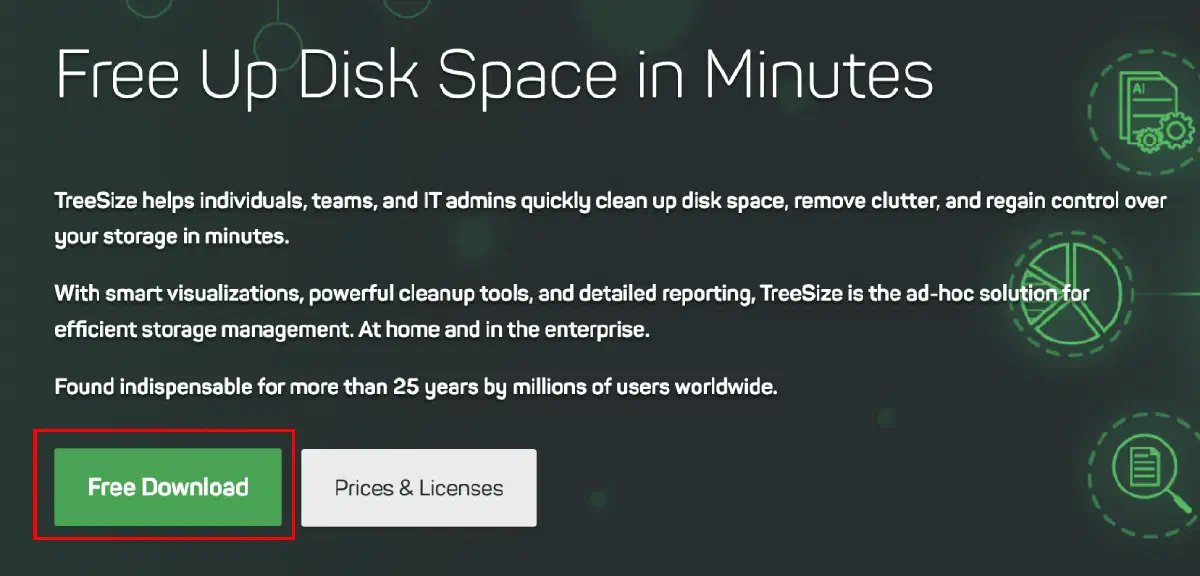
前往 TreeSize 官網後,先點進免費版本的下載頁面。
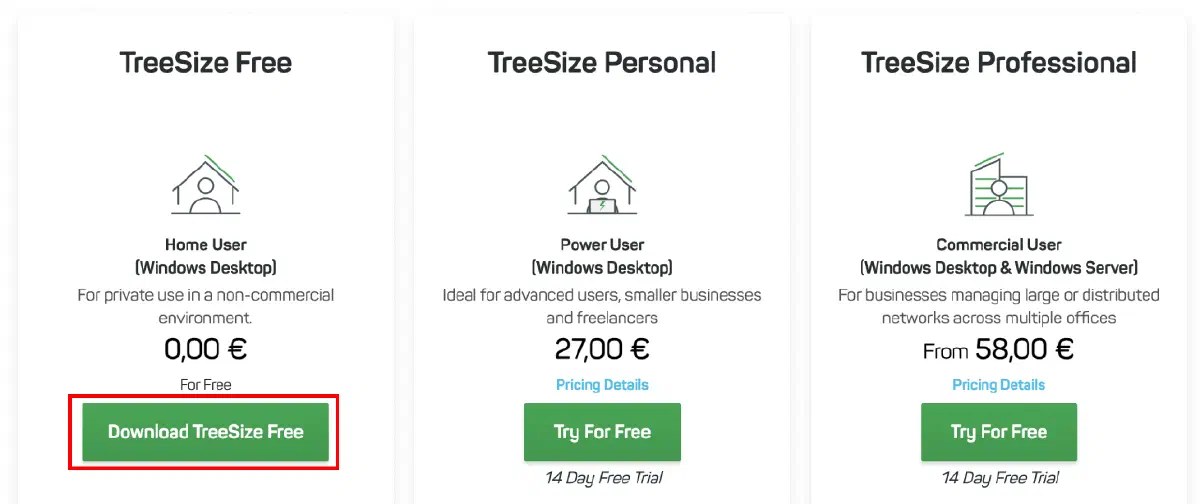
接著會看到免費版的下載按鈕,直接下載即可。
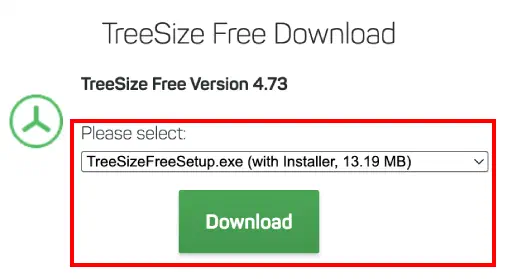
如果你打算正式安裝,選 TreeSizeFreeSetup.exe。若只是想放在隨身碟帶著跑,官方也有 ZIP 可攜版。
安裝完成後,先掃描最可疑的磁碟
啟動 TreeSize Free 後,最常見的第一步就是掃描 C 槽。這裡建議直接把注意力放在系統碟,因為它最容易在不知不覺中被撐滿。
操作方式不複雜:
- 開啟 TreeSize Free。
- 選擇要掃描的路徑,通常就是「本機磁碟 (C:)」。
- 等它完成分析。
如果你想看得更完整,可以用系統管理員權限執行。JAM Software 官方也提到,這樣能掃到一般權限看不到的項目。
TreeSize 真正好用的地方,是它讓空間問題直接現形
掃描完成後,TreeSize 會用類似檔案總管的樹狀結構,把每個資料夾占了多少空間直接列出來。哪個資料夾特別大、哪個檔案異常重,一眼就能看出來。
這時候我們的工作,就是往最大的地方一路往下看。常見情況有幾種:
- 下載資料夾堆了一堆大型安裝檔。
- 某個遊戲或剪輯軟體的快取資料夾暴增。
- 備份、虛擬機或 Docker 映像檔占走大量空間。
- 系統檔像 hiberfil.sys 這樣的項目,默默吃掉數 GB。
TreeSize 幫我們解決的是「定位」。定位對了,後面要刪、要搬、要調整設定,才不會亂砍。
看到大檔案後,先判斷能不能動
這一步很重要。不是所有大檔案都適合直接刪。
例如影片素材、下載檔案、舊專案資料夾,這類通常很好處理;但若看到的是系統檔、應用程式資料夾或不熟的快取路徑,先查清楚再動。空間分析工具的作用是讓我們知道問題在哪,不是鼓勵我們看到大的就刪。
這也是為什麼我會把 TreeSize 當成第一步,而不是最後一步。先看清楚,再決定怎麼清。
安裝版和可攜版怎麼選
如果這套工具會常用,直接安裝版最省事。之後 C 槽再亮紅燈,打開就能掃。
如果你只是偶爾幫別人的電腦看一下,或不想在每台機器上安裝軟體,可攜版就很方便。官方知識庫也明確寫到,ZIP 版本可以不安裝直接執行。
總結
TreeSize Free 最有價值的地方,在於它能很快回答一個最實際的問題:這台電腦的空間,到底是被誰吃掉的。
當我們先看清楚空間分布,後面的清理才會有方向。這也是我會建議先裝一套 TreeSize,再談刪檔、搬檔或關閉系統功能的原因。
常見問題
hiberfil.sys 這種系統檔,還是要先確認用途,再用正確方式處理。電子報訂閱
