快速摘要
論文裡的圖表編號不要手動打。先用 Word 的「標號」建立圖表 Caption,再用「交互參照」插入內文引用,之後只要更新功能變數,圖號就會自動一起改。
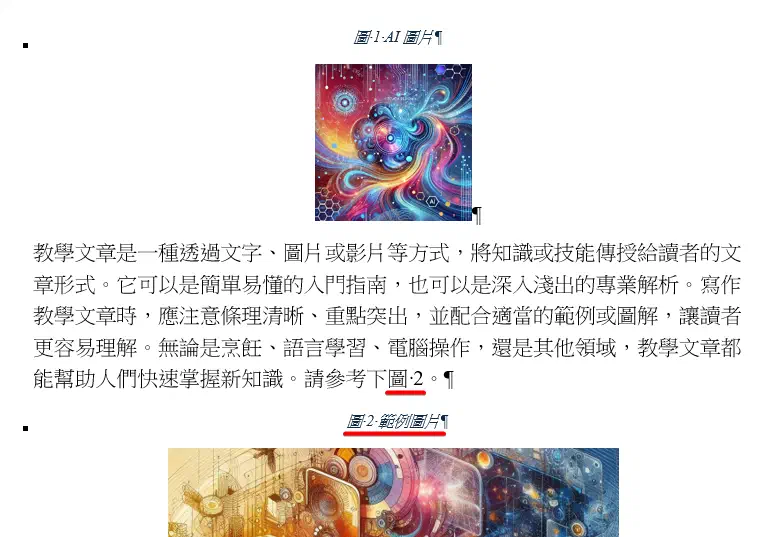
論文裡最不值得手動維護的東西,就是「圖 3」、「圖 6」、「表 2」這類編號。只要前面多插一張圖,後面整串就得跟著重改,還很容易漏掉。Word 其實早就有一套做法可以把這件事自動化:先用「標號」建立 Caption,再用「交互參照」在正文插入引用。
Microsoft 官方目前的說明也還是這兩步。請參考:Add, format, or delete captions in Word 與 Create a cross-reference。本文就直接用一個最常見的論文情境帶你跑一次。
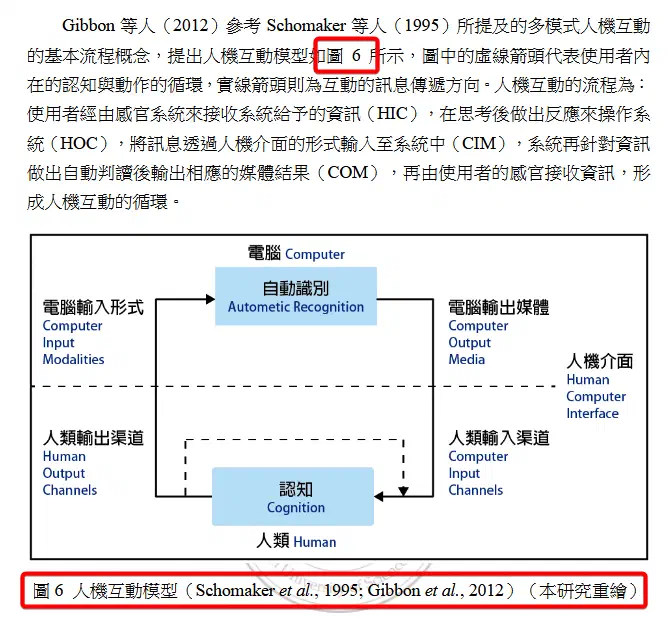
先看結果會比較快理解。正文裡的「圖 6」和下方圖說的「圖 6 人機互動模型」其實是連在一起的。只要其中一邊更新,另一邊就能跟著改。
先把圖片建立成可追蹤的標號
第一步不要急著去正文打「如圖 1 所示」。先讓圖片本身有一個正式的標號,Word 才知道之後該追蹤哪個編號。
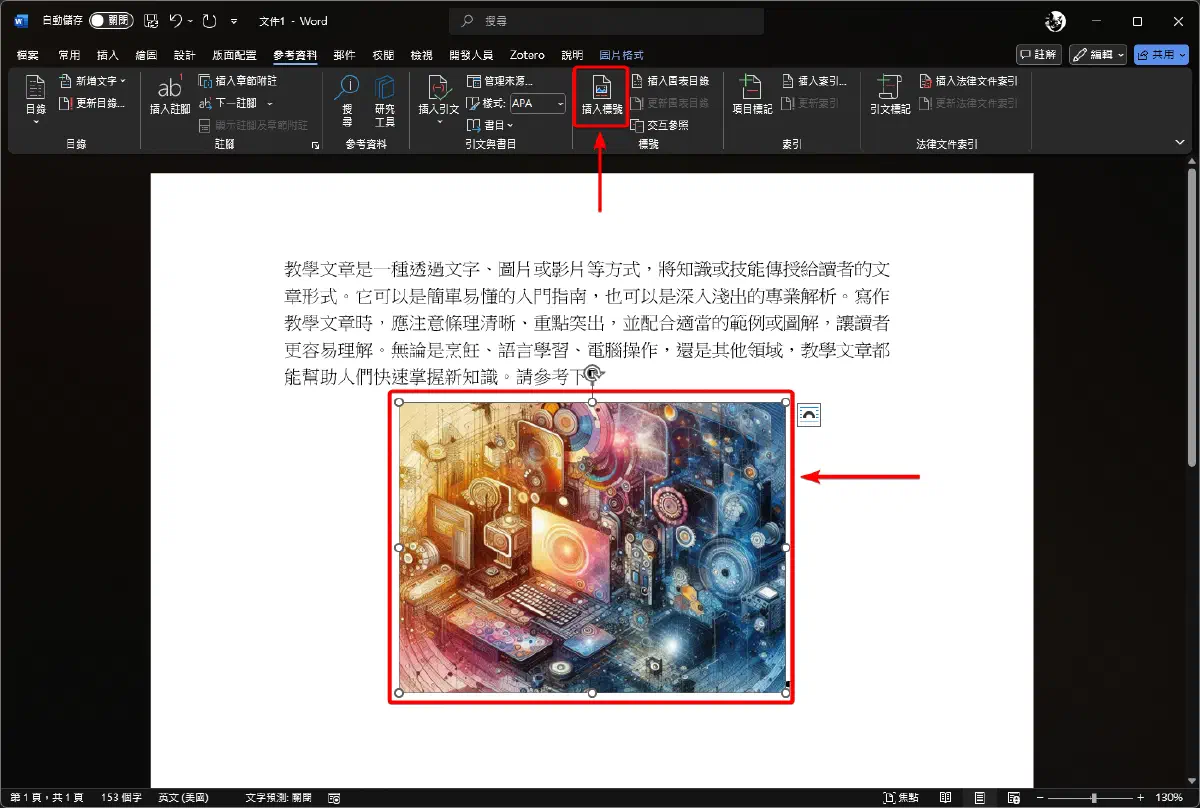
先選取要加圖說的圖片,接著到「參考資料」頁籤,按「插入標號」。
如果預設標籤不是你要的名稱,例如你想用「圖」而不是 Figure,就按「新增標籤」自己建立一個。
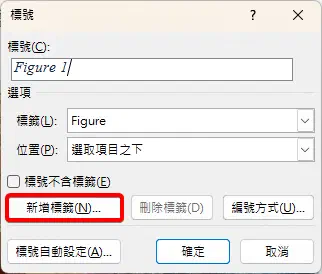
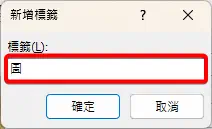
回到標號視窗後,把位置、標籤與圖說內容一次設定好。對學術論文來說,圖片通常放「選取項目之下」,圖說文字則接在自動編號後面。這裡我會在「圖 1」後面補一個半形空白,再接說明文字,版面通常會比較乾淨。
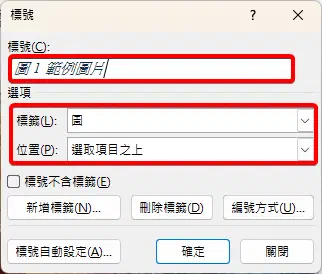
按下確定後,圖片下方就會出現正式的圖說。到這一步,Word 已經開始追蹤它的編號了。

在正文插入交互參照
圖片有了標號之後,正文裡的「圖 1」就不要自己打,改用「交互參照」插入。這樣未來圖片順序改動時,正文的引用才會一起更新。
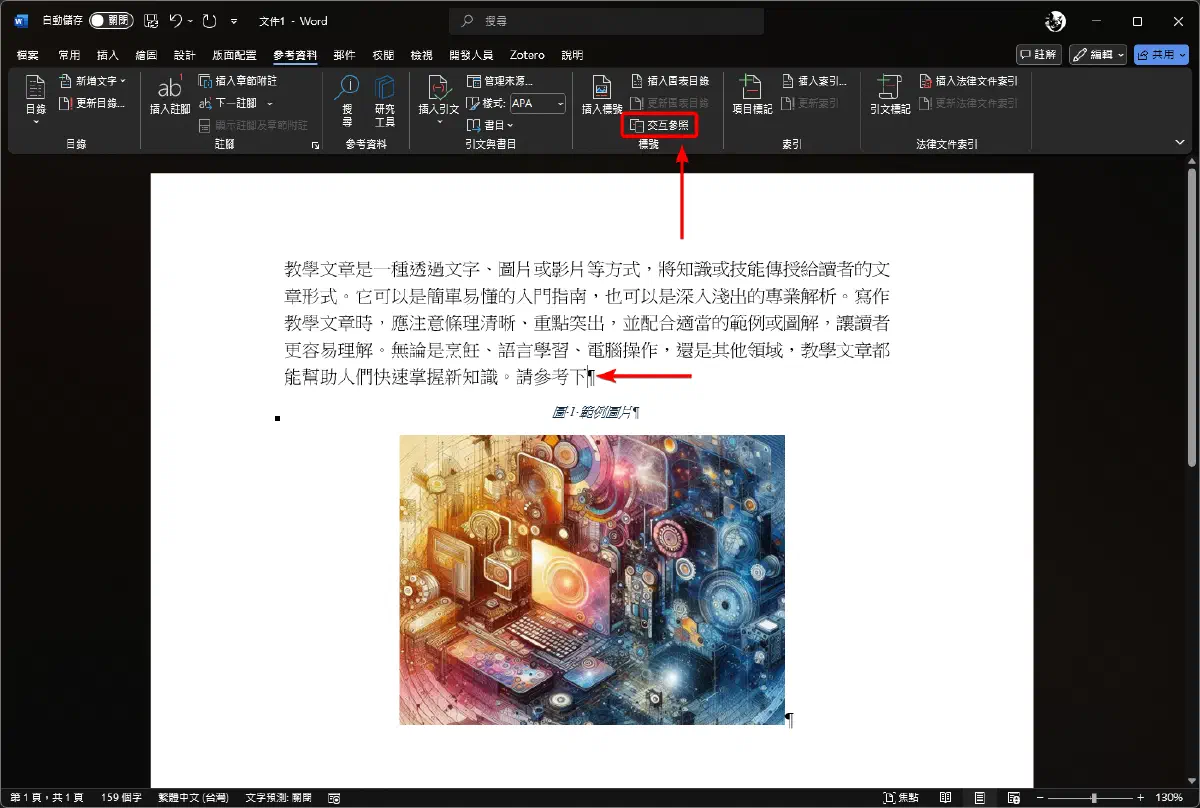
先把游標放到正文要插入圖號的位置,再到「參考資料」頁籤按「交互參照」。
在交互參照視窗裡,先把「參照類型」選成剛才建立的「圖」,再把「插入參照類型的」設成「僅標籤及數字」。這樣插進正文的會是「圖 1」這種乾淨的引用,而不是整段圖說。
最後在下方清單選你要引用的那一張圖,按「插入」即可。
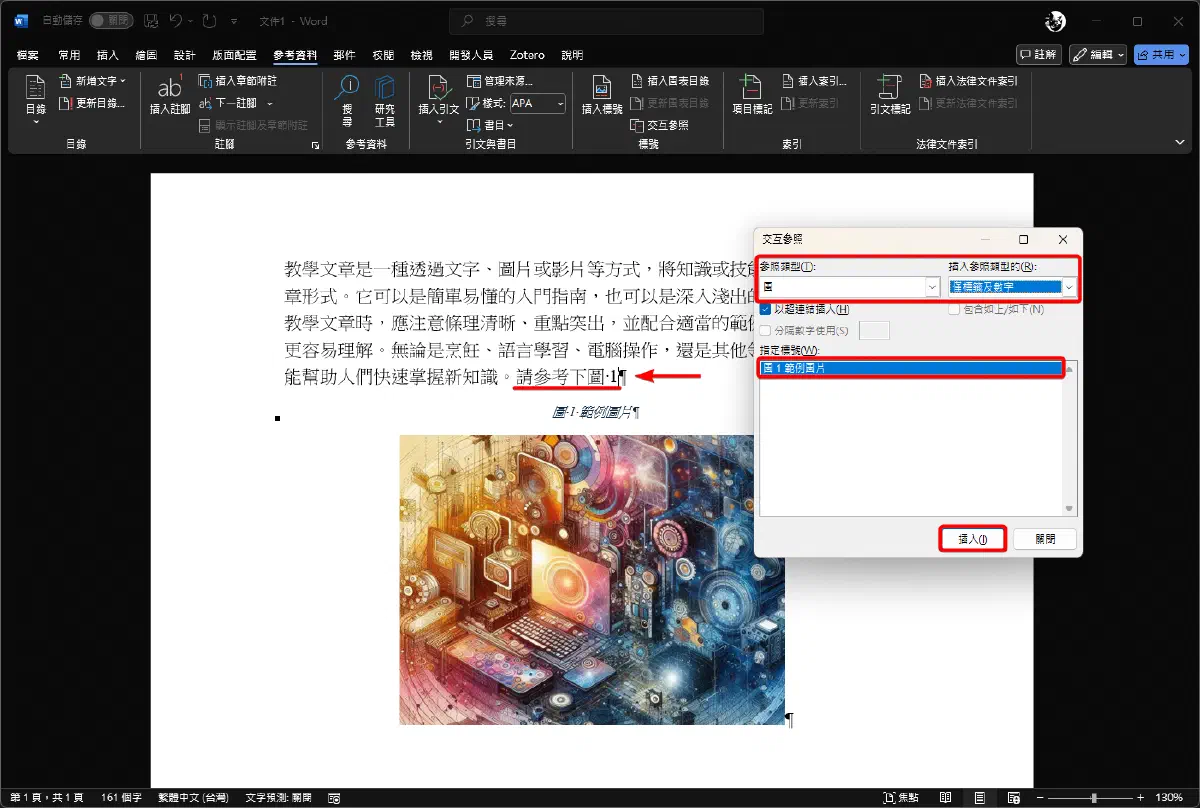
插入完成後,正文裡的「圖 1」就不再只是普通文字,而是一個會跟著原始標號同步的欄位。

有增減內容時,記得更新功能變數
這套做法真正省事的地方,在文件內容變動之後才會看得最清楚。假設你在原本的「圖 1」前面又插了一張新圖片,並替它加上新的標號,那原本的圖說與正文引用都會需要重新編號。
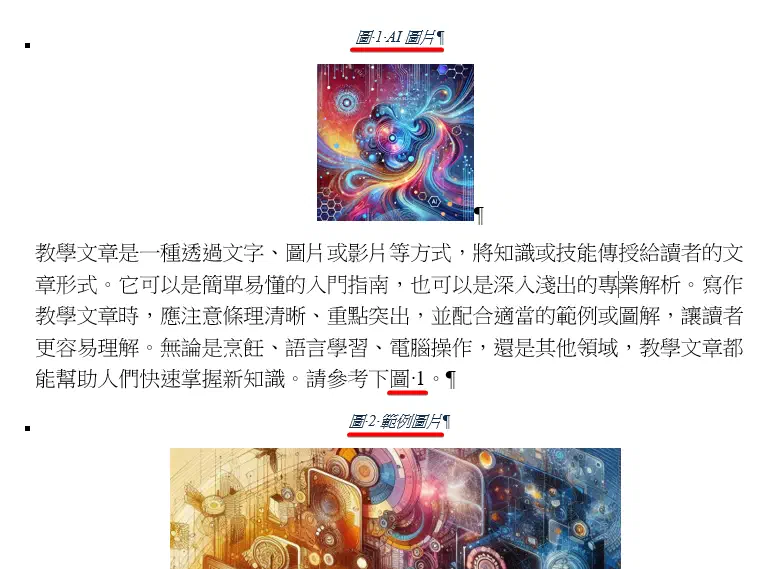
這時不要自己一個一個改,直接全選文件後更新功能變數即可。Windows 用 Ctrl + A,macOS 用 Command + A 全選;接著在文件裡按右鍵,選「更新功能變數」。
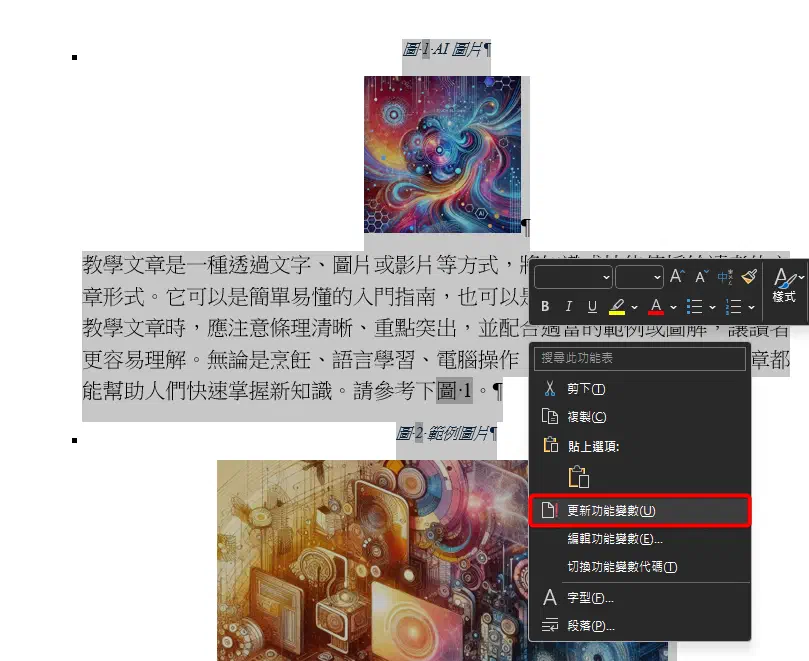
更新完成後,正文中的引用和圖說下方的編號就會一起改成正確順序。
總結
Word 的圖表編號,該交給「標號」和「交互參照」處理,不該靠手動輸入硬撐。先替圖片建立 Caption,再在正文插入交互參照,之後無論你增減幾張圖,只要更新功能變數,整份文件的圖號就能一起重算。論文越長,這套做法省下來的時間越明顯。
常見問題
電子報訂閱
