快速摘要
Word 要做到封面無頁碼、前置頁用羅馬數字、正文從 1 開始,關鍵在於先用「下一頁」分節符號把文件切成不同節,再逐節設定頁尾與頁碼。

論文頁碼最常卡住的地方,在於整份文件其實有三套不同規則:封面不要頁碼,摘要與目錄常用羅馬數字,正文又要從 1 重新開始。這時如果你一直在同一節裡改頁碼格式,結果通常就是前面後面一起亂掉。真正的關鍵,是先把文件切成不同節。
Microsoft 官方目前的做法也很一致:先插入分節符號,再分別設定不同節的頁首頁尾與頁碼格式。請參考:Use section breaks to change the layout or formatting in one section of your Word document、Configure headers and footers for different sections of a Word document 與 Start page numbering later in your document。
本文就用一個最常見的論文架構來示範:封面一節、前置頁一節、正文一節。
先把封面、前置頁、正文切成不同節
頁碼設定開始之前,先不要急著插頁碼。先把游標放在封面與目錄之間,再放在目錄與緒論之間,各插入一次「下一頁」分節符號。這樣封面、目錄、正文就會變成三個獨立的節。
路徑是「版面配置」>「分隔符號」>「下一頁」。Word 官方也明講了,像章節這種要從下一頁開始、而且格式會改變的情況,用的就是 Next Page 分節符號。
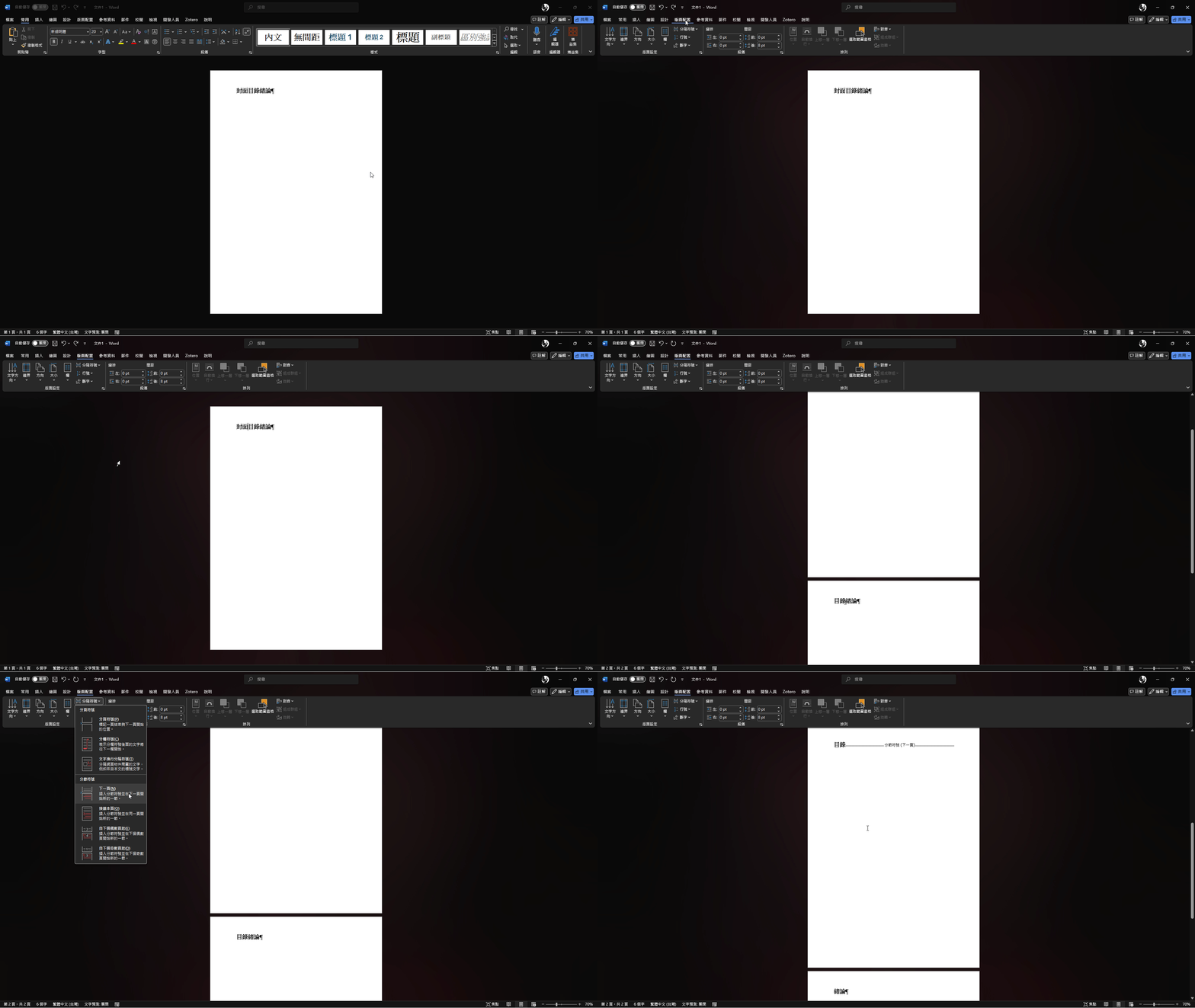
這一步做好之後,後面所有頁碼問題才有辦法各自處理。沒有分節,後面再怎麼改格式都只是同一套頁碼在互相拉扯。
第二節設定羅馬數字
接下來處理摘要、目錄這一段,也就是第二節。先雙擊第二節的頁尾,進入頁首頁尾編輯模式,然後把「連結到前一節」關掉。這一步很重要,因為 Microsoft 官方特別提醒:頁首和頁尾是分開連結的,如果你有同時用到頁首與頁尾,兩邊都要各自確認。
之後插入頁碼,再到「頁碼格式」把數字格式改成羅馬數字,並把起始頁碼設成 I。
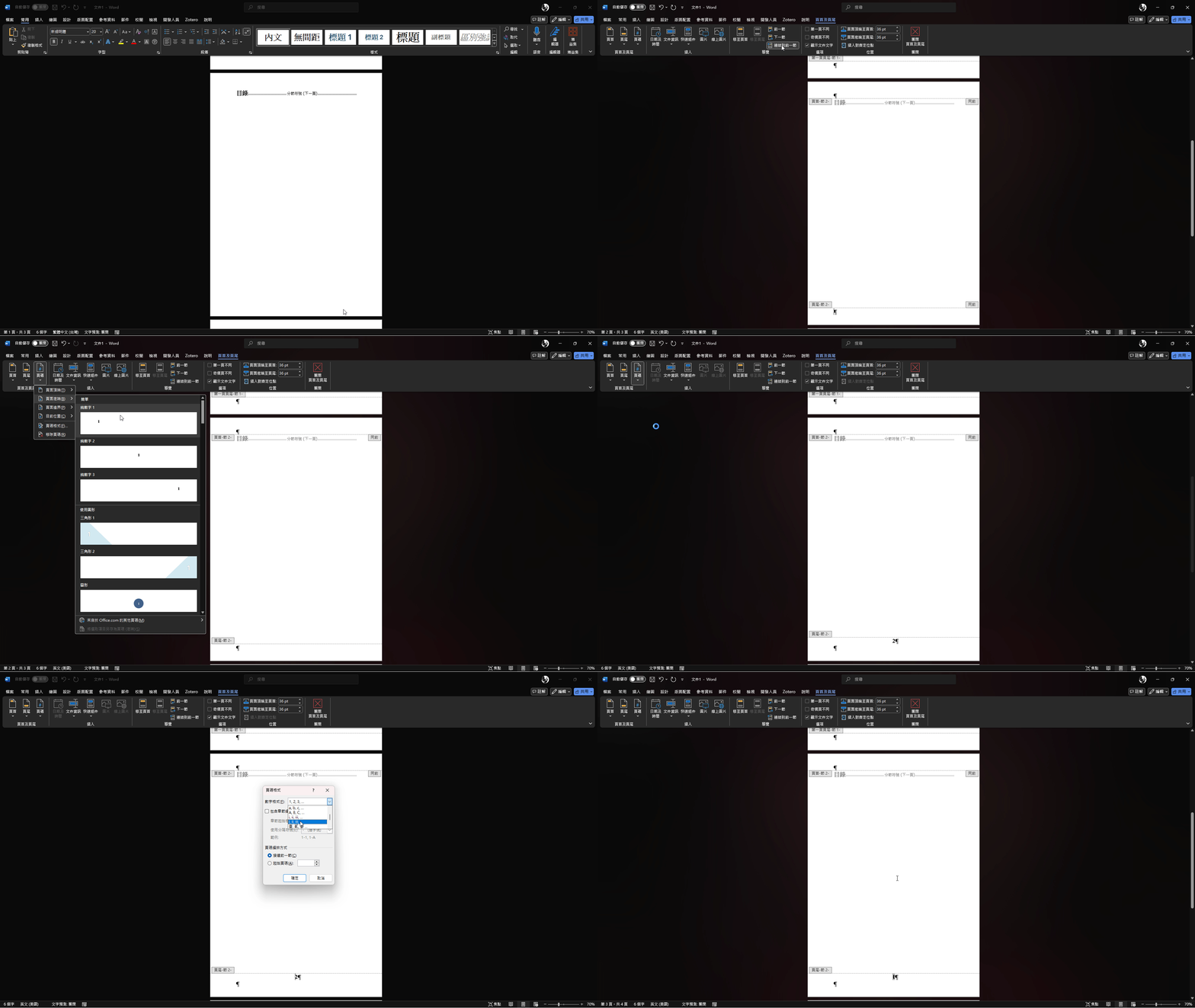
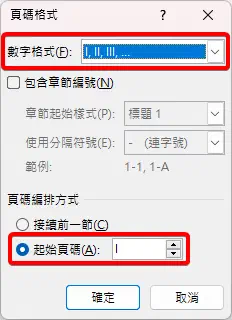
做完這一步後,封面仍然沒有頁碼,第二節則會從羅馬數字開始編。
第三節設定阿拉伯數字,並從 1 重新開始
正文通常要從阿拉伯數字 1 開始,所以第三節要再做一次獨立設定。方法和第二節很像:先到正文第一頁的頁尾,把「連結到前一節」關掉,再插入頁碼。
差別只在這次的「頁碼格式」要改成 1, 2, 3...,而且起始頁碼要手動設成 1。這樣正文就不會接續前面羅馬數字,而是從新的編號系統重新開始。
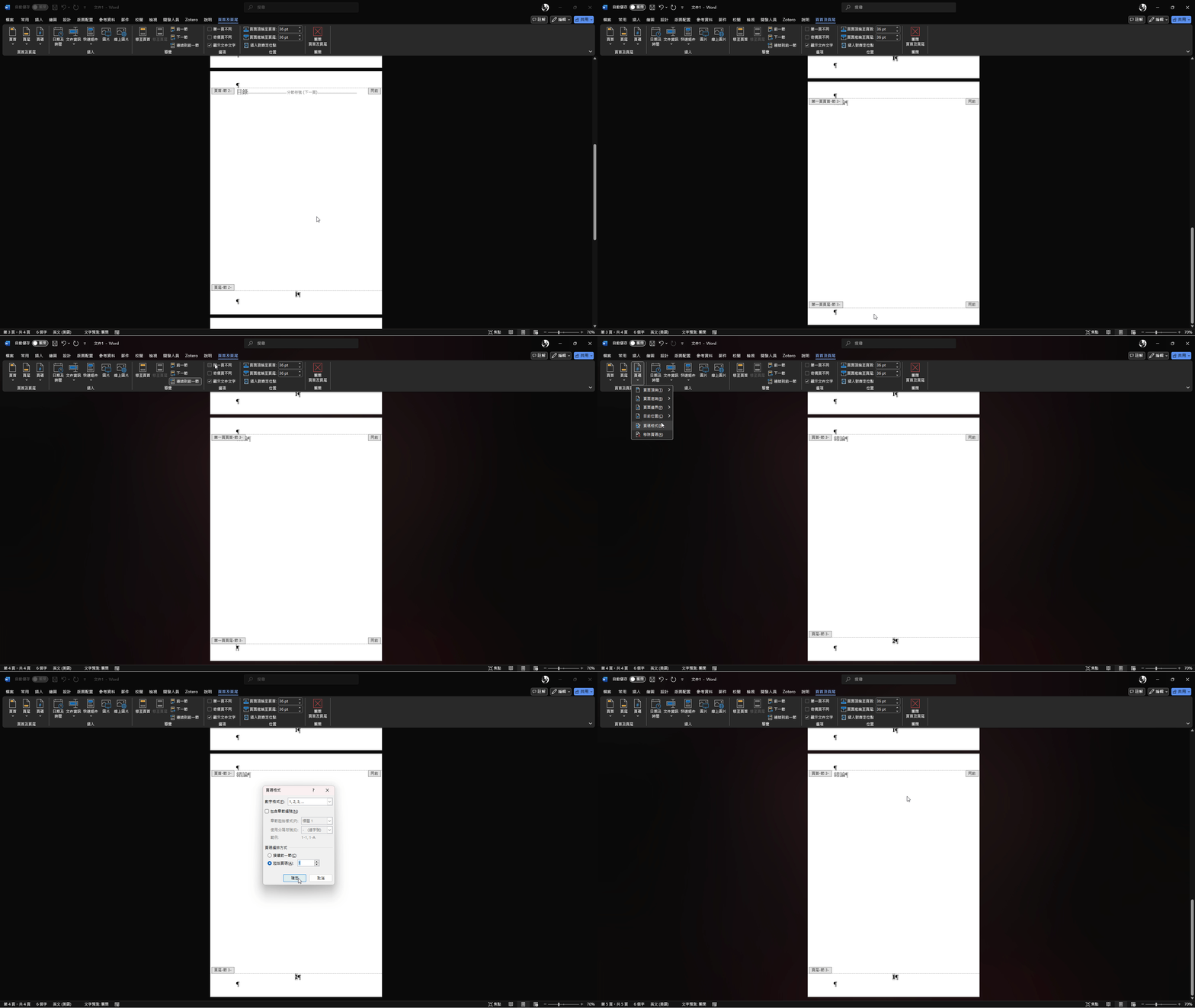

到這裡,封面不編號、前置頁用羅馬數字、正文從 1 開始的基本需求就完成了。
後續增頁時,不要把分節符號插過頭
很多人前面設定完,後面又自己把文件弄亂,常見原因就是每加一頁就再插一次分節符號。其實大多數情況不需要。
如果你只是要在同一套頁碼規則裡新增內容,例如在前置頁區塊增加摘要、誌謝、圖目錄,或在正文裡增加新章節,通常用一般的分頁符號就夠了。只有在頁碼格式、頁首頁尾或版面規則要改變時,才需要新的一節。
這個差別看起來小,卻是 Word 頁碼設定會不會越改越亂的分水嶺。
總結
Word 論文頁碼要穩,先把文件切成節,比一直重設頁碼格式更重要。封面、前置頁、正文各自獨立之後,再逐節取消「連結到前一節」,設定羅馬數字或阿拉伯數字,頁碼就會聽話很多。後續增頁也記得分清楚:只是換頁,用分頁符號;規則要變,才用分節符號。
常見問題
電子報訂閱
