文章目錄
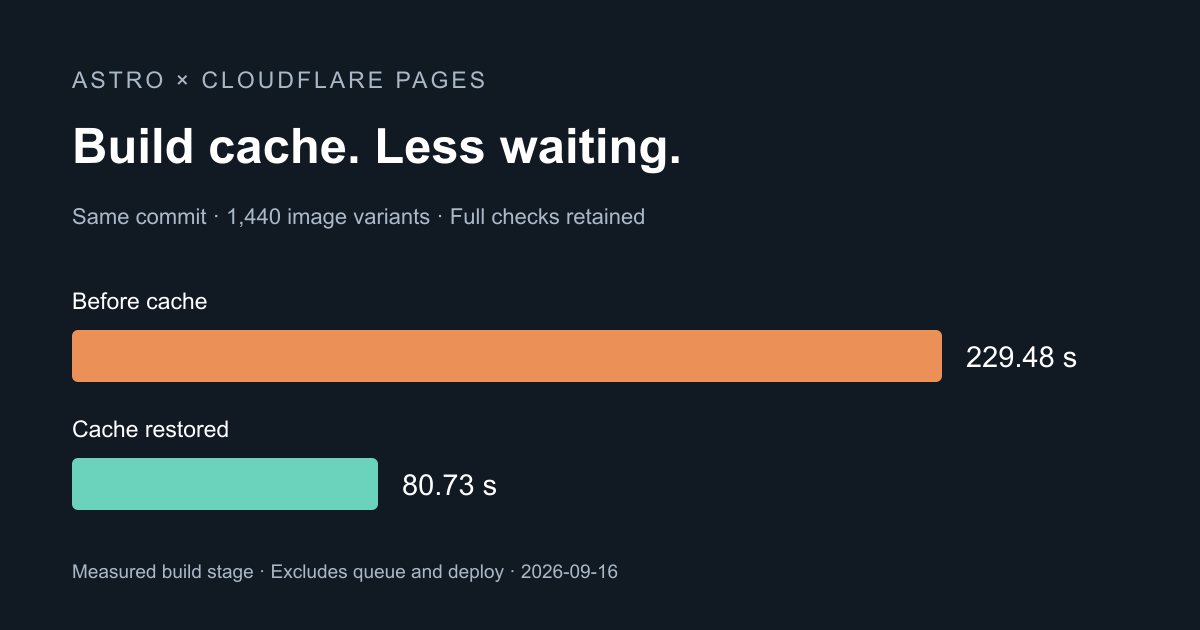
最近修改部落格文章時,每次等 Cloudflare Pages 部署都要好幾分鐘。我讓 Agent 檢查圖片能不能優化,或是有沒有快取可以用。結果開啟建置快取後,建置時間就從約 229 秒縮短到 81 秒。
本站剛完成從 Hugo 重寫成 Astro,透過 Git 推送讓 Pages 自動建置。檢查後發現,每次建置都在重新轉換同一批圖片,連只改文字也一樣。
啟用建置快取
Cloudflare Pages 的設定位置在「Workers & Pages」。選擇網站的 Pages 專案後,依序開啟「Settings → Build → Build cache」,再按下「Enable」。
依照 Cloudflare 的建置快取文件,這項功能需要 v2 或更新的建置系統。本站使用 v3,開啟後保留原本的 npm run build 和輸出目錄 dist,就能正常使用。
Astro 會將處理過的圖片保存在 node_modules/.astro,Pages 也支援快取這個目錄。沿用 Astro 預設設定的專案不需要另外修改,已有自訂 cacheDir 時則要先核對位置。目錄設定可參考 Astro 的圖片快取說明。
確認快取生效
開啟後照平常方式推送 Git,讓 Pages 完成一次建置並保存快取。第一次還是會花時間處理圖片,建置紀錄最後應該會出現:
1Success: Build output uploaded to build cache.
下次修改文章並推送 Git 後,再打開新一次的建置紀錄,確認出現還原成功的訊息:
1Success: Build output restored from build cache.
Astro 的圖片紀錄也會顯示 reused cache entry,表示這次沿用了已經處理好的圖片。
建置命令不加 npm ci。依照 npm ci 文件,它會先清除 node_modules,放在快取還原後執行就會連 Astro 快取一起刪掉。本站由 Pages 處理依賴安裝,建置命令維持原樣。
建置速度實測
本站的 110 張原圖會轉成不同尺寸與格式,總共產生 1,440 個圖片版本。
以下是 2026 年 9 月 16 日使用 Astro 7.3.2 的實測。三次使用相同提交,時間只計算建置階段,不含排隊、複製程式碼與部署:
| 狀態 | 建置時間 | 圖片處理時間 |
|---|---|---|
| 啟用前 | 229.48 秒 | 140.85 秒 |
| 啟用後第一次,建立快取 | 211.71 秒 | 137.02 秒 |
| 再次建置,還原快取 | 80.73 秒 | 0.46 秒 |
這次建置縮短了約 65%,1,440 個圖片版本全部命中快取。原圖、圖片品質與原本的檢查流程都保留,Agent 也比對過頁面並抽查圖片,輸出結果一致。
這個差距和本站的圖片處理量有關,圖片較少的網站不一定能省下這麼多時間。新增圖片或修改轉換設定時也需要重新處理,快取閒置七天後則可能被清除,下次建置就得重新建立。
加快沒有快取時的建置
快取只能省下重複的轉換。第一次建置或快取被清除時,所有圖片都要重新轉檔,這時可以調低 Astro 圖片服務的 effort。effort 代表 sharp 壓縮時花多少運算去找更小的檔案,AVIF 的範圍是 0 到 9、WebP 是 0 到 6,預設都是 4。本站在 astro.config.mjs 把 AVIF 調成 3、WebP 調成 2:
1export default defineConfig({
2  image: {
3    service: {
4      entrypoint: 'astro/assets/services/sharp',
5      config: { avif: { effort: 3 }, webp: { effort: 2 } },
6    },
7  },
8});
以下是 2026 年 9 月 24 日在本機的實測。Cloudflare 沒有公開建置環境的 CPU 規格,我用 4 核心模擬,原本的冷建置約 221 秒,和遠端實測的 229 秒相近。SSIM 是轉檔後和原圖的相似度,1 代表完全相同:
| 設定 | 本機圖片處理時間 | 輸出總量 | 單張 SSIM 最大降幅 |
|---|---|---|---|
| 預設(AVIF 4、WebP 4) | 129 秒 | 基準 | 基準 |
| AVIF 3、WebP 2 | 53 秒 | +0.3% | AVIF 0.008、WebP 0.005 |
連跑兩輪的結果相同。PNG 維持 sharp 的預設值 7(範圍 1 到 10),我測試時把 PNG effort 調成 4,程式碼截圖出現了明顯的色塊。
改完設定後,已經在快取裡的圖片不會重新編碼,因為 Astro 的圖片快取 Key 不包含 effort。要看到新設定的效果,得等快取過期,或在 Pages 設定按下「Clear Cache」,再完成一次冷建置。
總結
Astro 專案可以先到 Cloudflare Pages 開啟「Build cache」,完成一次建置後再確認下一次有沒有還原成功。本站因此省下兩分多鐘的建置時間,也就暫時不需要批次壓縮全站原圖。沒有快取的建置則靠調低 AVIF 與 WebP 的 effort,圖片處理時間從 129 秒降到 53 秒,檔案大小幾乎不變。
