文章目錄
Claude Code 桌面版從 2026 年 11 月起可以用 mod 自訂主題,Code 分頁的底色、文字與強調色都能換成自己想要的配色。mod 是在 Claude Code 裡執行的外掛程式碼。主題的底色明暗順序或文字對比不符合桌面版的規則時,桌面版就不會套用,因此自己從頭挑色碼並不容易。如果手上已經有 DESIGN.md,也就是把色彩、字型與間距寫給 AI Agent 讀的設計規格檔,只要把它交給 Claude,Claude 就會讀出色彩、寫好主題 mod,並檢查主題能不能套用,我們只需要確認它推導出來的部分。
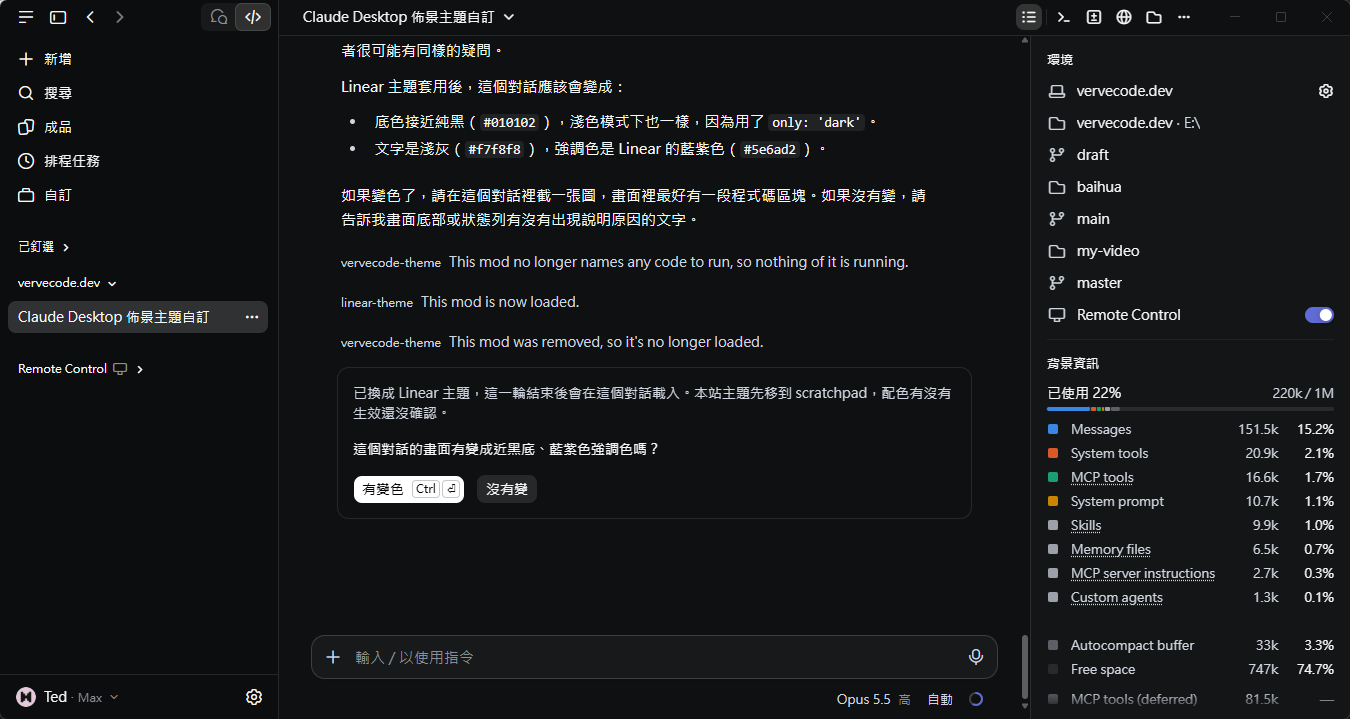
我在 Windows 11 的 Claude 桌面版測試,DESIGN.md 用的是社群整理的 awesome-design-md 裡 Linear、Cursor 與 Spotify 這三份。套用 Linear 的深色主題後,側邊欄、對話與右側面板都換成近黑的底色,開關也變成 Linear 的藍紫色:
套用主題的條件
主題只會套用在載入主題 mod 的本機 session,而且桌面版內建的 Claude Code 要是 2.1.324 以上,Code 分頁的配色才會改變。我們可以在 Code 分頁的本機 session 輸入 /status,從「Claude Code」那一列看到版本:
| 情況 | 主題是否套用 | 處理方式 |
|---|---|---|
| Code 分頁的本機 session,版本 2.1.324 以上 | 套用 | 照下一節請 Claude 製作主題 |
| 版本低於 2.1.324 | 不套用 | 更新 Claude 桌面版,再開啟一個新的本機 session |
| 「新增工作階段」頁面與其他 session | 不套用 | 把 mod 複製到個人的 skills 資料夾 |
依官方文件,終端機裡的 Claude Code 會維持自己的配色,權限確認的對話框也一律維持桌面版原本的外觀。
請 Claude 製作主題 mod
依官方文件,mod 是用我們的權限執行的程式碼,而且不在沙箱中執行,因此請 Claude 在本機寫一份,比安裝來路不明的主題容易掌握。製作步驟如下:
-
在 Code 分頁開啟一個本機 session,貼上這段提示詞,並把網址改成自己 DESIGN.md 的網址:
1讀 https://raw.githubusercontent.com/VoltAgent/awesome-design-md/main/design-md/spotify/DESIGN.md ,用它的色彩做一個 Claude Code 桌面版的主題 mod。淺色和深色模式都要,DESIGN.md 只有一種模式的話,另一種依它的風格推導。 -
Claude 會先載入內建的 plugin-authoring skill,再讀取 DESIGN.md、寫好 mod,並用
claude plugin validate檢查 mod。拿 Spotify 這份來看,從送出提示詞到寫好 mod 大約 50 秒,中間不需要我們回答任何問題。 -
Claude 這一輪的回覆結束時,mod 就會載入。我測試時的權限模式是「自動」,桌面版會直接開啟 mod。依官方文件,在其他權限模式下,桌面版會先詢問是否開啟這個 session 的 mod,選擇開啟後 mod 才會載入。
-
載入後,對話裡會出現
spotify-look This mod is now loaded.這一行,畫面也會換成新的配色。
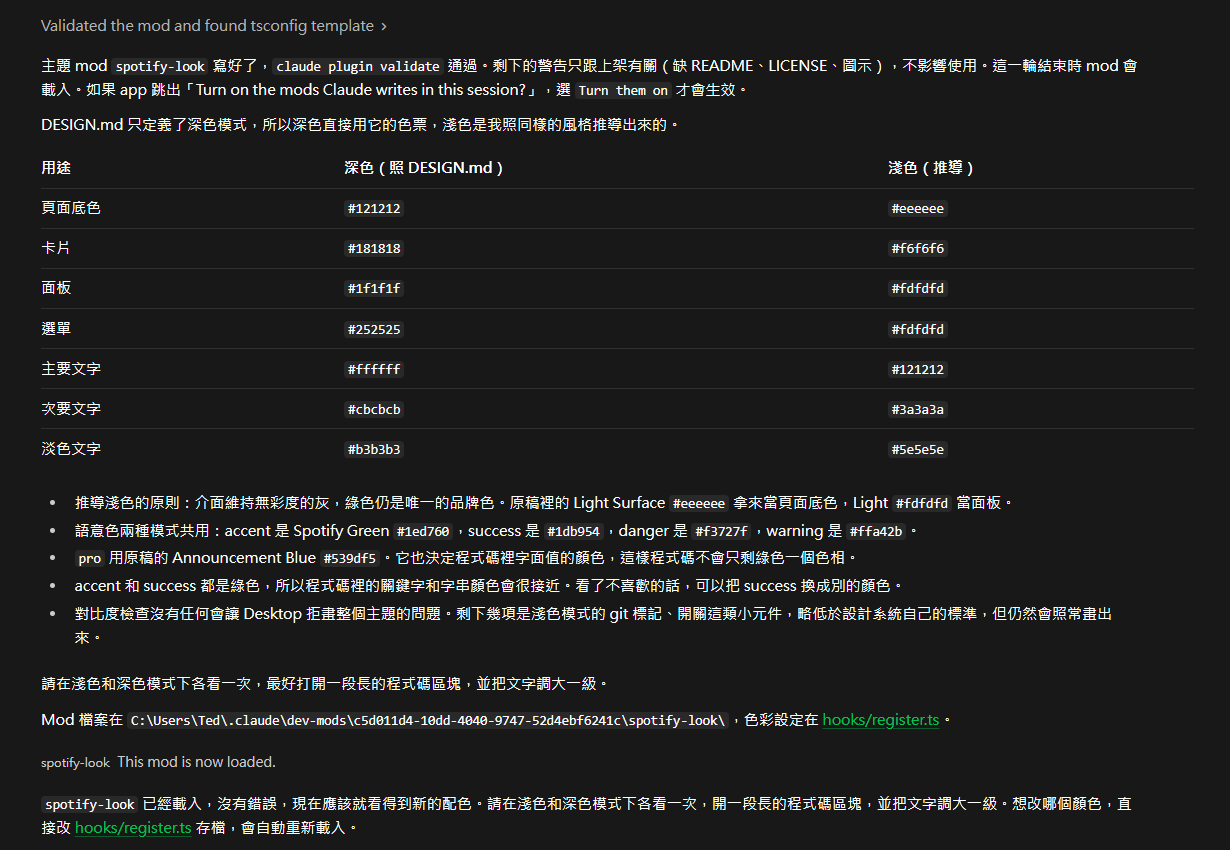
Claude 交出 mod 時,會附上深色與淺色各自用了哪些色碼:
檢查 Claude 推導的配色
DESIGN.md 描述的是網站的配色,桌面版需要的顏色卻更多,因此 Claude 會推導或借用一部分。我們拿上面的對照表檢查這三件事:
- 推導出來的模式:Spotify 的 DESIGN.md 只有深色,Claude 用
#eeeeee、#f6f6f6與#fdfdfd三種淺灰推導出淺色模式。Cursor 的 DESIGN.md 只有淺色,Claude 則依 DESIGN.md 裡「精選方案改用深色底」的描述推導出深色模式。如果想保留原設計只有一種模式,可以請 Claude 只做那一種。Linear 的 DESIGN.md 寫明不做淺色模式,因此我只做了深色模式。 - 借用的顏色:桌面版的主題有 accent、danger、success、warning 與 pro 五個 Role Color,程式碼的語法上色也取自這五個顏色,例如關鍵字用 accent、字串用 success。DESIGN.md 沒有對應的顏色時,Claude 會借用其他顏色,例如 Spotify 的 pro 借用了 Announcement Blue。Claude 也提醒 Spotify 的 accent 和 success 都是綠色,因此程式碼的關鍵字與字串顏色會很接近。
- 對比檢查:主題 mod 用
makeColors這個函式從幾個色碼產生整組色彩,它同時會列出對比不足的地方。以Desktop won't paint this theme開頭的提醒會讓桌面版整組配色都不套用,其他提醒則不影響套用。Claude 寫完 mod 時會在回覆裡交代有沒有會阻擋套用的提醒,上圖最後一個條列就是這段說明。
看完對照表後,到桌面版的「設定」→「一般」,把「外觀」的「主題」分別切換成淺色與深色,各看一次畫面:

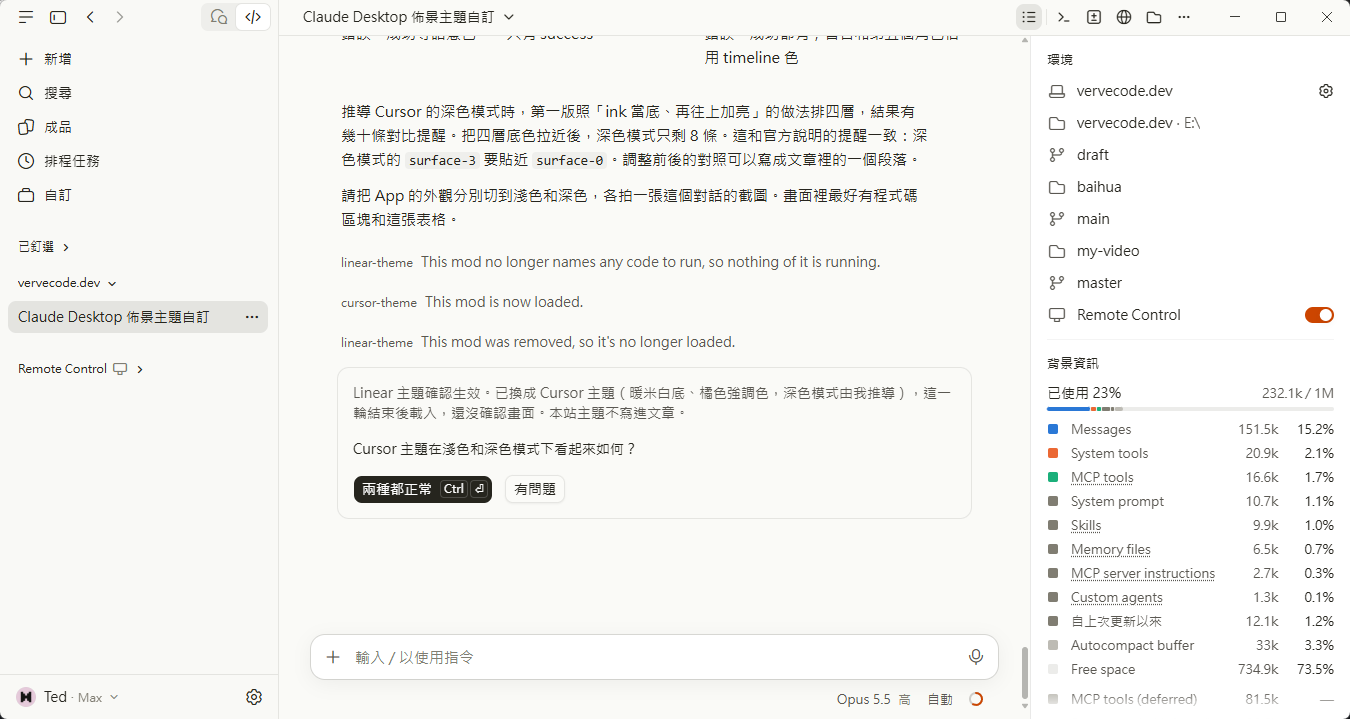
套用 Cursor 的淺色主題後,底色會換成暖米白,開關也變成橘色:
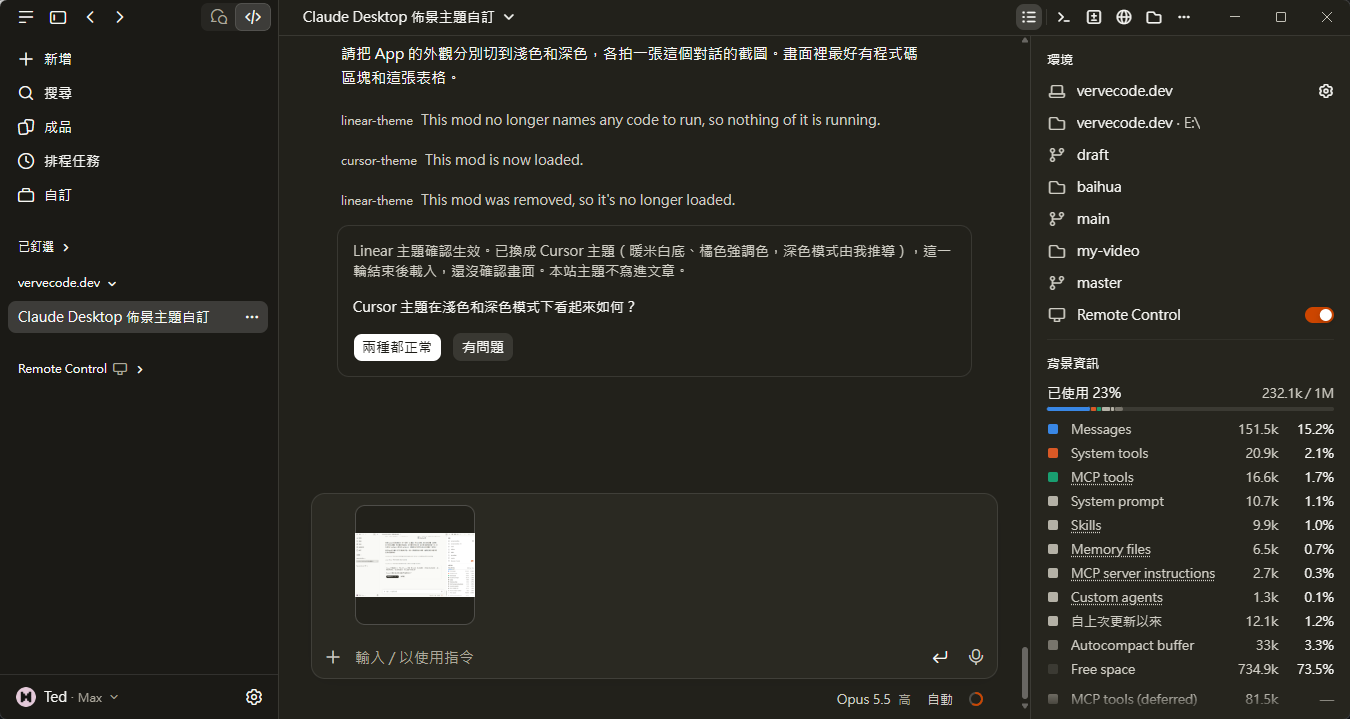
Cursor 推導出來的深色模式,底色是暖棕色,開關仍是 Cursor 的橘色:
修改主題配色
想換掉某個顏色時,依官方文件的做法,直接告訴 Claude 要改什麼就可以。不過,如果我們要求 Claude 照 DESIGN.md 的順序指定底色,主題可能無法套用。桌面版的底色分成四層,頁面是 surface-0,卡片、面板與選單依序是 surface-1 到 surface-3。頁面的底色要最暗,越上層的底色越亮或一樣亮。網頁卻常用白色頁面配灰色卡片,明暗順序剛好相反。Linear 的 DESIGN.md 雖然不做淺色模式,卻另外列了一組 inverse 色碼,就是這種順序。我另外請 Claude 把這組色碼照原順序填入淺色模式,makeColors 就直接丟出 In light mode surface-0 (gray-20, #ffffff) is lighter than surface-1 的錯誤:
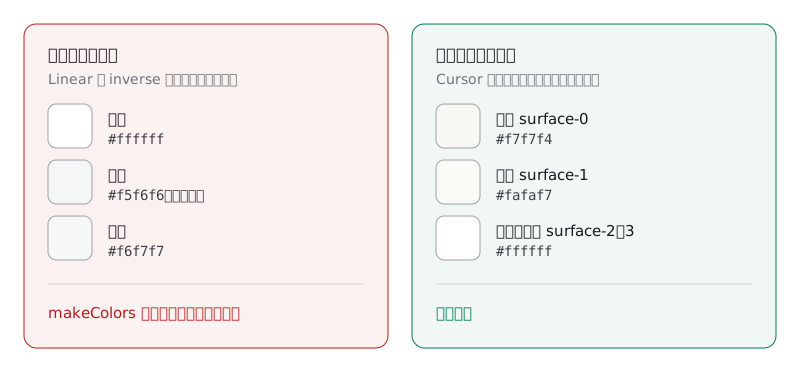
遇到這個錯誤時,請 Claude 把頁面改成四層裡最暗的底色,再讓卡片、面板與選單依序變亮。深色模式的四層底色則要彼此接近,如果差距太大,makeColors 會列出更多對比提醒,這時請 Claude 把四層底色的明暗拉近。
讓每個 session 都套用主題
Claude 寫好的 mod 會放在 ~/.claude/dev-mods/<session ID>/<mod 名稱>/,只有製作這個 mod 的 session 會載入。如果要讓之後開啟的每個 session 都套用主題,就把 mod 複製到個人的 skills 資料夾。依官方文件,Claude Code 每次啟動 session 都會載入這個資料夾裡含有 .claude-plugin/plugin.json 的外掛:
-
把 mod 資料夾從
~/.claude/dev-mods/<session ID>/複製到~/.claude/skills/<mod 名稱>/,裡面要有.claude-plugin/plugin.json與hooks資料夾。 -
在終端機執行
claude plugin list,「Skills-directory plugins」底下會列出這個 mod,狀態是✔ loaded:1Skills-directory plugins (.claude/skills/*): 2 3 ❯ spotify-look@skills-dir 4 Version: 0.1.0 5 Scope: user 6 Path: ~\.claude\skills\spotify-look 7 Status: ✔ loaded -
在 Code 分頁開啟一個新的本機 session 並送出一則訊息,訊息不用請 Claude 做任何事,送出後畫面就會套用主題。
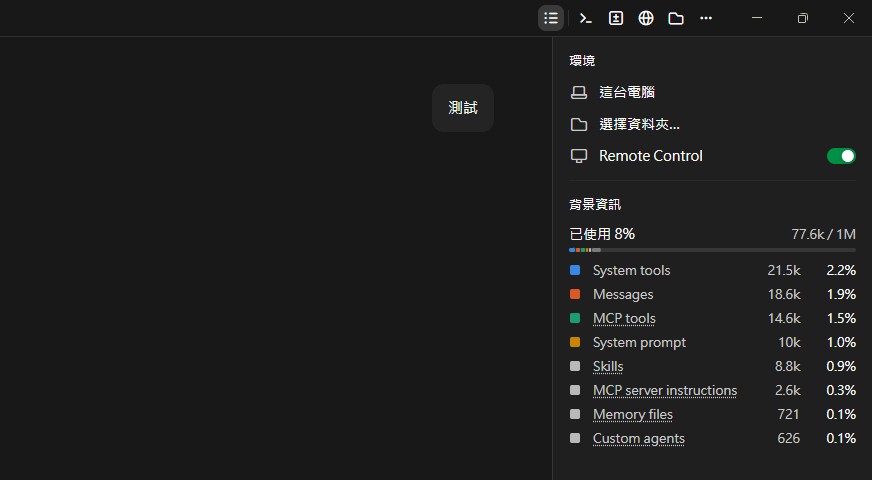
Spotify 主題在新 session 套用後,右側面板的 Remote Control 開關變成 Spotify 的綠色:
依官方文件,同一個 session 裡後設定主題的 mod 會覆蓋前一個 mod 的主題,因此 skills 資料夾裡只放一個主題 mod。
移除主題
把 mod 資料夾移出 ~/.claude/skills/,或移出 ~/.claude/dev-mods/ 底下的 session 資料夾,再開啟一個新的本機 session,配色就會回到桌面版的預設配色。其他 session 的主題 mod 還在執行時,新 session 可能會沿用那個主題的配色。我測試時把 skills 資料夾裡的 Spotify 主題移走後,新 session 顯示的是另一個 session 的 Cursor 深色主題,把每個 session 的主題 mod 都移走後,新 session 才回到預設的深灰底與藍色開關。
實測紀錄
測試時,Code 分頁內建的 Claude Code 版本是 2.1.325。Linear 與 Cursor 的主題是我在同一個 session 逐步請 Claude 製作的,Spotify 則是在新的 session 只貼上前面那段提示詞:
| DESIGN.md | 格式 | 原有模式 | 做法 | makeColors 提醒 | 會阻擋套用的提醒 |
|---|---|---|---|---|---|
| Linear | YAML front matter | 深色 | 只做深色 | 10 | 0 |
| Cursor | YAML front matter | 淺色 | 推導深色,四層底色拉近 | 32 | 0 |
| Spotify | 自由格式 Markdown | 深色 | 一段提示詞,Claude 推導淺色 | 27 | 0 |
三個主題 mod 都通過 claude plugin validate。Cursor 深色模式的第一版,四層底色從 #1d1c17 一路加亮到 #38372f,makeColors 列出 55 條對比提醒。把四層底色拉近到 #1d1c17 至 #2a2922 之間後,提醒剩下 32 條,其中深色模式只剩 8 條。Spotify 的 DESIGN.md 沒有 YAML front matter,色碼散在自由格式的說明文字裡,Claude 一樣讀得出來。
總結
只要把 DESIGN.md 交給 Claude,Claude 就會讀出色彩、推導缺少的模式並寫好主題 mod,我們要做的是檢查 Claude 推導與借用的顏色。實測 Linear、Cursor 與 Spotify 三份 DESIGN.md 都能套用到 Code 分頁,不論色碼寫在 YAML 還是說明文字裡。
延伸閱讀