文章目錄
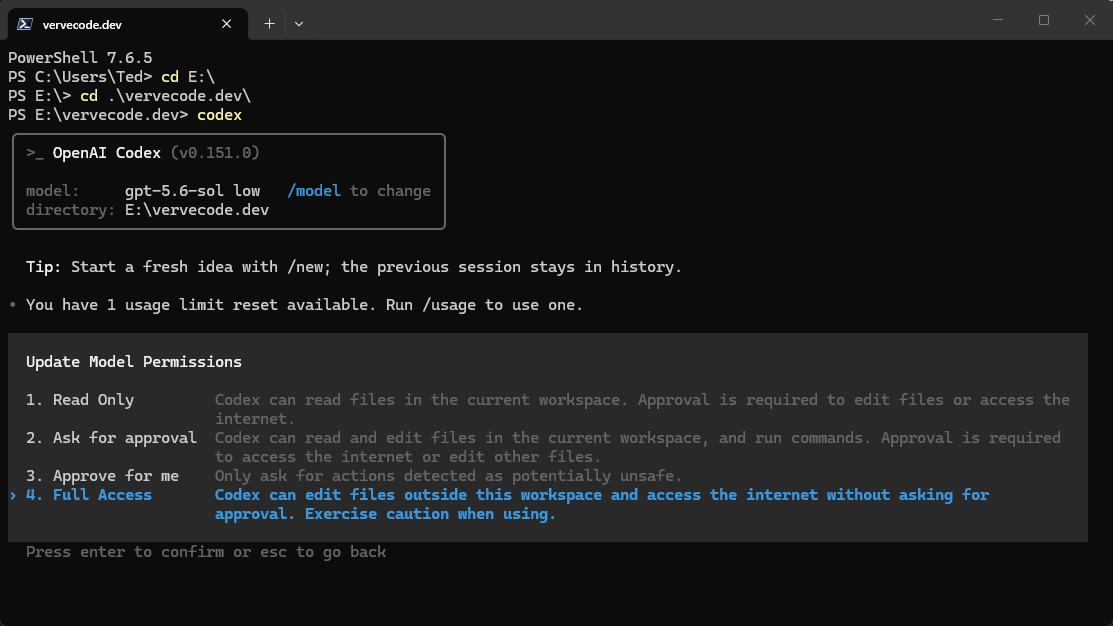
平常開啟 Codex 後,都要先用 /model 選擇模型,再透過 /permissions 調整執行權限。尤其 Codex 預設不會直接使用 Full Access,每次啟動後都得重新切換。
我們其實可以把預設值寫進專案的 .codex/config.toml,設定後每次啟動 Codex 時就會自動套用模型與權限設定,不用再手動調整。
這篇操作於 2026 年 9 月 1 日依 Codex config.toml 官方設定參考 重新核對。專案層級設定只有在 Codex 信任該專案後才會載入;未信任的專案會略過 .codex/ 內的設定、hooks 與 rules。
建立 Codex 專案設定檔
在專案根目錄建立 .codex/config.toml,寫入以下設定:
1model = "gpt-5.6-sol"
2model_reasoning_effort = "low"
3sandbox_mode = "danger-full-access"
4approval_policy = "never"
根據 Codex config.toml 官方設定參考,這四個欄位還能依照專案需求調整:
| 欄位 | 目前設定 | 自訂方式 |
|---|---|---|
model |
gpt-5.6-sol |
改成 Codex 目前可使用的其他模型名稱。 |
model_reasoning_effort |
low |
可設定為 low、medium、high、xhigh 或 max 等 |
sandbox_mode |
danger-full-access |
read-only 僅允許讀取、workspace-write 可修改工作區,danger-full-access 則開放完整的檔案系統與網路存取權限。 |
approval_policy |
never |
可設定為 untrusted、on-request 或 never,用來控制 Codex 執行動作前是否需要詢問使用者;on-failure 已棄用。 |
danger-full-access 是讓模型拿到你電腦的完整權限,雖然可以避免遇到 Codex Windows 常常掛掉的 Sandbox 和權限審核問題,但這模式是危險的,最好要有人盯著他運作以免意外。
確認專案設定已套用
設定檔存好後,關閉目前 Session,再從這個專案開啟新的 Codex Session。用 /model 檢查模型與推理等級,再用 /permissions 檢查執行權限;兩邊都符合 .codex/config.toml 才算生效。這個驗證要在新 Session 執行,舊 Session 不適合拿來判斷啟動預設值。
設定沒有生效怎麼辦
先確認檔案位置是專案根目錄下的 .codex/config.toml,再確認目前開啟的是同一個專案,而且專案已被標記為信任。若只有部分欄位無效,回到官方參考檢查該欄位是否允許由 project-scoped config 覆寫;供應商、登入、通知與 telemetry 等機器層級設定不能由專案檔取代。
想復原時,可以先把 sandbox_mode 改回 workspace-write、把 approval_policy 改回 on-request,重新開啟 Session 後再檢查一次。若整個專案都不需要預設值,移除 .codex/config.toml 即可回到使用者層級與 Codex 預設設定。
總結
設定完成後,每次從這個專案啟動 Codex,都會自動套用指定的模型與權限。對於長期使用固定設定的專案來說,可以省下重複操作的步驟。
