文章目錄
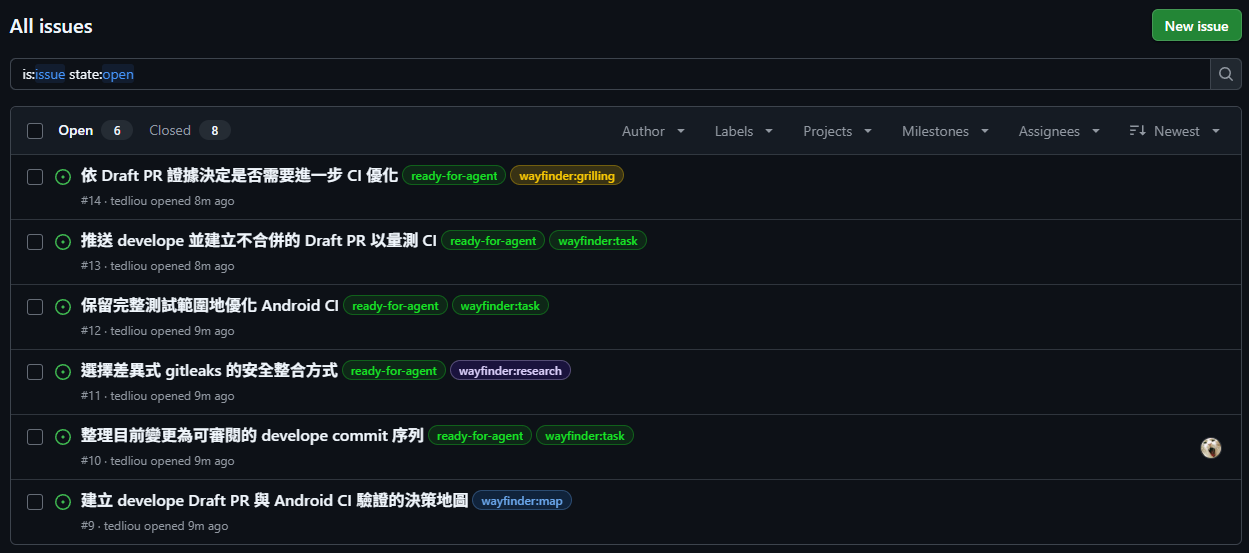
把需求交給 Agent 後直接開始寫功能,常會到驗收時才發現雙方想的行為不同。使用 Matt Pocock Skills 時,我們可以先用 /grill-with-docs 討論需求並留下文件,再透過 /to-spec 整理規格、/to-tickets 拆工單,最後用 /implement 逐張實作。
這套 Matt Pocock Skills 由 Matt Pocock 開發,各個 Skill 可以分開使用,也能接成上述流程。本文以 GitHub Issues 作為工單管理工具,沿用 Android App 的範例說明從需求討論到實作的操作方式。
安裝 Skills
開始前需要安裝 Git、Node.js 與 GitHub CLI,並確認 GitHub CLI 已登入有權限操作目標 Repository 的帳號。後續初始化會修改專案的 Agent 指令檔,也需要能在該 Repository 建立 Issues。
依照官方 README,Codex 使用 npx skills 安裝。開啟終端機並輸入:
1npx skills@latest add mattpocock/skills
安裝過程可以選擇要使用的 Agent,以及安裝到使用者目錄或目前專案。直接選取 Mattpocock Skills 整組安裝,就能一併取得初始化、需求討論、拆工單與實作時會用到的 Skills。
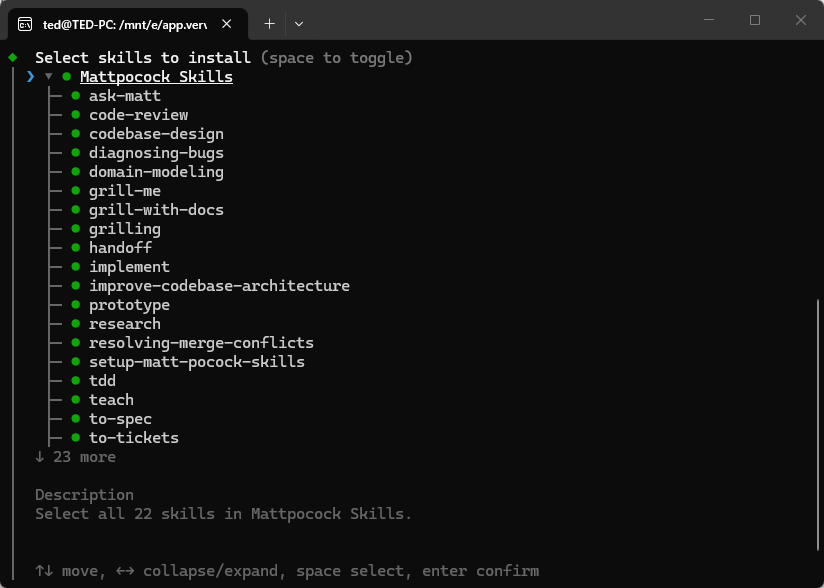
完成後開啟新的對話,確認 Agent 能找到 setup-matt-pocock-skills,再進行專案初始化。
初始化專案環境
先讓 Agent 知道工單要放在哪裡,以及專案文件採用什麼格式。在目標專案中呼叫 Setup Matt Pocock Skills,並加上文件與溝通語言的要求:
1/setup-matt-pocock-skills 此專案使用 GitHub Issues 管理工單,文件與溝通使用台灣繁體中文。請先確認目前 Repository 與既有 Agent 指令,保留原本的專案規則。
初始化會檢查 Repository、現有指令檔與文件配置,再提出設定讓我們確認。此時要看的是 GitHub Repository 是否正確,以及它準備把設定寫到哪個指令檔。已有 AGENTS.md 或 CLAUDE.md 的專案,應沿用既有安排。
設定完成後,工單位置會記錄在 docs/agents/issue-tracker.md,領域文件配置則放在 docs/agents/domain.md。有安裝 Triage 時也會設定工單標籤。後續 Skills 會讀取這些設定,不需要每次重新交代工單要開在哪裡。
用 Grill with Docs 釐清需求
假設我們要建立一個以 WebView 顯示網站的 Android App,可以先把想要的行為交給 /grill-with-docs,讓 Agent 逐步確認還沒決定的部分:
1/grill-with-docs 建立一個 Android App,啟動後顯示全螢幕 WebView,預設載入 https://vervecode.dev。同網域連結留在 WebView,前往其他網域的網頁連結使用 Custom Tabs 開啟。技術採用 Android Gradle + Kotlin,請先查目前環境與官方相容性文件,提出可用的版本組合。需要本機單元測試、Android 裝置測試與 GitHub Actions 建置。請用淺顯易懂的台灣繁體中文討論,每個問題附上建議答案,並將確認的術語與重要決策記錄到專案文件。這個階段先完成需求討論,不開始實作。
Agent 會把需求拆成一輪輪問題。已能從環境或程式碼查到的事實由它確認,需要我們決定的行為則留下來討論。像是「其他網域」是否包含子網域、返回鍵要先回上一頁還是直接離開 App,以及斷線時要顯示什麼畫面,都會影響最後做出來的結果。
回答時可以採用建議,也可以直接描述想要的行為。看不懂問題時就請它換成具體操作情境,例如「使用者點了站外連結後按返回鍵,會回到哪裡」。等這些行為確定,再繼續下一輪。
依照官方的 Grill with Docs 定義,這個 Skill 會結合需求訪談與 Domain Modeling。確認過的術語會寫進 CONTEXT.md,需要保留取捨理由的重要決策才會另外記成 ADR。CONTEXT.md 是詞彙表,完整功能規格會在下一步整理。
討論結束前,請 Agent 用一段話整理這次要做的功能與尚未確定的事項。我們確認雙方理解一致後,就可以把這段對話轉成 Spec。
用 To Spec 整理規格
留在剛才的對話中執行 /to-spec,讓 Agent 接著使用已確認的需求與決策:
1/to-spec 將剛才確認的 Android App 需求整理成 Spec,發布到此專案的 GitHub Issues。請包含使用者操作情境、實作與測試決策,以及這次不做的範圍。
依照官方的 To Spec 定義,這一步會整理現有對話,不會重新進行需求訪談。它仍會確認要從哪個層級測試功能,再將 Spec 發布到設定好的工單管理工具。
打開產出的 Spec Issue,沿著實際操作順一次:啟動 App、開啟同網域頁面、前往站外連結,再按返回鍵。這些行為應該和剛才的討論一致,也要看得出哪些項目不在這次範圍內。例如尚未討論離線快取,就不應在規格裡突然多出完整離線閱讀功能。
有缺漏時先修正 Spec,再拆工單。接下來即使另開 Task,也能直接提供 Spec Issue 連結,讓 Agent 讀取已確認的內容。
用 To Tickets 拆成實作工單
Spec 確認後,執行 /to-tickets 並附上剛才產出的 Issue 連結。以下角括號內容請換成自己的連結:
1/to-tickets <Spec Issue 連結>
Agent 會先提出拆分方式,列出每張工單交付的行為與依賴關係,讓我們確認粒度後才建立 Issues。按照官方的 To Tickets 定義,一般功能會拆成能獨立展示或驗證的小段完整流程。
拿這個 App 來看,第一張可以先做到「啟動 App 後載入預設網站」,包含必要的專案設定與測試。後續再加入站外連結導向 Custom Tabs 的行為。這樣每完成一張工單,就有一段能實際操作的結果,也比較容易確認問題出在哪一步。
檢查拆分時,要確認驗收條件是否具體,以及依賴是否合理。站外連結處理需要先有可運作的 WebView,就應依賴前一張工單。確認後讓 Agent 建立 Issues,工單預設會套用 ready-for-agent 標籤。
依 Issue 標籤決定下一步
工單建立後,先看標籤再決定要繼續討論,還是交給 Agent 實作。依照官方的 Triage 定義,bug 與 enhancement 用來區分工作類型,另外五個狀態標籤則表示目前需要誰做什麼。下表列的是 Issue 的預設標籤,初始化時若有自訂名稱,請對照專案的 docs/agents/triage-labels.md。
| Issue 標籤 | 代表意思 | 建議操作 |
|---|---|---|
needs-triage |
等待維護者評估需求、範圍與處理方式。 | 用 /triage 評估這張 Issue。需求還不清楚時,再透過 Grilling 釐清並補上決策,確認後才轉成適合的狀態。 |
needs-info |
缺少提報者提供的資訊,暫時無法判斷或實作。 | 補上工單列出的問題,例如重現步驟、錯誤訊息或預期行為,再用 /triage 重新評估。 |
ready-for-agent |
規格已清楚,可以交給 Agent 執行。 | 確認「Blocked by」的前置工單都已完成,再用 /implement 加上這張工單的連結。 |
ready-for-human |
需要人工處理,尚不適合直接交給 Agent 完成。 | 查看工單說明的原因,由人處理所需的判斷、外部權限或手動驗證。剩餘工作可交付 Agent 時,再重新評估狀態。 |
wontfix |
已決定不處理這項要求。 | 閱讀不採納的理由,不排入實作。出現新需求或新證據時,先重新討論是否要處理。 |
bug |
現有功能出現錯誤。 | 先確認重現方式與預期結果,再依目前的狀態標籤處理。光有 bug 不代表已可實作。 |
enhancement |
新功能或既有功能的改善。 | 先確認需求與驗收條件,再依目前的狀態標籤處理。光有 enhancement 不代表已可實作。 |
例如工單同時標記 enhancement 與 needs-triage,代表這項改善還需要評估。可以先輸入以下指令,讓 Agent 讀取工單與既有討論,再確認還缺哪些決策:
1/triage 請評估 <Issue 連結>,確認需求、驗收條件與目前狀態。需要補充設計決策時,再帶我進行 Grilling,並把確認的結論寫回工單。
需求完整且適合交給 Agent 時,才轉成 ready-for-agent。已經確認過的問題不用重新問一輪,缺少提報資訊的工單則先停在 needs-info,等資訊補齊後再評估。每張經過 Triage 的 Issue 應有一個工作類型與一個狀態,狀態互相衝突時先釐清。
非必要時我會逐張處理,讓每次實作與驗收的範圍保持清楚。
用 Implement 逐張實作
先確認目前分支是預期的開發分支,再建立新的 Task,提供一張可以開始處理的實作工單:
1/implement <實作工單連結> 請讀取工單與母 Spec,確認前置依賴已完成,只實作這張工單的範圍,依驗收條件執行測試並回報結果。
官方的 Implement 定義 會要求 Agent 在適合的地方採用 TDD,過程中執行型別檢查與相關測試,最後跑完整測試並呼叫 Code Review。完成後會 Commit 到目前分支,因此開始前就要確認分支,不能預期它會替我們另開一支。
實作完成時,除了看測試結果,也要對照工單的驗收條件操作。Android 裝置測試需要模擬器或實機,環境無法執行時應明確列為未驗證,補上測試後再判定完成。接著依專案流程審查、合併並確認 Issue 狀態,再處理下一張已解除依賴的工單。
做到一半需要改需求,可以先停下來討論,更新 Spec 與受影響的工單後再繼續。只在實作對話裡口頭更改,下一個 Task 讀到的仍會是舊規格。
總結
這套 Skills 是我工作上持續使用的工具。Agent 負責整理需求、寫程式與執行測試,我們在規格、工單與實作結果這幾個產出上確認方向,需求變動時也知道要改哪一份。
