文章目錄
Minecraft Java 版的 F3 除錯畫面,是玩生存時看座標、找史萊姆區塊,或確認哪裡會生成怪物的工具。但從 1.21.9 起,F3 畫面預設只顯示座標與效能數字,以前會顯示的亮度與生態域都看不到了。我把每個組合鍵都實際按過一次,這些看不到的項目都能從除錯選項打開,亮度還能直接標在地面的方塊上。
測試環境是 Windows 11 與 Java 版 26.3。世界是開啟「允許指令」的超平坦世界,按鍵維持預設,遊戲語言設為正體中文。F3 畫面上的文字只有英文,聊天欄的訊息與選項畫面則會顯示中文。
F3 畫面的座標
按一下 F3 會打開除錯畫面,再按一次就會關閉。座標在畫面的右上方:
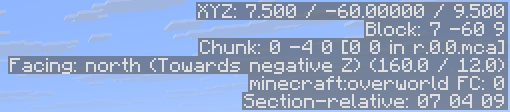
這幾行的意思如下:
| 項目 | 內容 |
|---|---|
XYZ |
腳下的精確座標,依序是 X、Y、Z |
Block |
腳下那一格方塊的座標,下指令時填這組數字 |
Chunk |
所在區塊的 X 與 Z,分別是第一個與第三個數字 |
Facing |
面向的方位,Towards negative Z 代表往前走時 Z 會變小 |
除錯選項
依 Minecraft Wiki 的除錯畫面頁面,這些預設不顯示的項目要從「除錯選項」打開:
- 按 F3 + F6 打開「除錯選項」。
- 在上方的搜尋框輸入項目名稱,例如
light。 - 把項目右邊的設定從「關閉」改成「覆蓋層」或「永遠顯示」,再按「完成」。
設成「覆蓋層」的項目在打開 F3 時才會顯示,設成「永遠顯示」的項目則在關閉 F3 後也會留在畫面上。下圖把兩個亮度項目都設成「永遠顯示」:
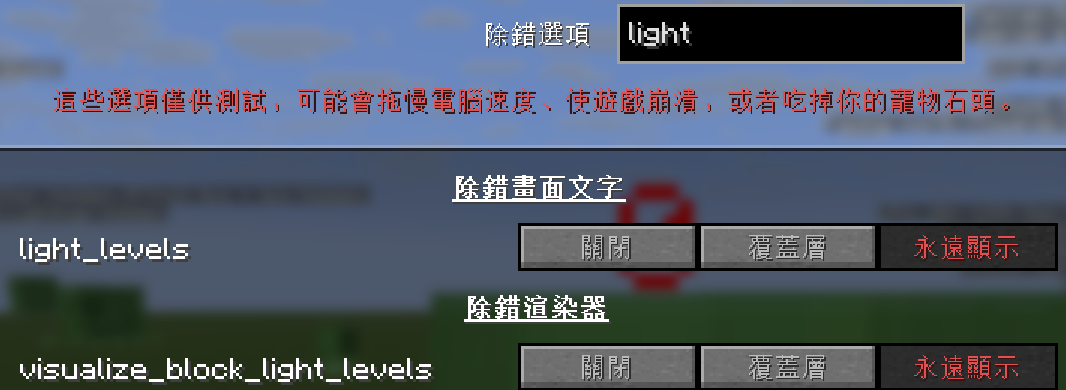
畫面上方的紅字是每次都會出現的警告,我開著這兩個項目測試時沒有遇到問題。如果改錯了設定,按下方的「預設設定檔」就能全部恢復成預設值。
F3 的字太小時,可以調整除錯選項下方的「介面大小」,遊戲對這個選項的說明是「單獨調整除錯覆蓋層的介面大小。」。
生存時常用的項目如下:
| 項目 | 打開後顯示的內容 |
|---|---|
light_levels |
腳下的天空光與方塊光,例如 Client Light: 15 (15 sky, 0 block) |
visualize_block_light_levels |
在附近的方塊上標出方塊光的數值 |
biome |
所在的生態域,例如 Biome: minecraft:plains |
looking_at_block_state |
準星對準的方塊座標、名稱與狀態 |
day_count |
世界經過的天數,例如 Day #0 |
怪物生成的位置
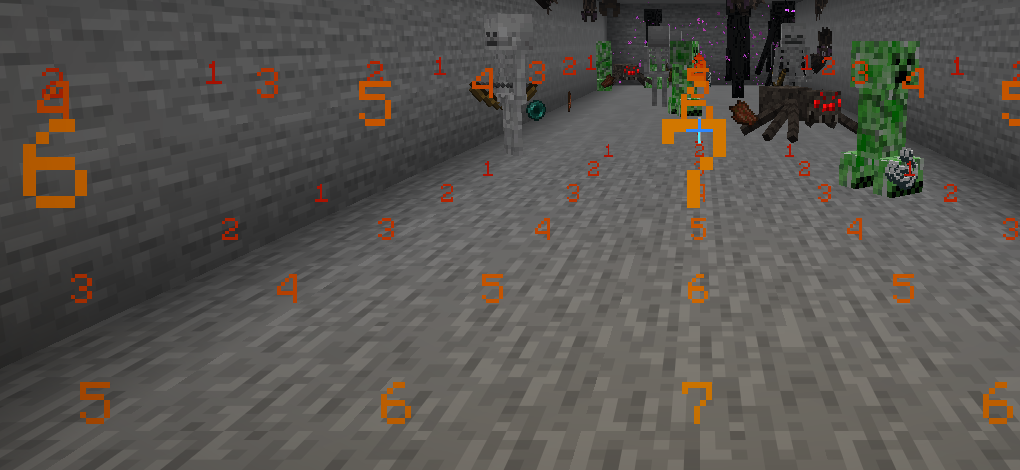
主世界的怪物要在方塊光為 0 的地方才會生成,方塊光是火把這類光源發出的光,不包含陽光。因此只要在地面標出方塊光,就能看出怪物可能生成的位置,不用另外安裝模組。
把除錯選項的 visualize_block_light_levels 設成「永遠顯示」後,附近的方塊上會標出方塊光的數值,方塊光為 0 的方塊則不顯示數字。下圖是插了火把的石頭走廊。地面的數字離火把越遠越小,數字消失的走廊深處已經生成了怪物:
地面沒有數字的地方方塊光為 0,在這些地方補上火把,讓走廊的地面都出現數字後,走廊裡就不會再生成怪物。
史萊姆區塊
除了沼澤,史萊姆只會在史萊姆區塊裡、Y 40 以下的位置生成。區塊是 16 × 16 格、從世界底部延伸到頂部的範圍。F3 不會標出哪一個區塊是史萊姆區塊,但在 Y 40 以下看到史萊姆時,按 F3 + G 顯示區塊邊界,就能看出牠們集中在哪一個區塊:
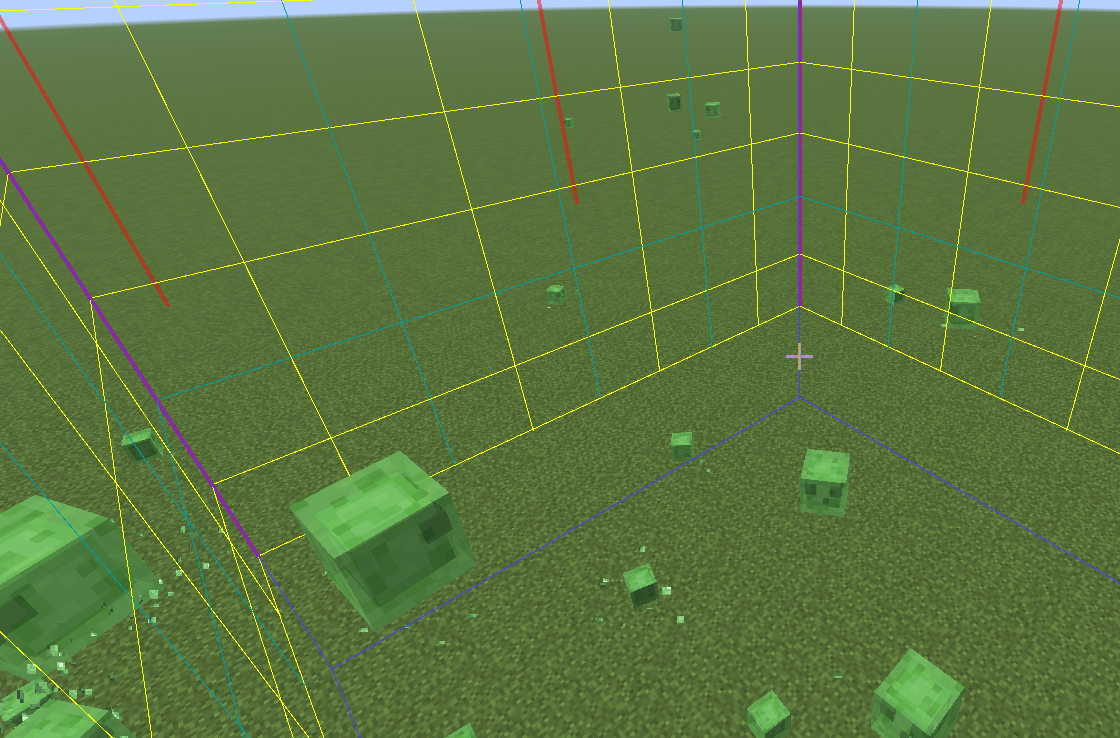
相鄰的區塊也會出現少數幾隻史萊姆,但數量最多的區塊就是史萊姆區塊。
死亡的位置
Java 版的死亡畫面只寫死因,不寫座標,但死亡畫面也能打開 F3。死亡後先不要按「重生」,在「你死了!」的畫面按 F3 就能看到倒下的座標,再按 F3 + C 就能把這個位置複製下來:

已經按下「重生」時,還有兩種方法能找回死亡的位置:
| 方法 | 條件 | 結果 |
|---|---|---|
輸入 /data get entity @s LastDeathLocation |
世界要允許指令 | 聊天欄顯示死亡的方塊座標,例如 pos: [I; 11, -60, 0] |
| 拿著回生羅盤 | 用 8 個回聲碎片與 1 個羅盤合成,不需要指令 | 羅盤會指向最後死亡的位置 |
我測試時,LastDeathLocation 的座標和死亡畫面上的座標差了約 2 格,掉落的物品則落在死亡畫面座標的旁邊。
組合鍵對照表
組合鍵要先按住 F3 不放,再按另一個鍵。各組合鍵在 26.3 按下後的結果如下:
| 組合鍵 | 按下後的結果 | 用途 |
|---|---|---|
| F3 + F6 | 打開「除錯選項」 | 顯示亮度、生態域這些預設看不到的項目 |
| F3 + G | 聊天欄顯示「區塊邊界:顯示」,畫出所在區塊的邊界 | 確認史萊姆集中的區塊,讓建築對齊區塊 |
| F3 + B | 聊天欄顯示「碰撞箱:顯示」,生物外圍出現白色方框 | 看生物實際佔用的大小 |
| F3 + C | 聊天欄顯示「將位置複製到剪貼簿」,複製一行 /execute ... tp 指令 |
記下目前的座標與面向 |
| F3 + C 按住 | 顯示「已按住 F3 + C。若未放開按鍵將使遊戲崩潰。」並開始倒數 | 按住會讓遊戲崩潰,在倒數結束前放開按鍵即可 |
| F3 + H | 聊天欄顯示「進階提示:顯示」,物品說明多出耐久度與物品 ID | 看工具與裝備還剩多少耐久度 |
| F3 + P | 聊天欄顯示「在失去焦點時暫停:停用」或「啟用」 | 設成停用後,掛機時切到其他視窗也不會暫停 |
| F3 + N | 在旁觀者模式與原本的遊戲模式之間切換 | 暫時切到旁觀者模式查看周圍 |
| F3 + F4 | 打開遊戲模式切換器,放開 F3 後切換到選中的模式 | 不用輸入指令就能切換遊戲模式 |
| F3 + I | 聊天欄顯示「已將伺服器端方塊資料複製到剪貼簿」,複製一行 /setblock 指令 |
取得方塊的名稱與狀態 |
| F3 + A | 聊天欄顯示「正在重新載入所有區塊」 | 方塊顯示不正常時重新載入區塊 |
| F3 + T | 聊天欄顯示「已重新載入資源包」 | 改完資源包後不用重新開啟遊戲 |
| F3 + D | 清除聊天欄的訊息 | 截圖前清除聊天欄的訊息 |
| F3 + L | 開始記錄效能 10 秒,結束後存成 debug\profiling 裡的壓縮檔 |
遊戲卡頓時記錄效能資料 |
| F3 + 1~4 | 依序切換分析圖表、FPS 與 TPS 圖表、網路圖表、光照圖紋理 | 觀察 FPS、TPS 與網路延遲的變化 |
| F3 + V | 聊天欄列出版本資訊,包含資源包與資料包的格式版本 | 製作資料包時確認格式版本 |
| F3 + X | 聊天欄顯示「改善透明顯示:啟用」或「停用」 | 不用打開選項就能切換「改善透明顯示」 |
| F3 + S | 聊天欄顯示「已將動態紋理儲存至 screenshots\debug」 | 製作資源包時查看遊戲裡的紋理 |
| F3 + Esc | 畫面上方顯示「遊戲暫停」,但不打開遊戲選單,再按 Esc 就會繼續 | 截圖時暫停遊戲 |
F3 + Q 與 F3 + F 在新版已經移除,現在按下去只會丟出手上的物品,或是把物品換到副手,這兩個動作是 Q 與 F 原本的功能。
F3 + N、F3 + F4 與 F3 + I 要在允許指令的世界才能使用。關閉「允許指令」時,F3 + N 會顯示「無法切換遊戲模式,需要權限」,F3 + F4 會顯示「您沒有權限開啟遊戲模式切換器」,F3 + I 則沒有任何反應。已經建立的世界也能從「世界選項」開啟「允許指令」,做法寫在用指令找要塞與古城的權限一節。
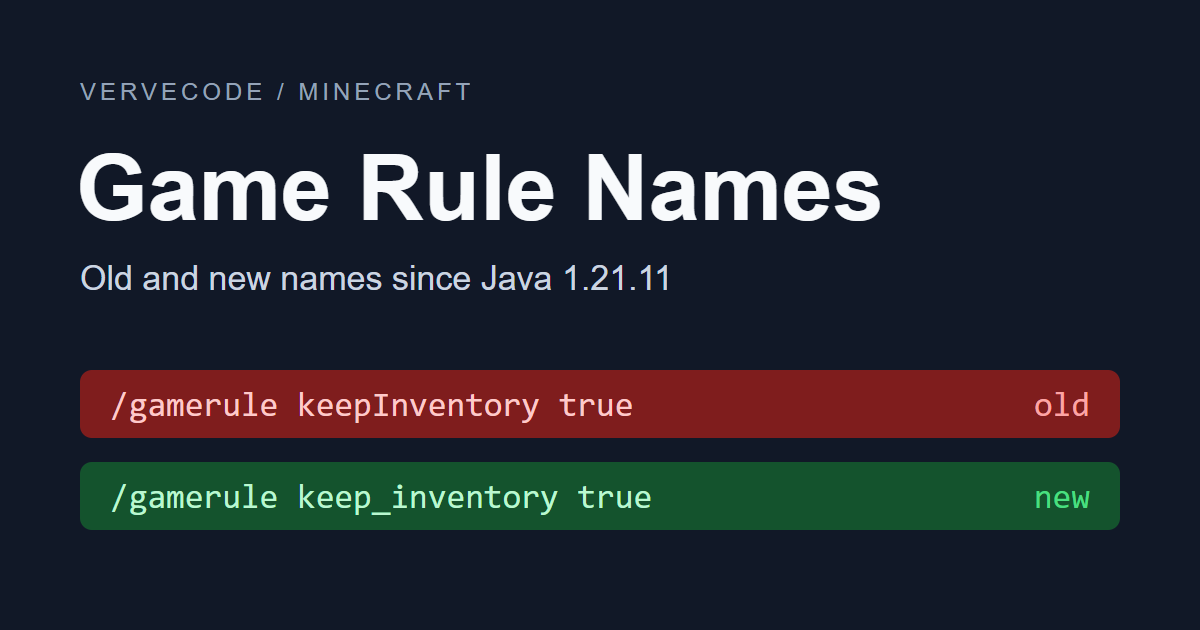
在開啟 reduced_debug_info 遊戲規則的世界裡,F3 畫面不會顯示座標、區塊與面向,F3 + G、F3 + B、F3 + C 與 F3 + I 也不會有反應。因此在伺服器上按 F3 卻看不到座標時,可能是伺服器開啟了這個規則。這個規則在舊版有不同的名稱,可以查 gamerule 新舊名稱對照。
實測紀錄
亮度的測試是一條用石頭封住的走廊,中間用牆隔成兩間,有火把的那間每隔 8 格插一支火把,另一間沒有光源。用 /tick sprint 2400 加速 2,400 刻後,有火把的那間沒有任何怪物,沒有光源的那間生成了 31 隻。史萊姆的測試世界種子碼是 20261112,我依 Minecraft Wiki 記載的演算法找出一個史萊姆區塊,兩次加速合計 7,200 刻後,這個區塊裡有 11 隻史萊姆,相鄰的四個區塊各有 0 到 2 隻。死亡的測試是在生存模式被史萊姆打死,回生羅盤是用 /give 取得後,在死亡位置北方約 20 格處確認羅盤指向的方向。
總結
在除錯選項打開亮度的顯示,再用 F3 + G 確認區塊邊界,生存時就能看出怪物可能生成的位置與史萊姆集中的區塊。實測時,沒有火把的走廊生成了 31 隻怪物,有火把的走廊則沒有。
延伸閱讀