文章目錄
在自己的電腦架 Minecraft 伺服器時,只要半夜當機或電腦重開,朋友就無法連線,我們也要回到電腦前,才能再次開啟伺服器。要讓伺服器當機後重啟,直覺的做法是讓 start.bat 在 Java 結束後再執行一次,但這樣輸入 stop 時伺服器也會重新啟動,因此無法關閉。只要讓腳本分辨正常關閉與當機,再讓 Windows 在登入時開啟它,伺服器當機後就會自動重新啟動,正常關閉時也會真的停下來。
本文的測試環境是 Windows 11、Java 25 與原版伺服器 26.3,所有操作都不需要系統管理員權限。如果還沒有伺服器,可以先架設 Java 原版伺服器。
伺服器結束的情況
腳本會依伺服器結束的情況決定要不要重新啟動。Java 結束時會回報一個結束代碼,但伺服器執行中發生例外而當機時,這個代碼和輸入 stop 一樣都是 0。不過當機時,伺服器還會把當機報告存進 crash-reports 資料夾,並在 logs/latest.log 留下一行 This crash report has been saved to。因此腳本會同時檢查結束代碼與這行紀錄,分辨下面的情況:
| 伺服器結束的情況 | 結束代碼 | 當機報告 | 腳本的動作 |
|---|---|---|---|
輸入 stop |
0 | 沒有 | 停止執行 |
| 世界檔案損毀、沒有同意 EULA | 0 | 沒有 | 停止執行,保留視窗顯示錯誤訊息 |
| 執行中發生例外、連接埠被佔用 | 0 | 有 | 10 秒後重新啟動 |
| 伺服器卡住超過 60 秒 | 1 | 有 | 10 秒後重新啟動 |
| 程序被強制結束 | 1 | 沒有 | 10 秒後重新啟動 |
修改 start.bat
用記事本開啟伺服器資料夾裡的 start.bat,把內容改成下面這段。java 那一行沿用原本 start.bat 的內容即可,記憶體設定與 jar 檔名都不用修改,世界與 server.properties 也不用更動:
1@echo off
2cd /d "%~dp0"
3
4:start
5java -Xms1G -Xmx2G -jar server.jar nogui
6if %errorlevel% neq 0 goto restart
7findstr /C:"ERROR]: This crash report" logs\latest.log >nul
8if %errorlevel%==0 goto restart
9
10echo Server stopped.
11pause
12exit /b
13
14:restart
15echo Server crashed. Restarting in 10 seconds. Press Ctrl+C to cancel.
16timeout /t 10 /nobreak
17goto start
第二行會讓腳本先切換到自己所在的資料夾,因此只要 start.bat 留在伺服器資料夾裡,無論從哪裡啟動,伺服器都會開啟原本的世界。
模擬當機並確認自動重啟
腳本儲存後,我們可以強制結束伺服器來模擬當機:
-
雙擊
start.bat,等伺服器視窗出現Done。 -
開啟另一個命令提示字元,輸入下面的指令。如果
server-port不是 25565,就改成實際的連接埠:1netstat -ano | findstr :25565 | findstr LISTENING輸出通常有兩行,分別對應 IPv4 與 IPv6,兩行最右邊的數字相同:

-
這個數字就是伺服器程序的編號(PID)。輸入
taskkill /PID 12345 /F,並把12345改成這個數字。 -
回到伺服器視窗,畫面會顯示
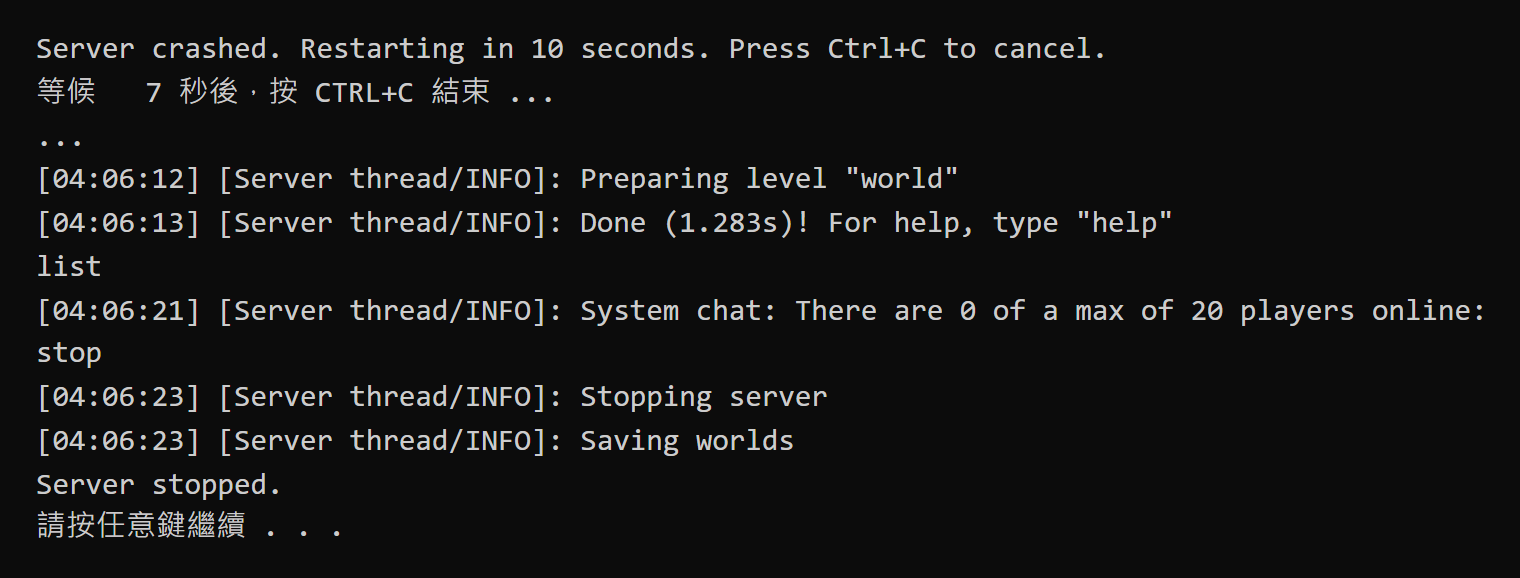
Server crashed並開始倒數,重新啟動後會再次出現Done。
伺服器視窗的輸出如下,中間省略了啟動訊息:
強制結束時,最近還沒寫進硬碟的變更可能會消失,自動重啟也無法復原這些變更。要回到較早的狀態時,還是要靠備份世界資料夾。
關閉伺服器
要關閉伺服器時,一樣在伺服器視窗輸入 stop。伺服器存檔後,視窗會顯示 Server stopped. 與「請按任意鍵繼續」。這時伺服器已經結束,也不會重新啟動,按下任意鍵後視窗就會關閉。
如果伺服器一直當機,想取消重新啟動,就在倒數期間按 Ctrl+C。畫面出現「要終止批次工作嗎 (Y/N)?」時,輸入 Y 並按 Enter,視窗就會關閉。
設定登入時自動啟動
腳本可以自動重啟後,接著讓 Windows 在登入時開啟腳本。Windows 的「啟動」資料夾裡的捷徑會在使用者登入時自動開啟:
- 按 Win+R,輸入
shell:startup並按 Enter,開啟「啟動」資料夾。 - 在資料夾的空白處按右鍵,選擇「新增」裡的「捷徑」。
- 在「輸入項目的位置」欄位輸入
start.bat的完整路徑,例如C:\minecraft\server\start.bat,再按「下一步」。 - 輸入捷徑的名稱,例如
Minecraft server,按「完成」。 - 先在原本的伺服器視窗輸入
stop關閉伺服器,再雙擊這個捷徑,確認伺服器視窗會開啟。如果原本的伺服器還開著,新開的伺服器會因為世界資料夾被鎖定而無法啟動,視窗只會顯示Server stopped.。
設定好後重新開機並登入,伺服器視窗會自動開啟,標題會顯示捷徑的名稱。視窗出現 Done 時,就代表伺服器已經啟動:

這個捷徑只會在登入後開啟,因此電腦重開後如果停在登入畫面,伺服器就不會啟動,朋友也無法連線。之後不想自動啟動時,刪除這個捷徑即可,伺服器本身不受影響。
實測紀錄
測試伺服器的記憶體上限是 2 GB,沒有玩家連線。對照表的每一種情況都實際測過:「執行中發生例外」是用一個測試用的小程式讓伺服器在執行中丟出例外,「連接埠被佔用」是先讓其他程式佔用伺服器的連接埠再啟動,「伺服器卡住」是把記憶體上限降到 260 MB 再載入大量區塊,「世界檔案損毀」與「沒有同意 EULA」則是分別弄壞世界的 level.dat 與把 eula.txt 改回 false。強制結束後,伺服器約 20 秒就恢復回應。
登入時自動啟動的部分,是在 Hyper-V 的 Windows 11 22H2 虛擬機實測,記憶體上限改為 1 GB,帳號設定為開機後自動登入。重新開機約 30 秒後,伺服器就開始監聽 25565 連接埠。在虛擬機用 taskkill 強制結束伺服器後,約 17 秒就重新開始監聽。
總結
要讓伺服器當機後自動重新啟動,腳本要同時檢查結束代碼與當機紀錄,再讓 Windows 在登入時開啟腳本。實測強制結束、執行中發生例外與連接埠被佔用時,伺服器都會重新啟動,輸入 stop 後則會停下來。
延伸閱讀