文章目錄
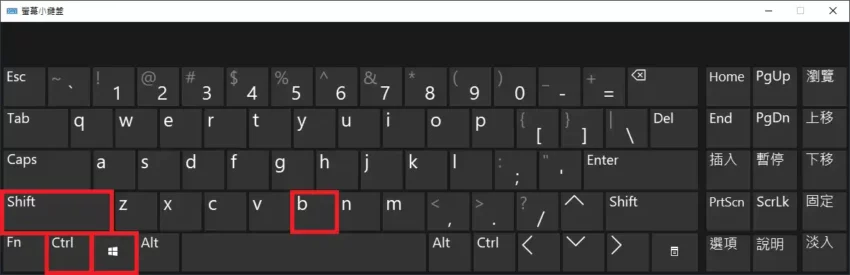
電腦從睡眠喚醒後,如果系統還在運作、螢幕卻一片黑,可以先同時按下 Win + Ctrl + Shift + B。這組鍵就是一般說的重啟顯卡快捷鍵,在微軟的空白畫面疑難排解裡的名稱是重設圖形驅動程式,Windows 10 與 Windows 11 都適用。
我在 Windows 10 與 Windows 11 早期版本偶爾會遇到睡眠喚醒後黑畫面,按下這組鍵後會嗶一聲,畫面恢復,就能繼續使用電腦。遊戲玩到一半畫面凍結是另一種情況,Windows 會先自己嘗試重設顯示卡,處理方式也不同。
操作方式與成功訊號
四個鍵要同時按住,Win 是印有 Windows 圖示的按鍵,通常在 Ctrl 與 Alt 之間:
依微軟的說明,重設成功時會聽到一聲嗶,或看到螢幕閃一下。
適用範圍與限制
依 MSI 的說明,這組鍵處理的是螢幕沒有畫面、但系統可能仍在運作的情況,例如睡眠喚醒後、開機後、登入後與系統更新完成後的黑畫面。這組鍵只重設圖形驅動程式,不會重新啟動整台電腦。它只對驅動程式異常造成的黑畫面有效,訊號線沒接好或螢幕沒有通電時,按了也不會有畫面。
快捷鍵無效時的處理步驟
按了沒有嗶聲、畫面也沒恢復時,可以照微軟疑難排解頁的基本步驟依序試:
- 確認裝置已充電或接上電源,使用外接螢幕時確認螢幕已連接、接上電源並已開啟。
- 按
Win + P開啟投影選單,再按P切換「僅電腦螢幕」「複製」「延伸」等顯示模式,按Enter確認。 - 按
Ctrl + Alt + Del,看得到安全性畫面時開啟「工作管理員」,重新啟動「Windows 檔案總管」。 - 以上都沒反應時,按住電源鍵 20 秒強制重新啟動。
重新啟動後還是黑畫面時,微軟的進階步驟是進入安全模式,再更新或復原驅動程式:
- 按住電源鍵 10 秒強制關機,再開機,重複 2 到 3 次,直到 Windows 進入修復模式。
- 依序選擇「疑難排解」「進階選項」「啟動設定」「重新啟動」,再按
F5進入「具有網路功能的安全模式」。 - 開啟「裝置管理員」,展開「顯示卡」,對顯示卡按右鍵選擇「更新驅動程式」。如果問題是在更新驅動程式之後才出現,就改選「復原驅動程式」。
遊戲畫面凍結與顯示卡逾時復原
遊戲中畫面凍結和睡眠喚醒的黑畫面是不同的情況,微軟的 TDR 說明沒有提到這組快捷鍵。依這份說明,遊戲中的凍結常是顯示卡忙著處理大量繪圖工作,沒有更新畫面。Windows 有一個「逾時偵測與復原」機制(Timeout Detection and Recovery,簡稱 TDR)。顯示卡在 2 秒內無法完成目前的工作時,Windows 會自動重設顯示卡,畫面閃一下後恢復,再跳出顯示驅動程式已停止回應並已復原的通知。
這個復原不需要按任何鍵,畫面凍結時可以先等一下,看畫面會不會自己恢復。部分較舊的 DirectX 遊戲在復原後只會顯示黑畫面,這時要關掉遊戲重新開啟。
TDR 復原也有次數上限。預設情況下,1 分鐘內發生第 6 次重設時,Windows 會直接當機並顯示藍色畫面,停止碼是 0x117(VIDEO_TDR_TIMEOUT_DETECTED)。
事件紀錄:Display 來源的 Event ID 4101
TDR 復原的訊息會記在事件檢視器。微軟針對 Windows Vista 與 Windows 7 的 Event ID 4101 說明寫明,這筆紀錄的來源是 Display、事件識別碼是 4101。在事件檢視器查詢的方式如下:
- 按
Win + X,選擇「事件檢視器」。 - 左側展開「Windows 記錄」,點選「系統」。
- 右側點選「篩選目前的記錄」,在「事件識別碼」欄位輸入
4101。
這份說明列出的處理方式依序是調高 TDR 的登錄值、用 Windows Update 安裝最新版本,以及減少視覺效果與背景執行的程式。第一項就是下一節的 TdrDelay,微軟目前的文件不建議一般使用者修改。
TdrDelay 登錄值
TdrDelay 用來把逾時門檻從預設的 2 秒拉長,讓 Windows 等更久才判定顯示卡卡住,位置在登錄編輯器的這個機碼:
1HKEY_LOCAL_MACHINE\System\CurrentControlSet\Control\GraphicsDrivers
微軟目前的 TDR 登錄機碼文件寫明這些機碼只給驅動程式開發時測試使用,一般使用者不應該修改。
總結
睡眠喚醒後的黑畫面先試 Win + Ctrl + Shift + B,沒反應再照微軟的基本步驟處理,最後才進安全模式更新或復原驅動程式。遊戲畫面凍結由 Windows 的 TDR 自動復原,不需要按這組鍵。事件檢視器反覆出現 4101 時,先用 Windows Update 更新,不去改 TdrDelay。
