文章目錄
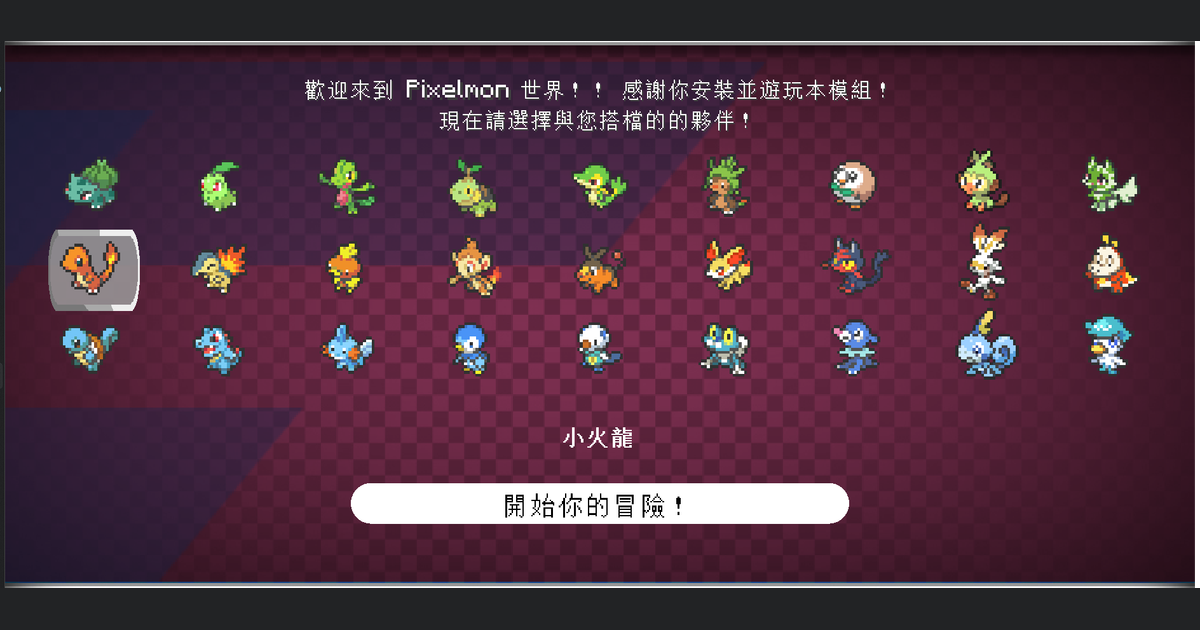
Pixelmon 是把寶可夢加進 Minecraft 的模組。安裝時用 Prism Launcher 建立 Minecraft 1.21.1 + NeoForge 的實例,再從 Modrinth 下載 Pixelmon 即可,Java 與遊戲檔案由 Prism 自動處理。
本文以 Prism Launcher 11.1.1 實測安裝 Pixelmon 9.4.1,從建立實例到進入世界選擇初始寶可夢。
版本需求
依照 Pixelmon 官方網站的說明,9.4.1 版的需求如下。這個版本在 Modrinth 標示為正式版,官網目前標示為 Beta。
| 項目 | 需求 |
|---|---|
| Minecraft | 1.21.1 |
| 模組載入器 | NeoForge 21.1.248 以上(Pixelmon 9.4.1) |
| Java | Java 21 |
官網列出的下載管道是 Modrinth、CurseForge、ATLauncher、Technic 與 Pixelmon 官網。NeoForge 與 Java 不需要另外準備,Prism 會在建立實例與啟動時處理。
建立 1.21.1 + NeoForge 實例
Prism Launcher 的安裝與 Microsoft 帳號登入,可以參考 Prism Launcher 安裝與 Microsoft 帳號登入。
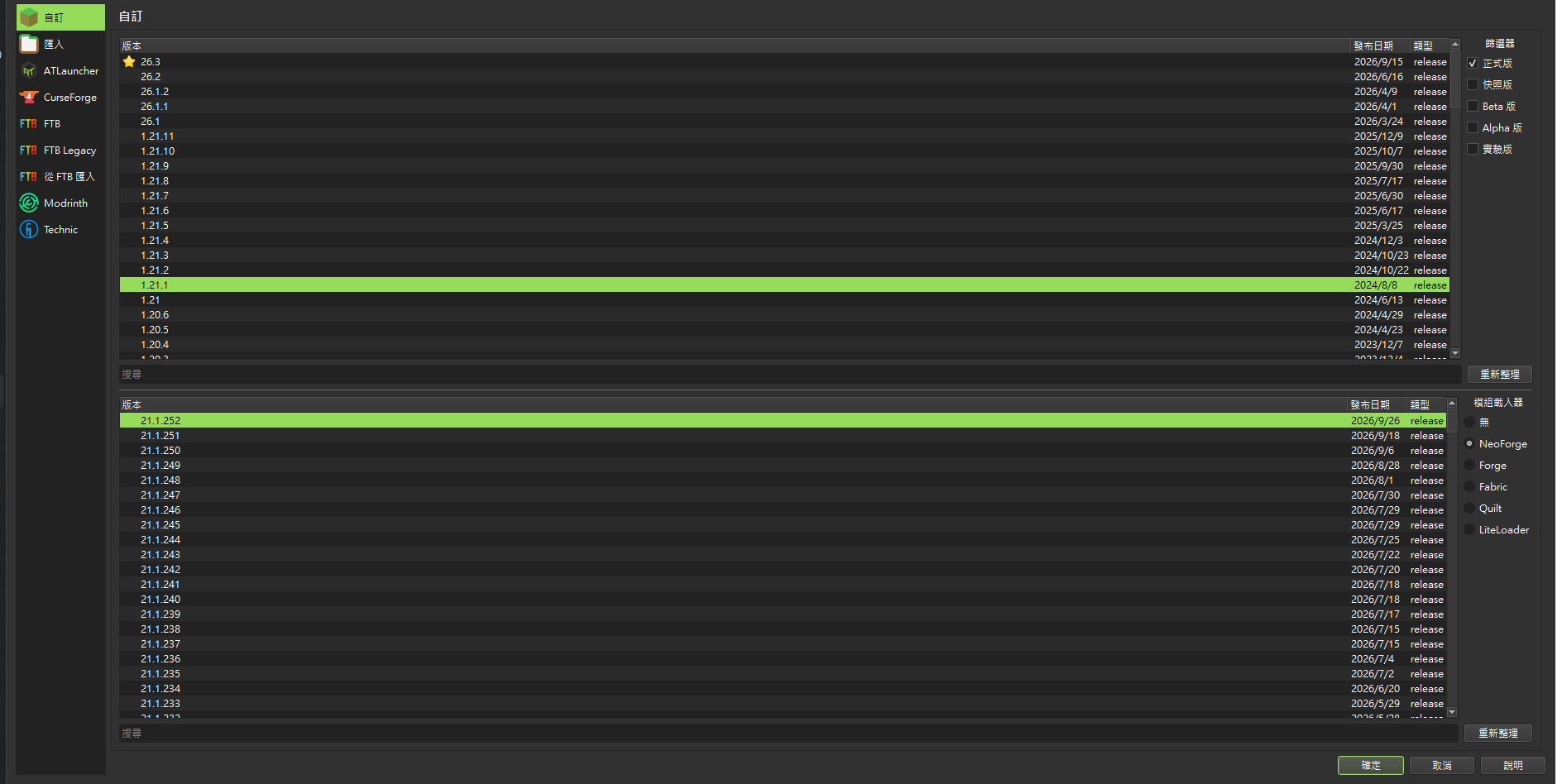
在 Prism 主視窗按「新增實例」,上方版本清單選擇「1.21.1」,右下角「模組載入器」選擇「NeoForge」,下方會列出 NeoForge 版本並預設選取最新版,這次是 21.1.252。填入實例名稱後按「確定」。
從 Modrinth 下載 Pixelmon
選取剛建立的實例,按右側的「編輯」開啟實例視窗,切到「模組」後按右側的「下載模組」。
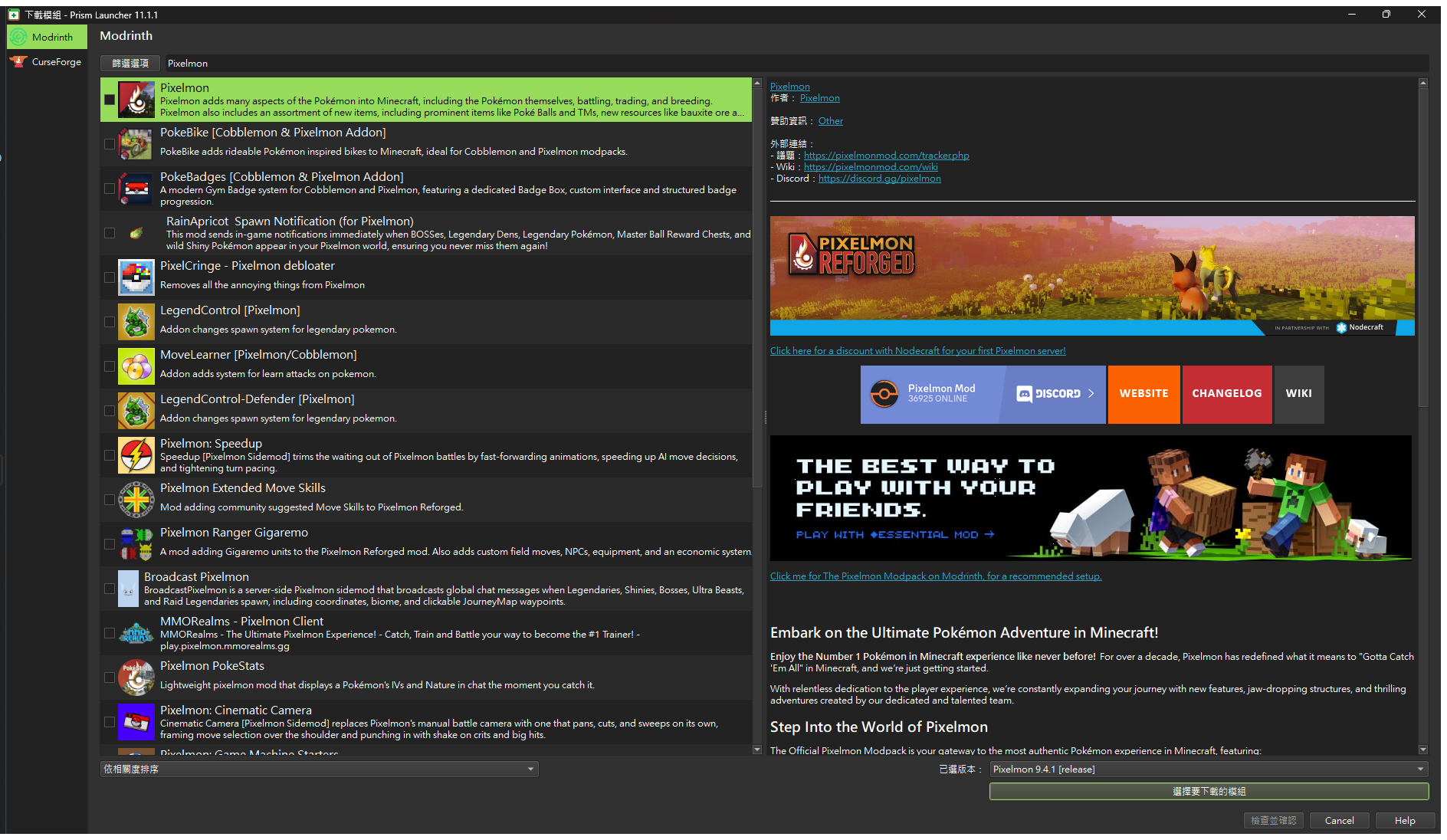
在「Modrinth」分頁的搜尋欄輸入 Pixelmon,第一筆是 Pixelmon 官方帳號發佈的模組。點選後,右下角「已選版本」會自動選出符合實例版本的 Pixelmon 9.4.1,按「選擇要下載的模組」,再按「檢查並確認」與「確定」開始下載。
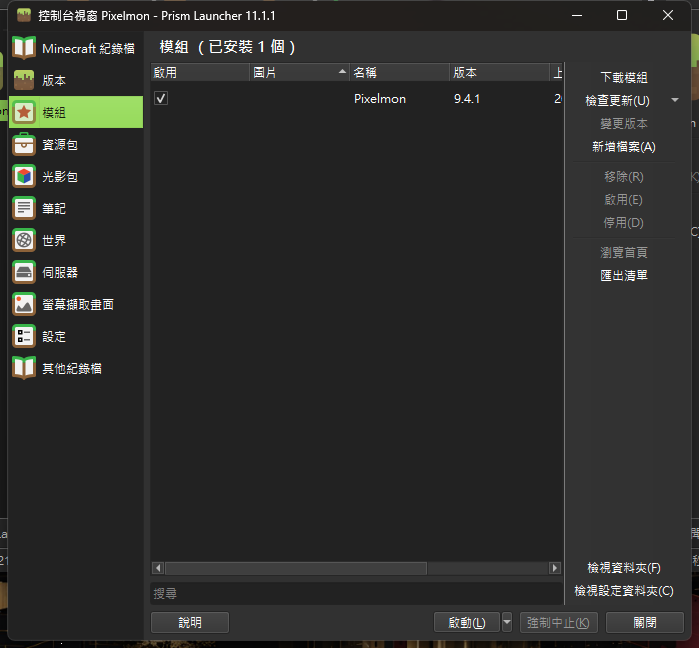
Pixelmon 的模組檔約 400 MB,下載完成後,模組頁會顯示已安裝 1 個模組。
啟動遊戲並選擇初始寶可夢
按「啟動」後,Prism 會先下載 Minecraft 1.21.1 的遊戲檔案,並自動下載 Java 21 執行環境,這次使用的是 Microsoft OpenJDK 21.0.7,不需要另外安裝 Java。
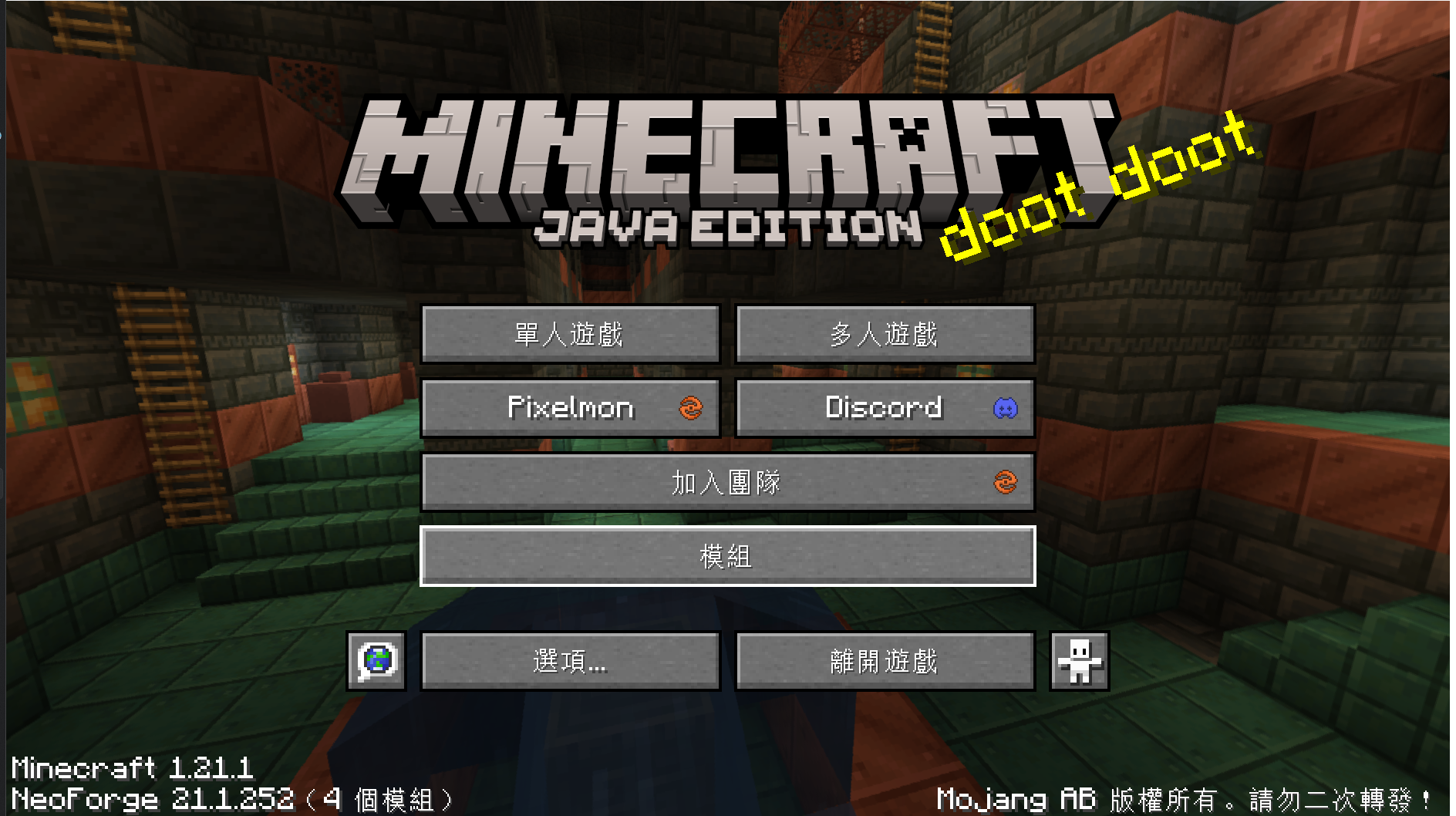
載入完成後,標題畫面多了「Pixelmon」按鈕,左下角顯示 NeoForge 21.1.252。本文截圖已把遊戲語言改為繁體中文。
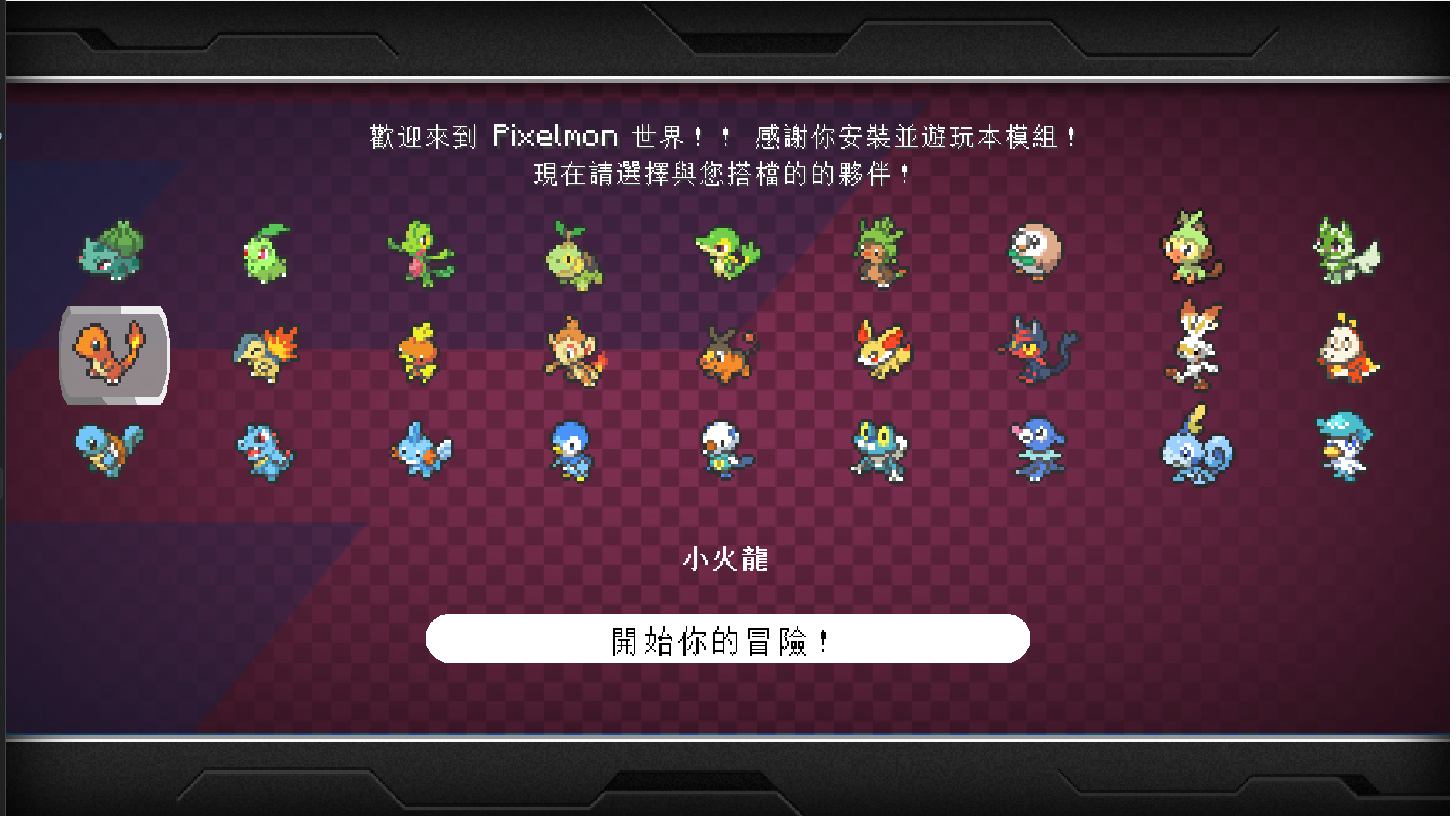
按「單人遊戲」建立新世界,進入世界前會出現初始夥伴的選擇畫面,列出各世代的御三家。點選一隻後按「開始你的冒險!」。
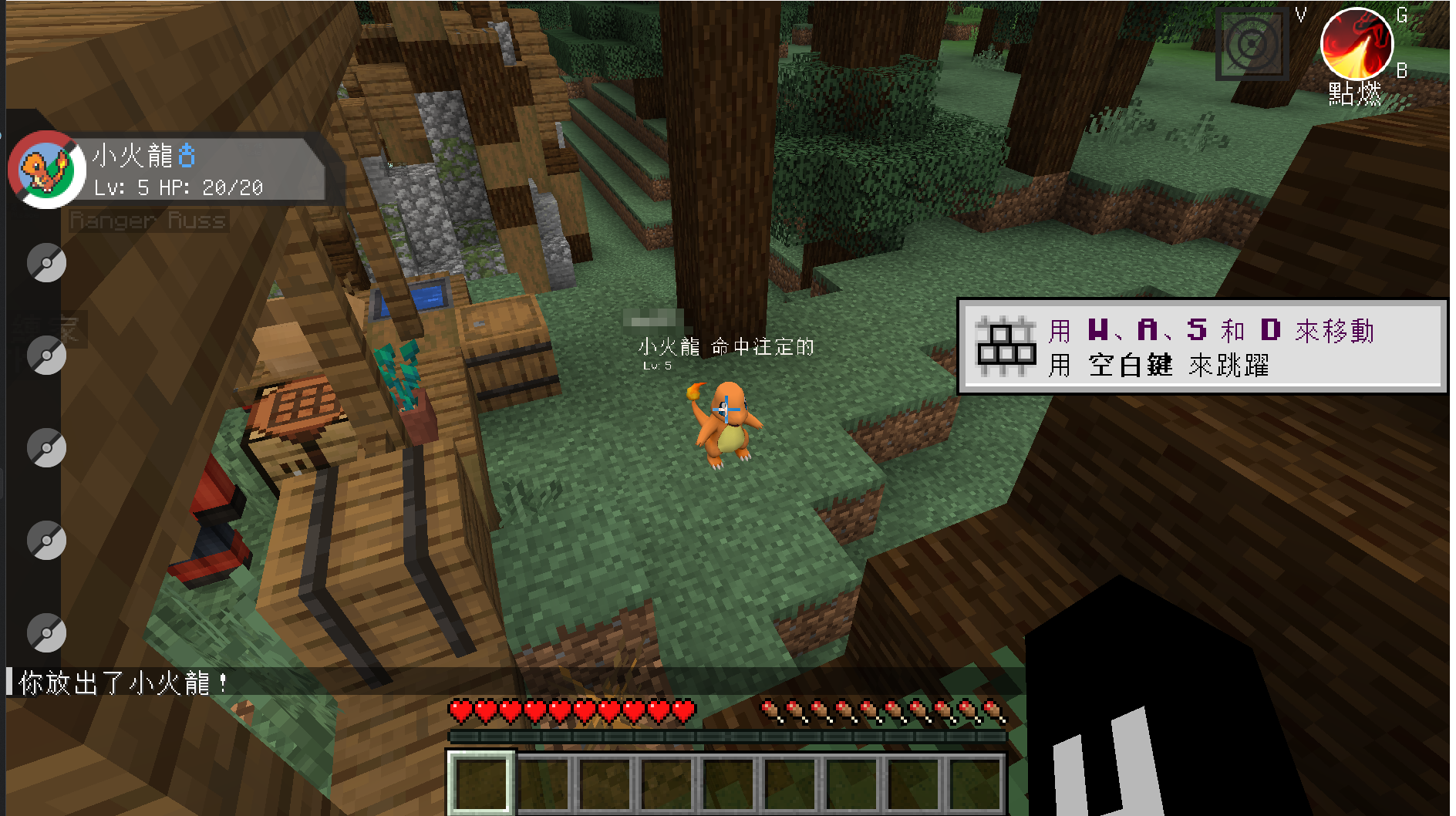
進入世界後,畫面左側會顯示隊伍欄,按 R 可以放出隊伍中的第一隻寶可夢。
總結
用 Prism Launcher 建立 1.21.1 + NeoForge 實例,從 Modrinth 搜尋並安裝 Pixelmon 後啟動。標題畫面出現 Pixelmon 按鈕,建立世界後能選擇初始夥伴,就代表安裝完成。
