文章目錄
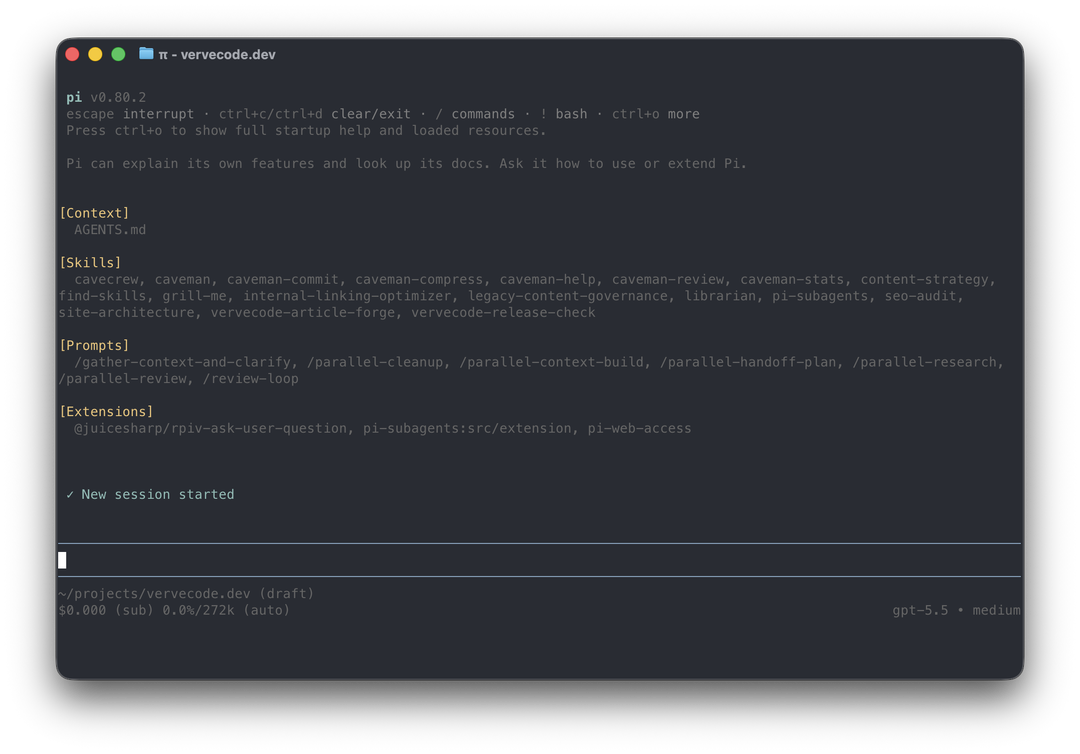
Pi Coding Agent 與主流的 Claude Code、Codex、OpenCode 不同在於,它只提供 read、edit、write 與 bash 四種 AI 開發的基礎工具,沒有複雜的系統提示詞、沒有 MCP、沒有子代理。想要用非內建的功能,一律靠安裝插件來實現。
Pi 與 Claude Code、Codex 相比,優點是開發者能完全掌控自己的開發工具,但會失去模型官方支援的系統提示詞、工具與週邊服務。有資料說 Pi 的 Token 消耗量是 Claude Code 的 30 ~ 35%,但他是以進行「非開發」的需求下來估算,實際開發時真的能否省到還真不好說,所以一概而論說 Pi 能省 Token 是不精準的,一切仍要視專案的規模、需求複雜度與 Prompt 來決定。
這篇操作需要能使用 npm 的 Node.js 環境,並於 2026 年 9 月 1 日依 Pi 官方文件 重新核對。擴充模組會執行第三方程式碼,安裝前仍要確認來源;專案層級的模組與設定也要等專案被信任後才會載入。
安裝與更新
Pi 支援 Windows、macOS、Linux,可使用任意終端機工具來驅動,建議盡可能使用支援 Bash 指令的環境,我自己的經驗是 AI 於 Windows 的 PowerShell 中很容易犯錯,效率很低。
Pi 使用 npm 管理,請開啟終端機輸入以下指令來安裝至全域環境:
1npm install -g --ignore-scripts @earendil-works/pi-coding-agent
安裝完成後,於專案的資料夾中開啟終端機,輸入 Pi 指令即可啟動 Agent。
1pi
如果要更新 Pi與擴充模組,使用以下指令:
1# 更新 Pi 本體
2pi update
3
4# 更新 Pi 本體與所有擴充模組
5pi update --extensions
安裝擴充模組
想要順利用 Pi 來開發就一定要安裝擴充模組,否則 Agent 會嘗試寫很多程式碼來嘗試實現你的需求,有工具不用反而很燒 Token。以下推薦幾個我於軟體開發時必裝的擴充模組。
網路搜尋
必裝,自動找資料,開箱即用,也可以在 ~/.pi/web-search.json 加入自己的 Exa、Brave 等服務的 API,請參考 pi-web-access 說明。
1pi install npm:pi-web-access
選項提問
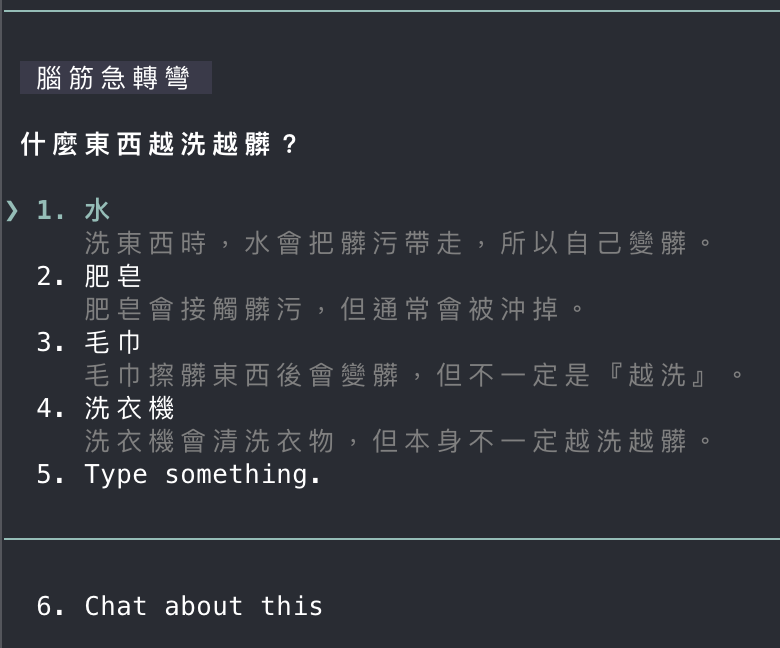
必裝,AI 有時候會反問你問題,此模組可以讓我們用方向鍵選,不然要一直打字真的很麻煩。
1pi install npm:@juicesharp/rpiv-ask-user-question
模組生效後,AI 有問題時就能給我們選項:
子代理
必裝,開發時通常會用貴的模型做規劃,便宜模型做探索與實作,用派子代理的方式來讓便宜模型來做吃力不討好的事情,可避免污染上下文,也能省錢。
1pi install npm:pi-subagents
MCP
選配,如果你有使用 MCP 的需求,例如:Unity MCP、Serena MCP 等再裝,現在有很多 Skills 與 CLI 可以取代 MCP,所以不是必裝的模組。
1pi install npm:pi-mcp-adapter
使用 Codex 訂閱
Pi 預設能使用 Claude、Codex、GitHub Copilot 的訂閱,也可用 API Key,可參考 Pi 官方文件的模型提供者列表。
進入 Pi Code 後,執行:
1/login
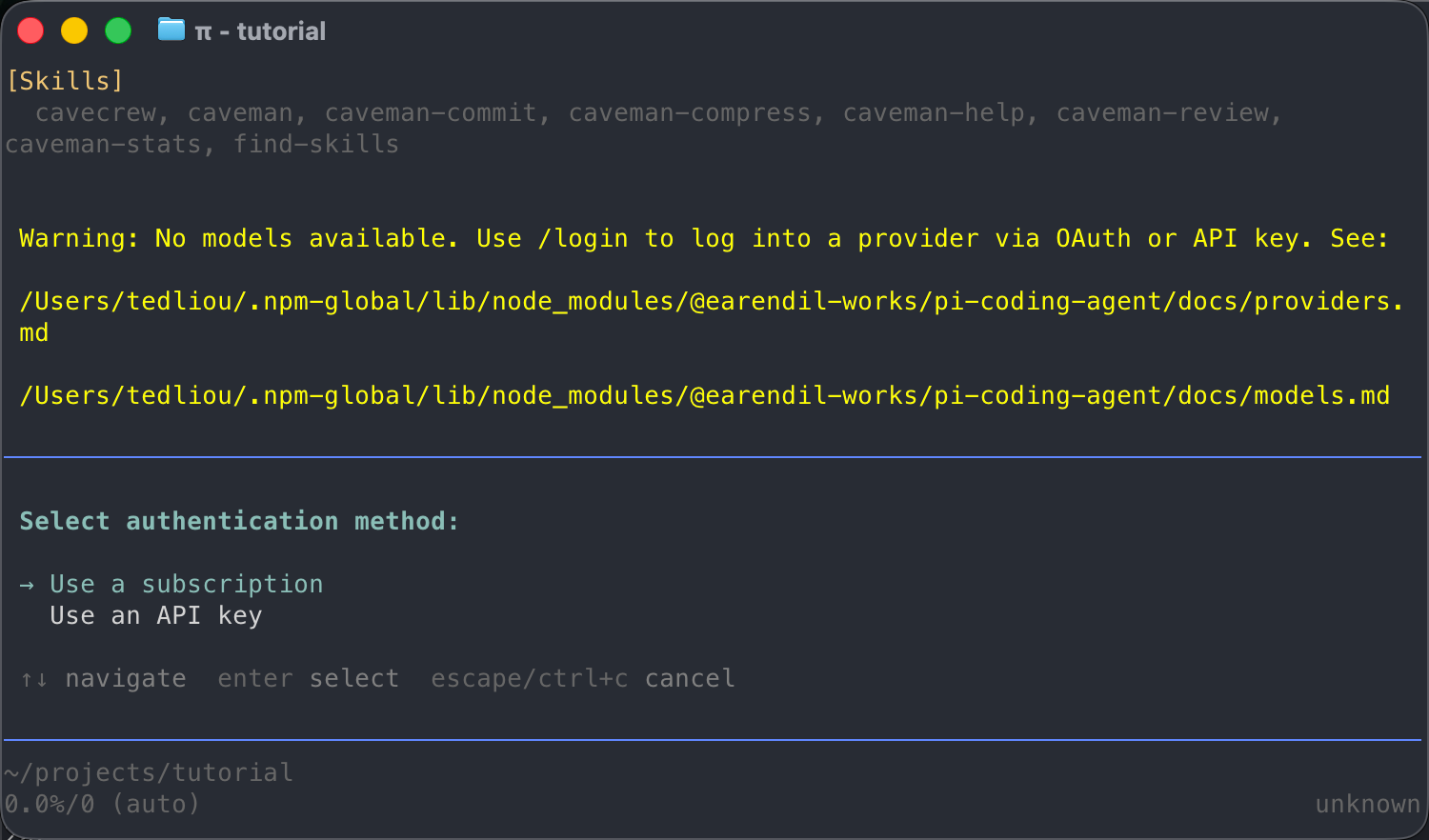
接著選擇 Use a subscription。
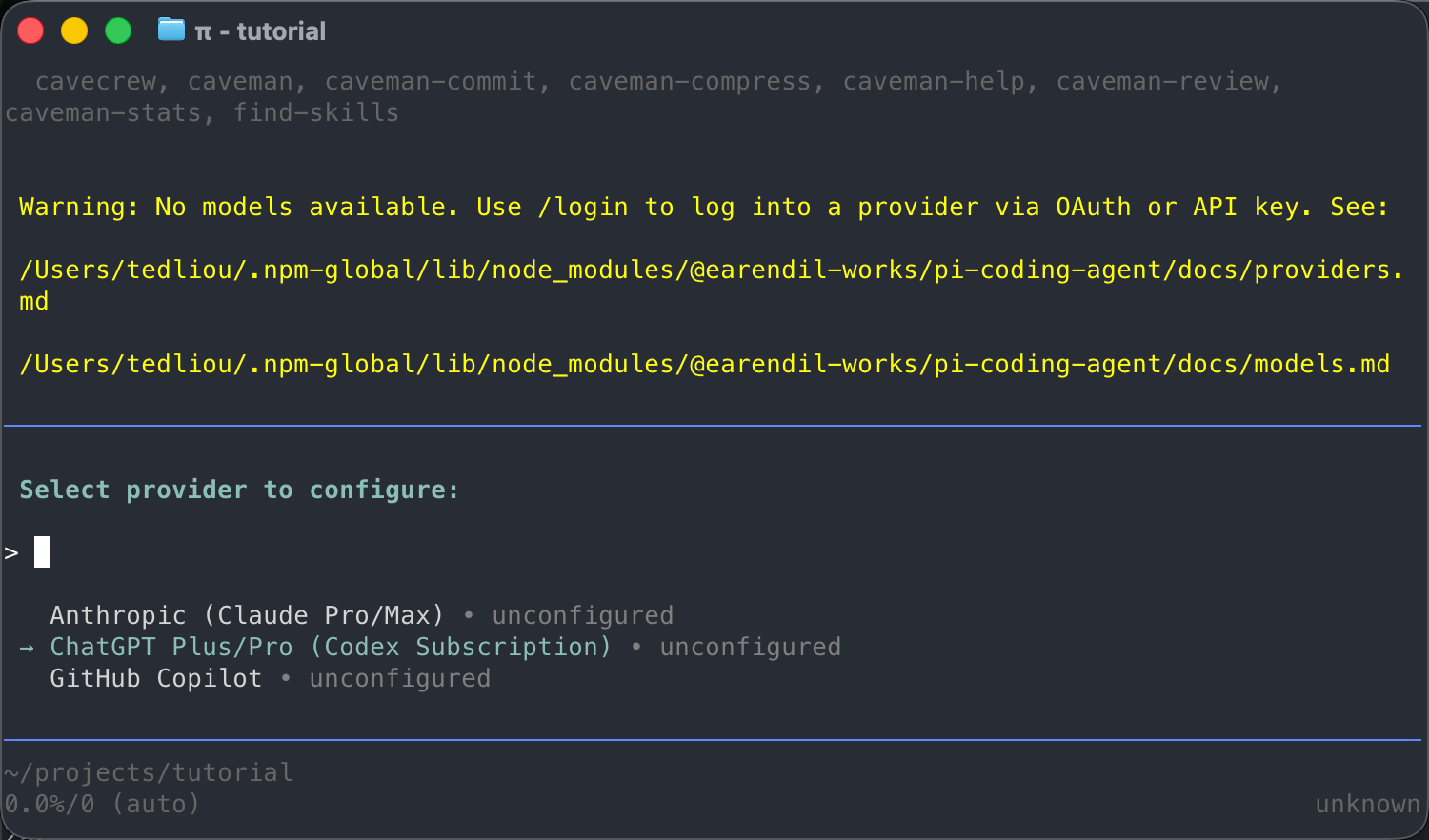
接著在 provider 選單中選擇 ChatGPT Plus/Pro。
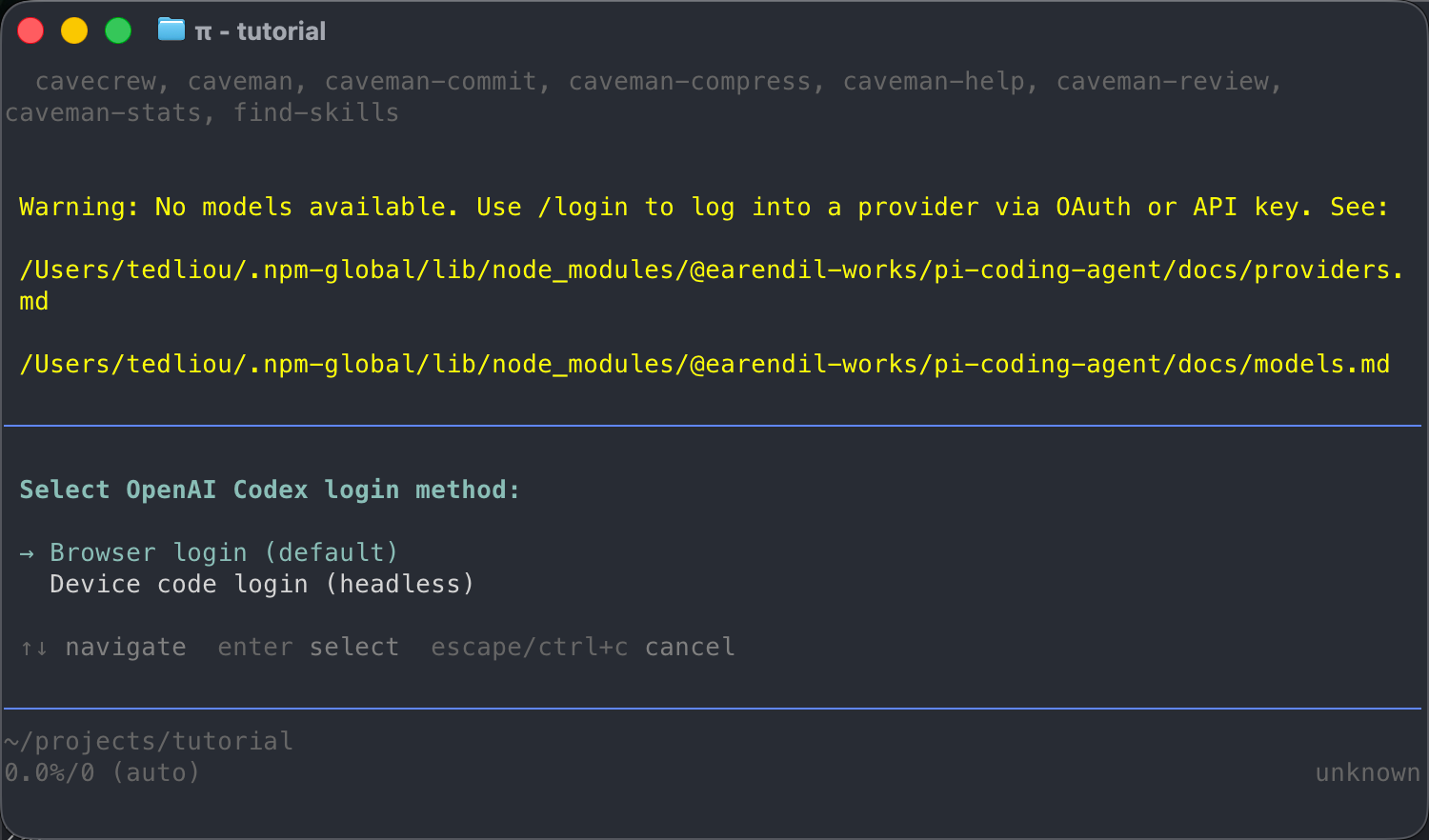
再選擇 Browser login,這時視窗會印出一個連結,點擊後開啟網頁登入你已訂閱的 ChatGPT 帳號,連結成功後 Pi 就能使用 GPT 5 模型。
基本操作
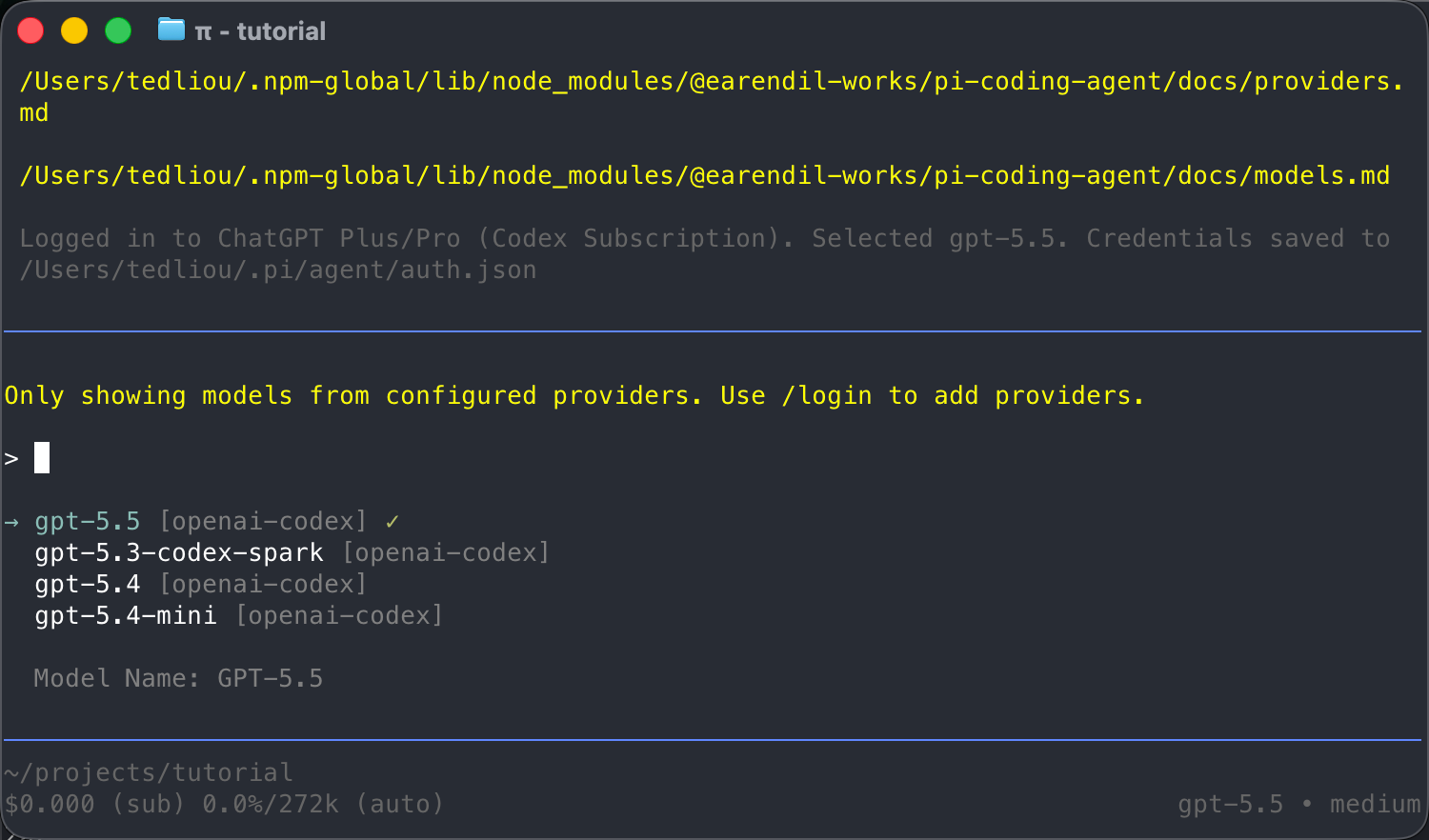
/model 可選擇可用模型,反覆點擊 Ctrl + P 可直接切換模型。
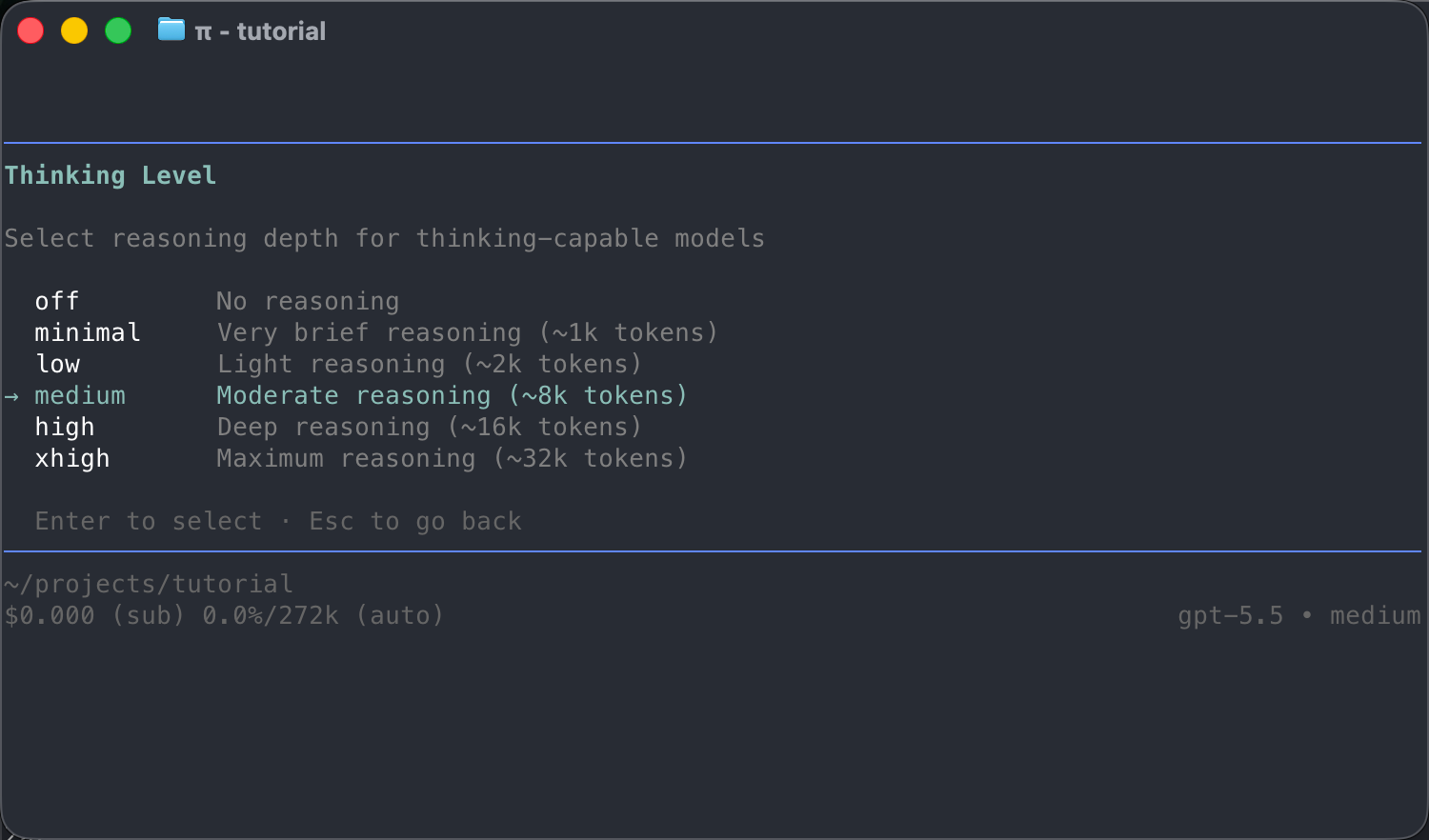
反覆點擊 Shift + Tab 可調整推理等級。
確認安裝與登入成功
安裝完成後,在專案目錄執行 pi 應能進入互動介面。完成 /login 後再開啟 /model,若能看到 ChatGPT Plus/Pro(Codex)提供的模型並送出一個簡短問題取得回應,才算登入流程完成。擴充模組則可用 pi list 核對;例如安裝選項提問模組後,Agent 需要提問時應出現可用方向鍵操作的選單。
卡住時先分辨是哪一層
終端機找不到 pi,先確認 npm 的全域執行路徑已加入 PATH。/login 成功但模型清單不正確時,可重新登入或執行 pi update --models 更新模型目錄。模組沒有載入時,先用 pi list 確認安裝位置;官方文件區分使用者設定與加上 -l 的專案設定,兩者放錯位置時會看到不同結果。
想移除單一模組可執行 pi remove npm:套件名稱。若不再使用 Pi,npm 安裝版本可用以下指令移除,不必手動刪除全域套件目錄:
1npm uninstall -g @earendil-works/pi-coding-agent
總結
現階段 Codex App、Claude Code 仍是目前的主流 AI Agent,OpenCode、Pi 都是小眾的選擇。用了一陣子的 Pi 後,我認為它的優勢和 OpenCode 相似,都能支援多家模型的訂閱與 API,我能於 Pi 中連線公司提供的 Cursor,開發時規劃用 GPT-5.5 xhigh,實作時視複雜度派 GPT-5.4 或 Composer 2.5 的子代理,可以分攤近期被嚴重閹割的 Codex 額度。
