文章目錄
原版 Minecraft 玩久了,偶爾也會想換個畫面。基岩版現在可以透過 Vibrant Visuals 搭配資源包,來調整水面、植被、光線與夜景。本文挑選四款實際測試過的資源包,包括接近原版到氣氛感較強的風格。
本文畫面攝於 Minecraft Preview 1.21.80.27。現在已經能在支援裝置的基岩版正式開啟 Vibrant Visuals,支援裝置與條件可查看 Minecraft 官方說明。
四款資源包特色
Vanilla Reforged
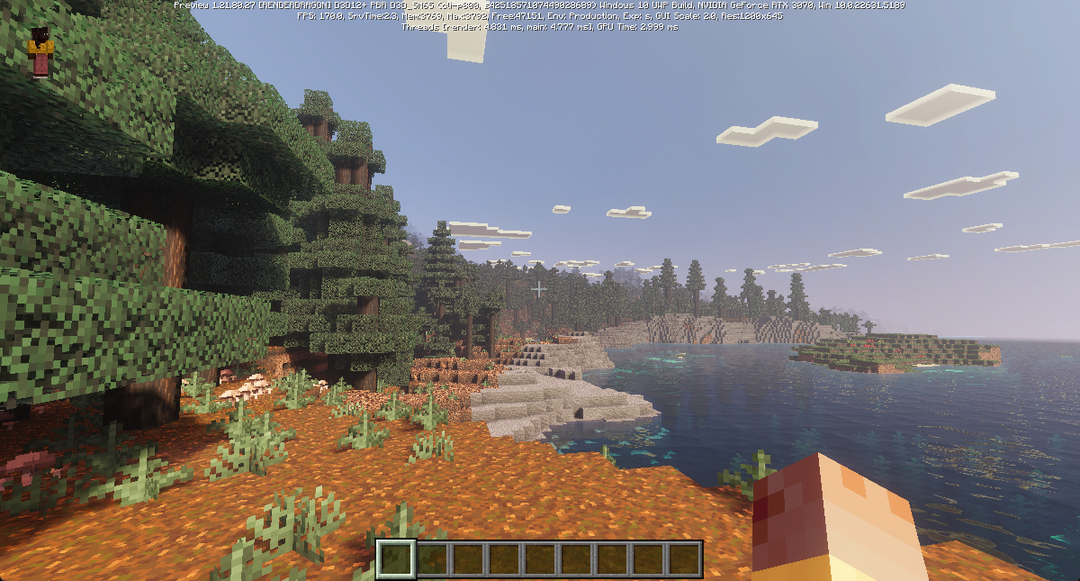
Vanilla Reforged 保留原版方塊樣式,主要增加水面、陽光與材質細節。畫面和原版差異不大。
Luminous Dreams
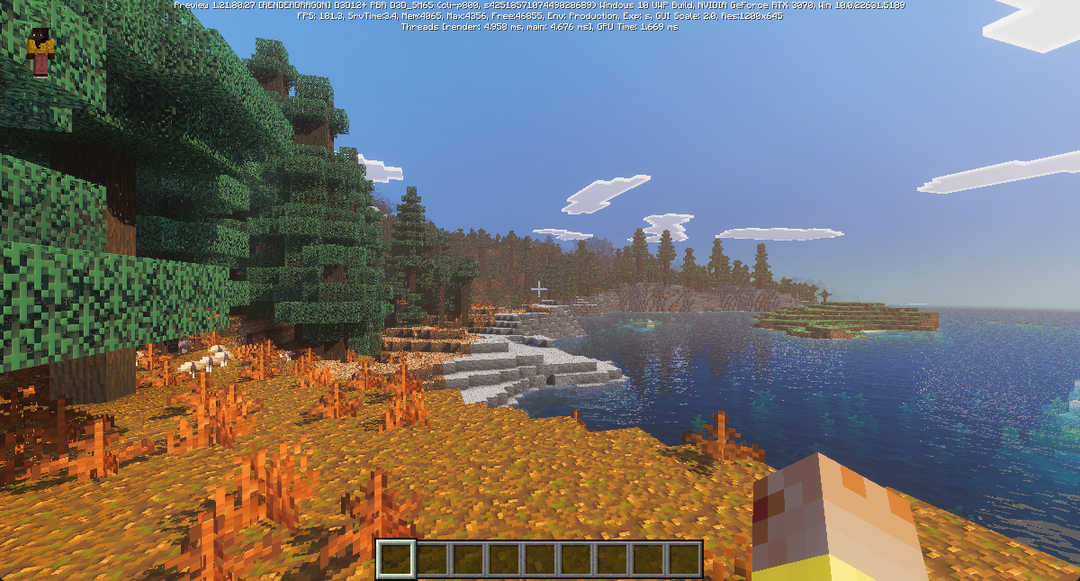
Luminous Dreams 的顏色比較鮮豔,明暗對比也更強。水面反光與夜間燈光很明顯,整體的氛圍感比原版更沉重一些。
Overgrown
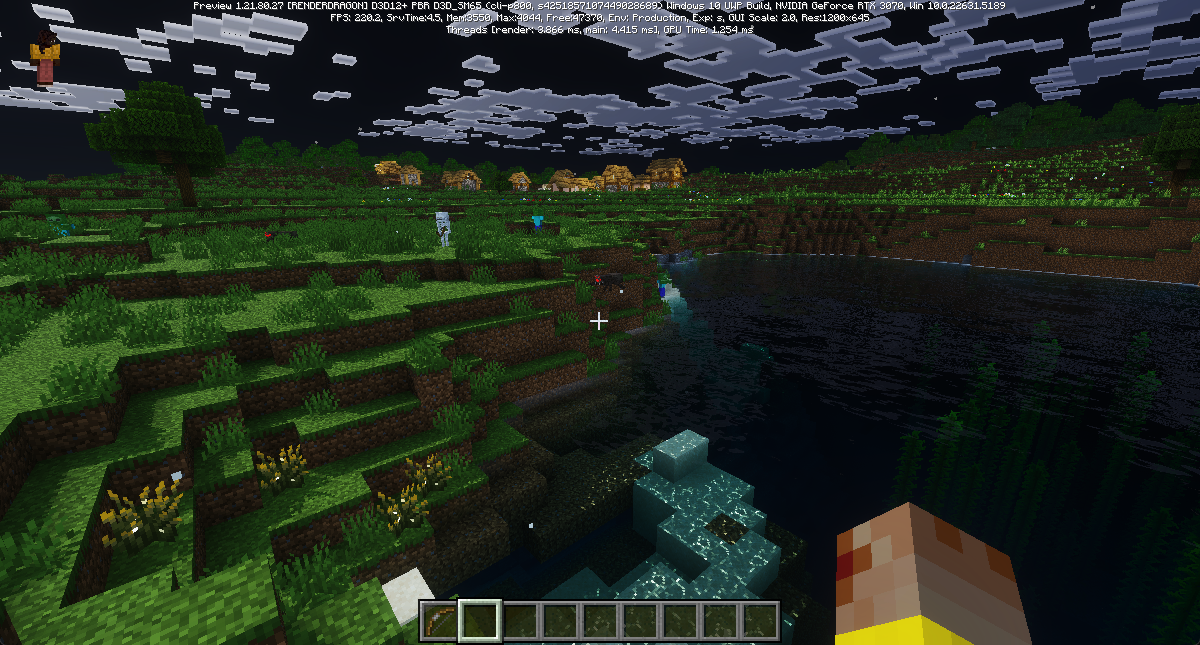
Overgrown 主要調整植物、模型與自然材質。森林和草地會變得更茂密,適合用在野外探索或自然景觀。
Prizma Visuals Legacy
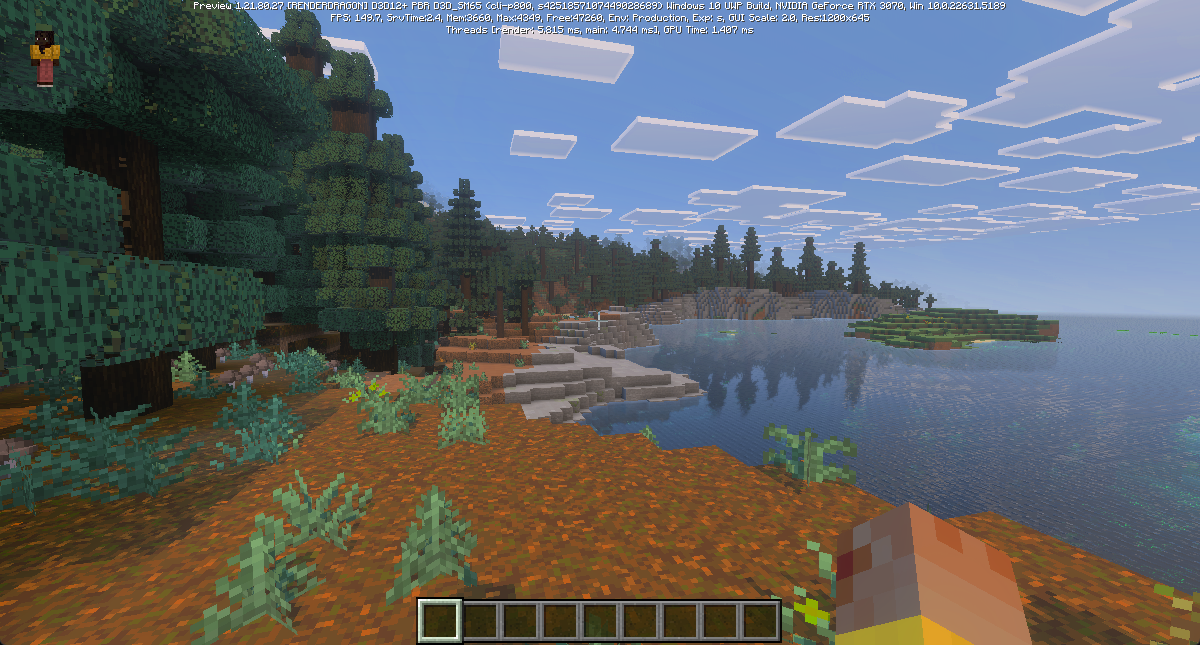
Prizma Visuals Legacy 的畫面偏柔和,霧氣、水面與 PBR 材質比較突出。CurseForge 已把這個專案標成 Legacy,下載前要先確認舊版與 Prizma Visuals 2.0 的差異。
安裝資源包
從上方的連結下載 .mcpack,開啟檔案後等待 Minecraft 顯示「已順利匯入」。

匯入完成後,編輯要遊玩的世界,在「資源包 > 我的套件」找到資源包並按下「啟用」。
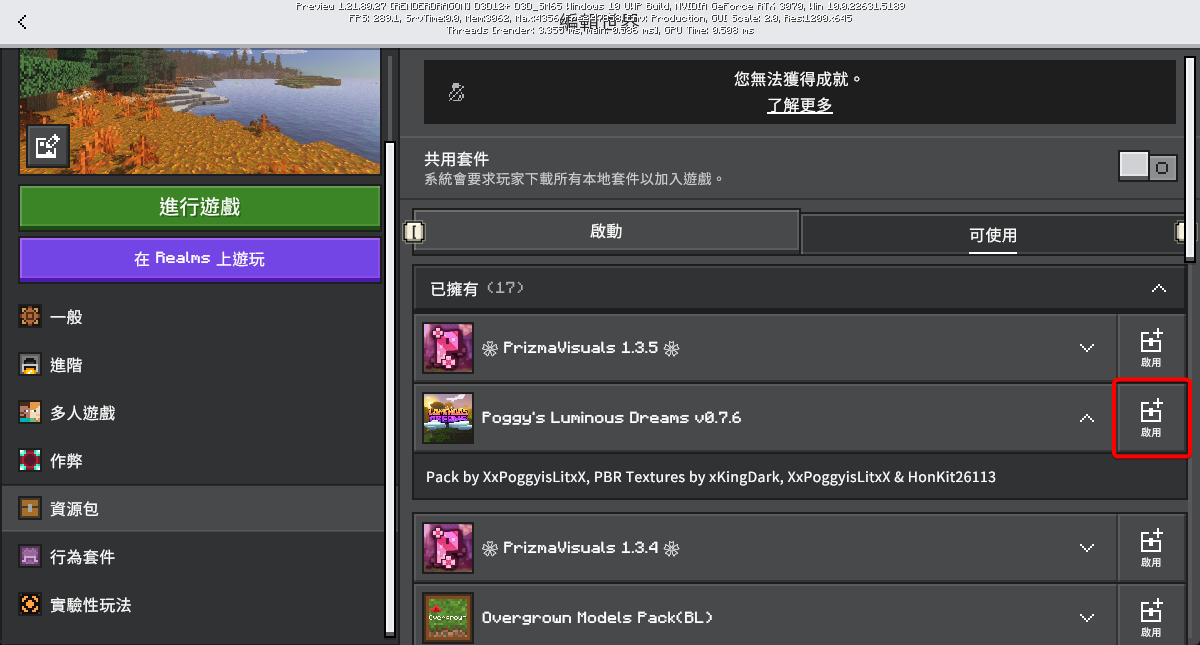
最後回到主畫面的「設定 > 影片」,把「圖形模式」切換成 Vibrant Visuals,再進入世界確認效果。
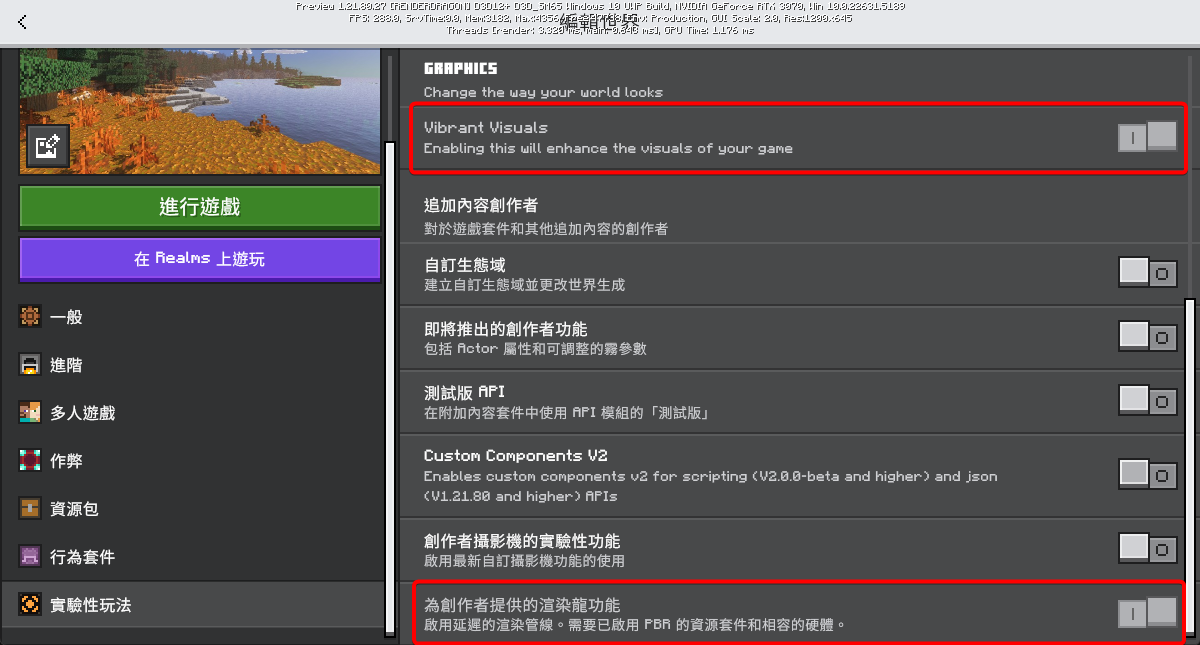
匯入後沒有變化
依序檢查以下項目:
- 「設定 > 影片 > 圖形模式」是否能選 Vibrant Visuals。
- 世界設定的「資源包 > 已啟用」是否有這個套件。
- 資源包是否支援目前的 Minecraft 版本。
- 暫時停用其他資源包與 Add-Ons,再重新進入世界。
Vibrant Visuals 顯示灰色時,先離開目前世界再設定。仍然無法選擇,可以依 Minecraft Help 檢查裝置支援、驅動程式與不相容套件。
總結
Vanilla Reforged 接近原版,Luminous Dreams 的光影最明顯,Overgrown 強化植被,Prizma Visuals Legacy 的畫面則比較柔和。下載 .mcpack 後完成匯入、在世界設定啟用,再確認 Vibrant Visuals 即可。
