文章目錄
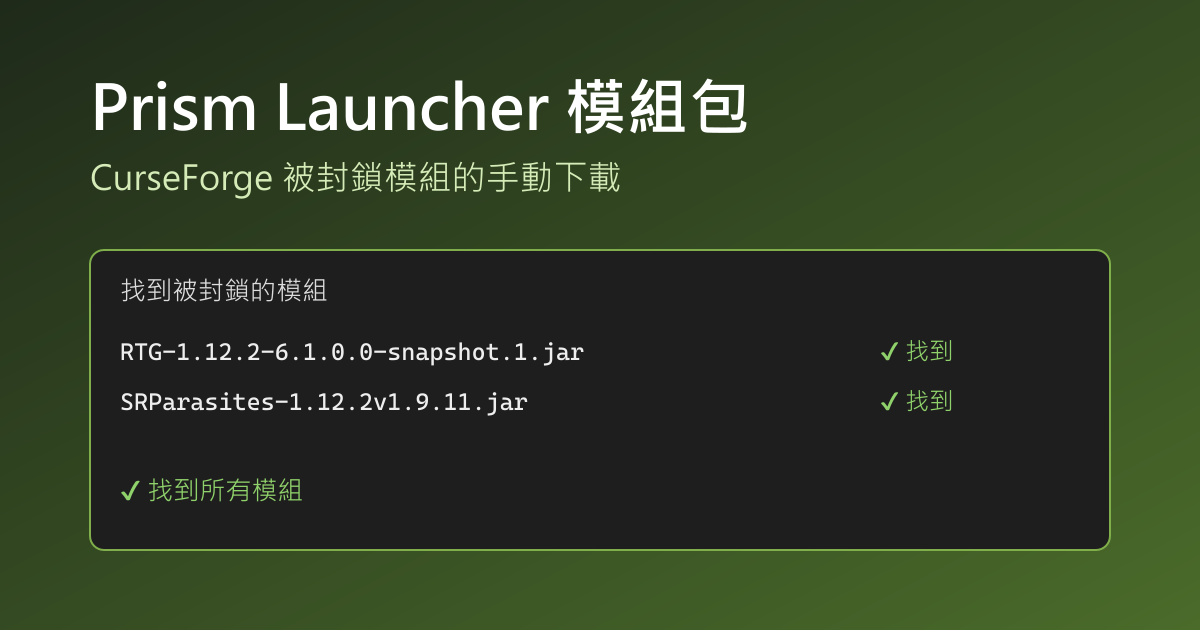
Prism Launcher 可以直接搜尋並安裝 CurseForge 的模組包,但 CurseForge 允許模組作者封鎖第三方啟動器的下載。模組包裡只要有這類模組,Prism 就會跳出「找到被封鎖的模組」視窗,要求用瀏覽器手動下載。按「開啟下載網頁」把缺少的 jar 下載到 Prism 監控的資料夾,視窗顯示「找到所有模組」後按「確定」,安裝就會繼續。
本文以 Prism Launcher 11.1.1 實測安裝 CurseForge 上的 RLCraft,這個模組包有 2 個模組需要手動下載。
安裝 Prism Launcher
從 Prism Launcher 官方下載頁下載對應 CPU 架構(x86-64 或 ARM64)的 Installer,也可以在命令提示字元用 WinGet 安裝:
1winget install --exact PrismLauncher.PrismLauncher
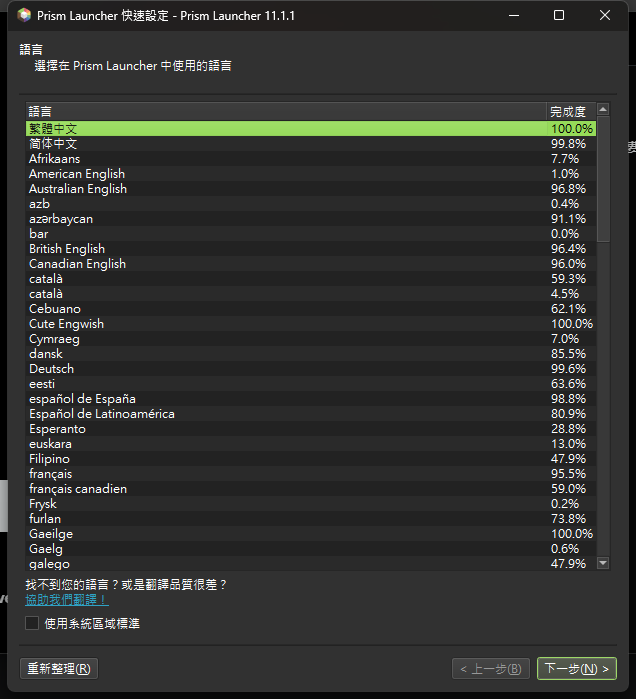
第一次開啟會進入快速設定,先在清單中選擇「繁體中文」作為介面語言。
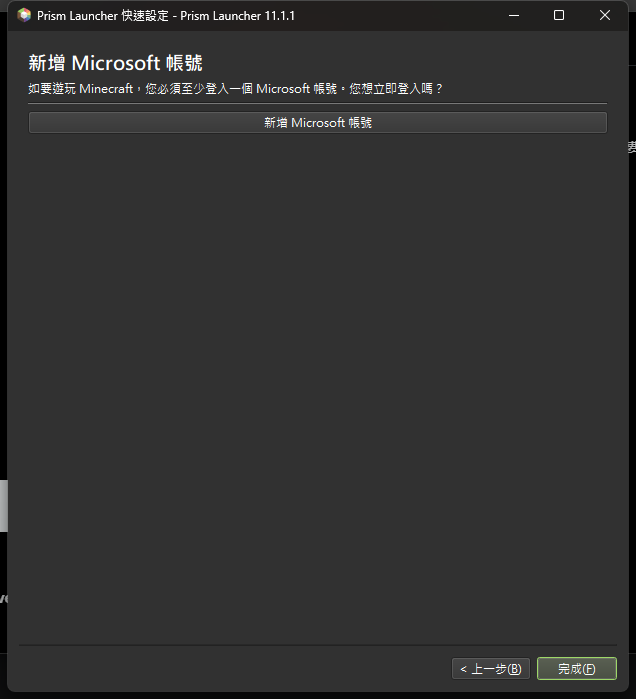
依序按「下一步」設定外觀後,最後一頁是「新增 Microsoft 帳號」。Prism 需要登入擁有 Minecraft Java 版的 Microsoft 帳號才能啟動遊戲,按下按鈕後依畫面在瀏覽器完成登入。
從 CurseForge 建立模組包實例
在主視窗按「新增實例」,左側選擇「CurseForge」,就能搜尋 CurseForge 上的模組包,頁面上方也有部分模組包需要手動下載的提示。
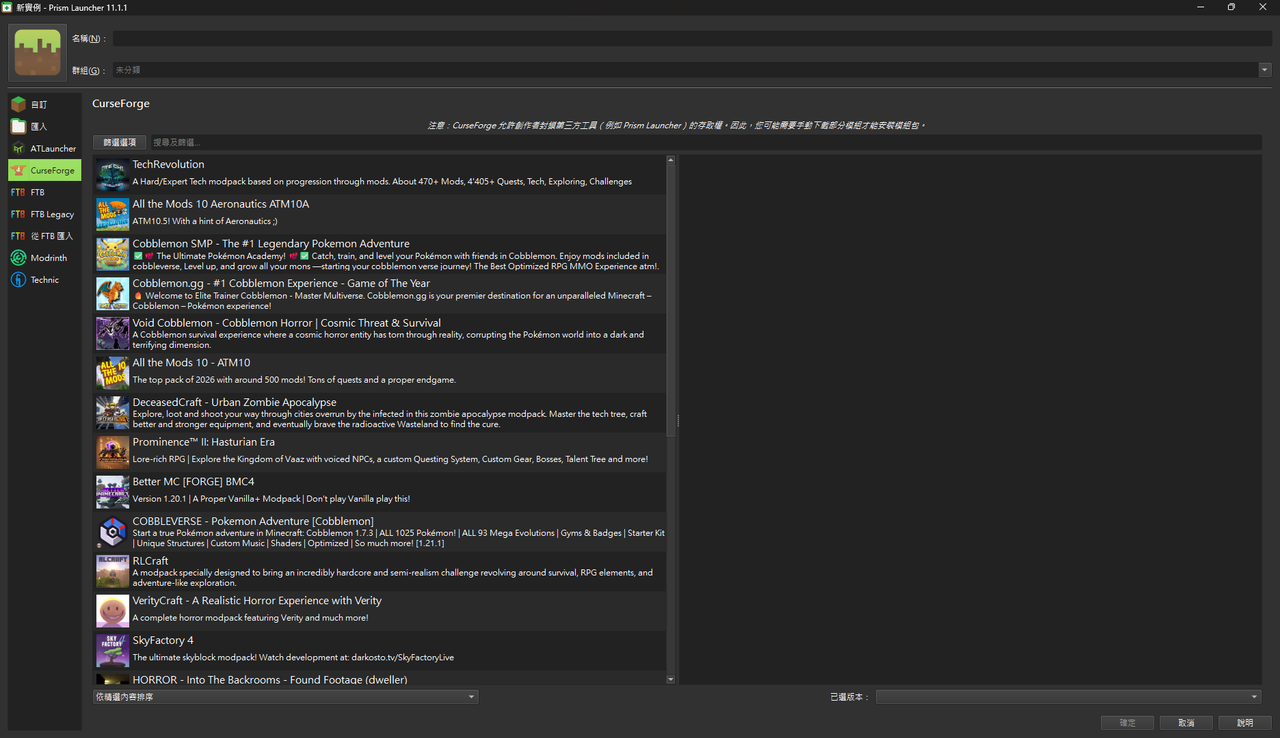
點選要安裝的模組包,右側會顯示介紹,右下角「已選版本」可以切換版本,確認後按「確定」。
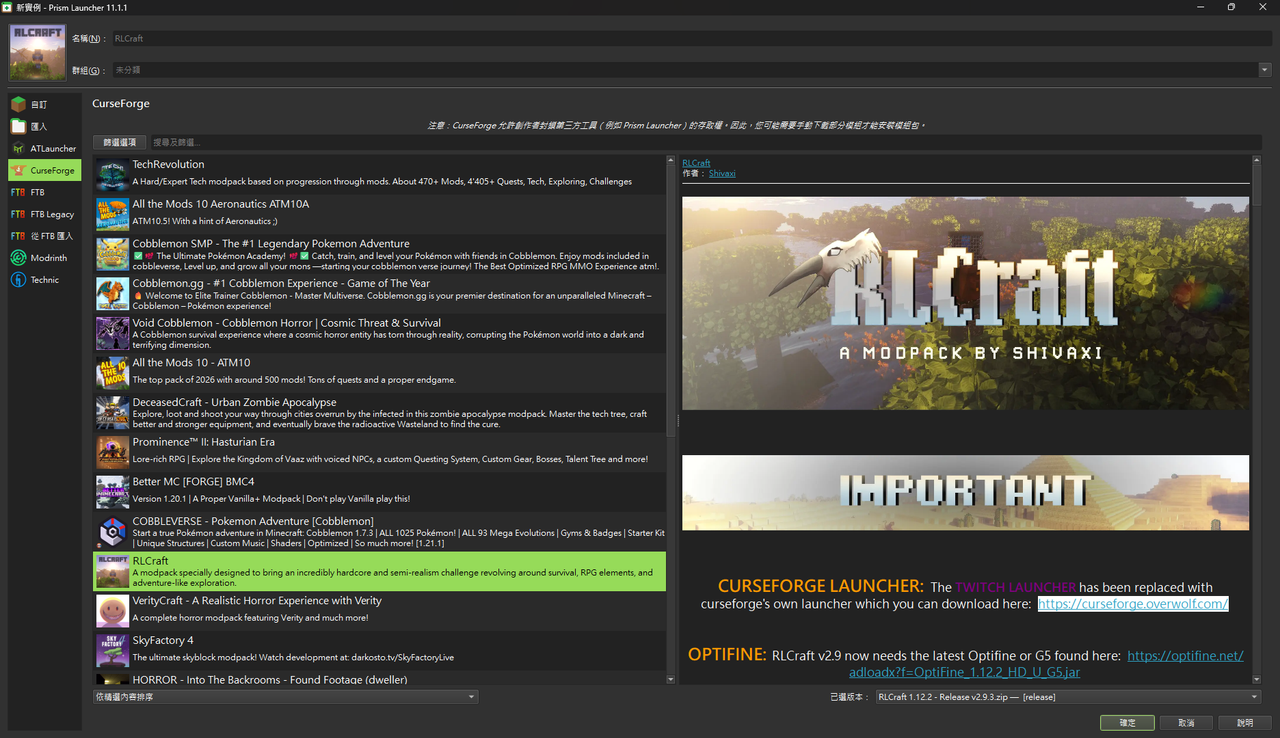
手動下載被封鎖的模組
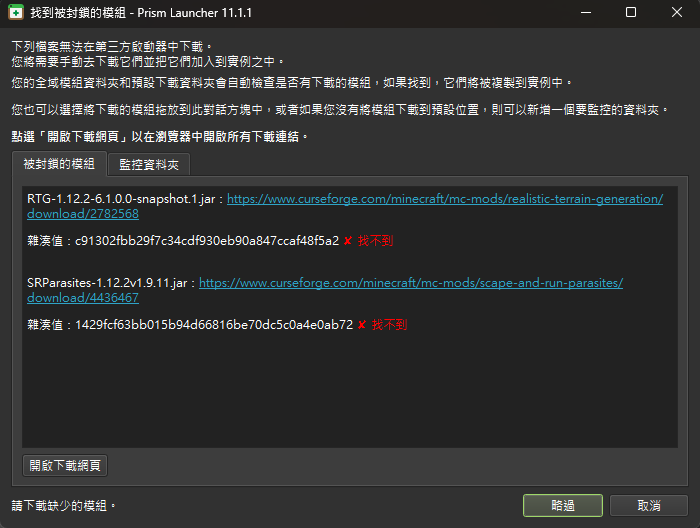
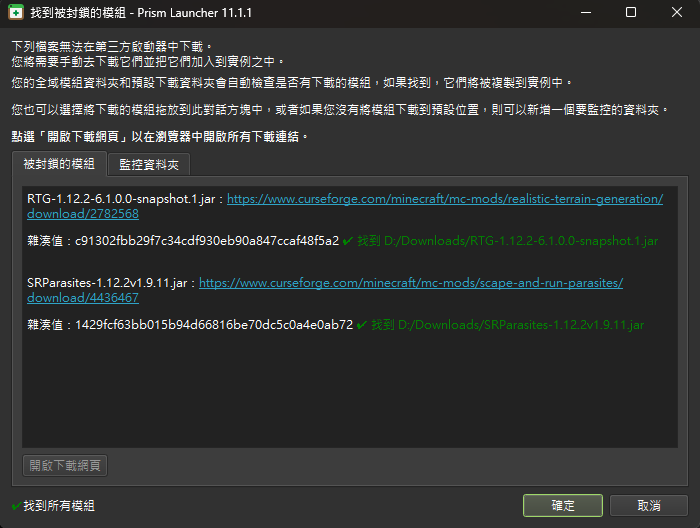
Prism 讀取模組包內容後,如果有模組被作者封鎖,會跳出「找到被封鎖的模組」視窗,列出每個檔案的名稱與 CurseForge 下載連結,狀態顯示為「找不到」。這次 RLCraft 有 RTG-1.12.2-6.1.0.0-snapshot.1.jar 和 SRParasites-1.12.2v1.9.11.jar 兩個檔案需要手動下載。檔案還沒全部找到時,右下角的按鈕是「略過」,按下去會跳過缺少的模組,模組包就會不完整。
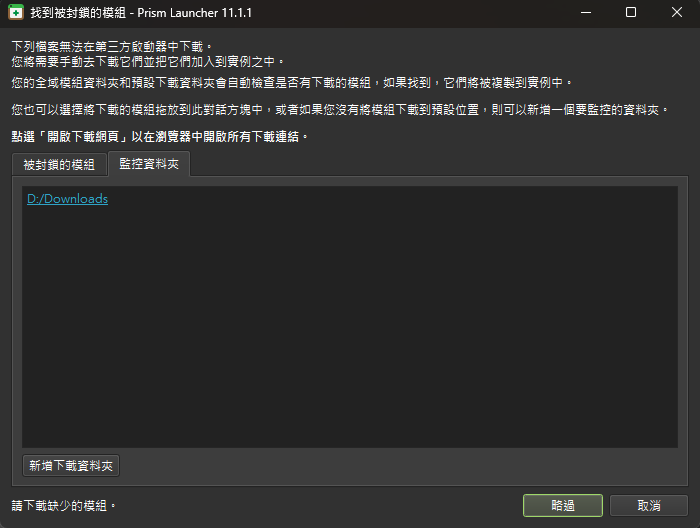
下載前先切到「監控資料夾」分頁,確認瀏覽器的下載位置在清單中,本例是 D:/Downloads。下載位置不在清單中時,按「新增下載資料夾」把它加進去,也可以在下載後直接把 jar 拖進這個視窗。
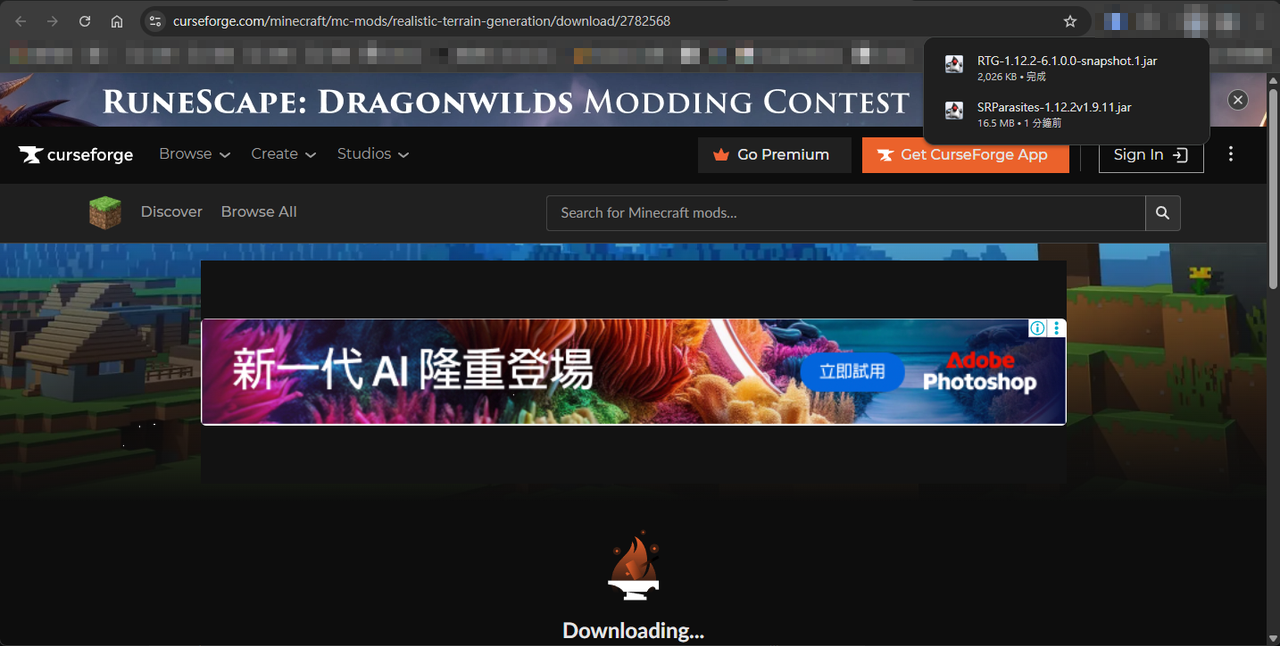
回到「被封鎖的模組」分頁,按列表下方的「開啟下載網頁」,瀏覽器會為每個檔案開一個 CurseForge 下載頁,頁面載入後就會自動下載。這次實測中,背景分頁的下載沒有自動開始,切到該分頁後才開始下載,所以要確認每個 jar 都出現在瀏覽器的下載清單中。
Prism 找到檔案後,每個項目的狀態會改成「找到」並顯示檔案路徑,左下角出現「找到所有模組」,右下角的按鈕也從「略過」變成「確定」,這時按「確定」。
完成安裝並啟動
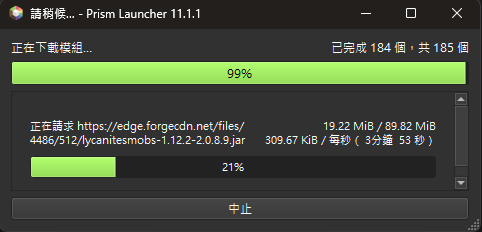
按下「確定」後,Prism 會繼續下載模組包的其他模組,並把手動下載的檔案複製到實例的 mods 資料夾。RLCraft 共 185 個模組,進度視窗會顯示目前下載的檔案與完成數量。
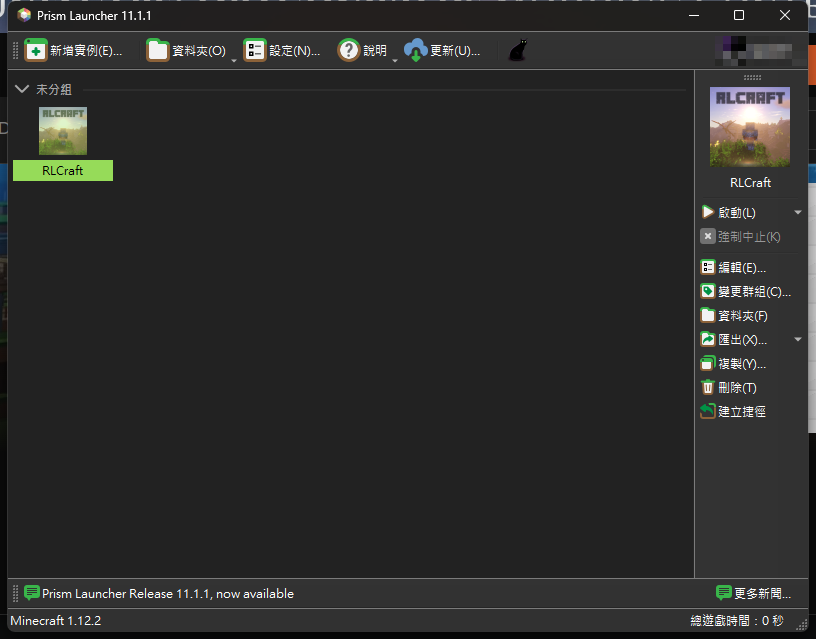
安裝完成後,RLCraft 會出現在主視窗的實例清單中。選取實例後按右側的「啟動」,這次實測中 Prism 先下載了 Minecraft 1.12.2 需要的 Java 執行環境與遊戲檔案,再開啟遊戲。
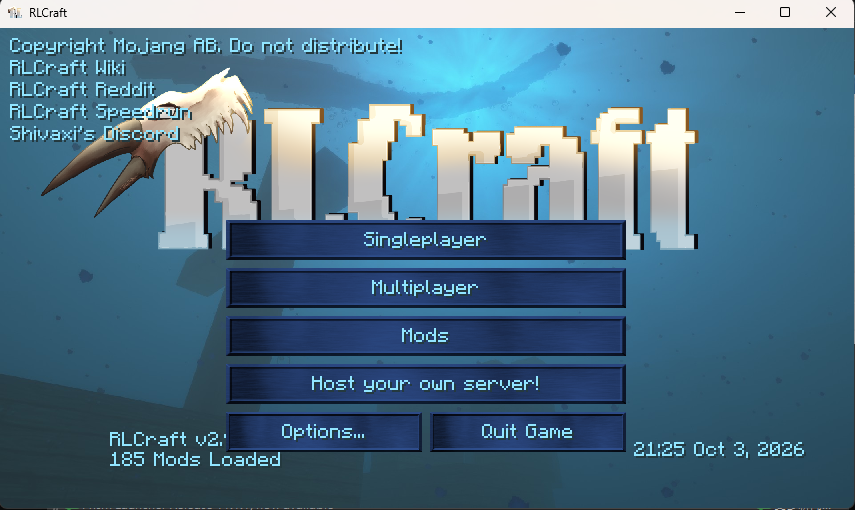
遊戲載入完成後,RLCraft 的標題畫面左下角顯示「185 Mods Loaded」。
總結
這次 RLCraft 有 2 個模組要手動下載,先確認監控資料夾、再用瀏覽器下載到該位置後,Prism 就自動把它們複製進實例,啟動後遊戲正常載入完成。要注意的只有一點:視窗還顯示「略過」時不要按下去,等出現「找到所有模組」再按「確定」。
