文章目錄
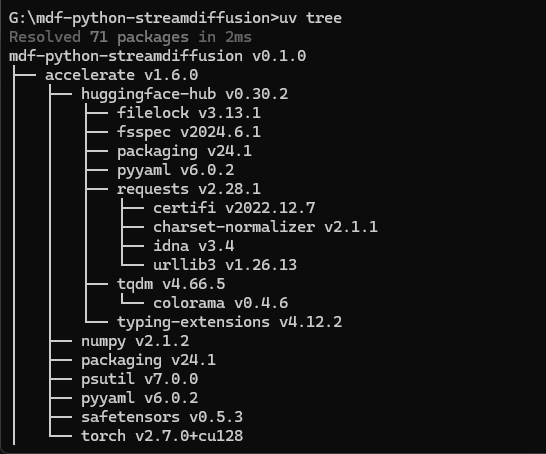
Python 專案換到另一台電腦時,最花時間的通常是重建環境:要裝哪個 Python 版本、虛擬環境建在哪裡、當初 pip install 過哪些套件。用 uv 管理專案,這三件事都會記在專案資料夾裡,VS Code 打開資料夾就能找到專案內的 .venv,換電腦時執行一次 uv sync 就能把環境補回來。
uv 是 Astral 開發的 Python 套件與專案管理工具,可以下載指定版本的 Python、建立虛擬環境,並把依賴寫進 pyproject.toml 與 uv.lock。電腦上不需要先另外安裝 Python。以下以 Windows 為例。
安裝 uv
依照 uv 官方安裝文件,Windows 可以在 PowerShell 執行官方安裝腳本:
1powershell -ExecutionPolicy ByPass -c "irm https://astral.sh/uv/install.ps1 | iex"
習慣用套件管理器的話,也可以用 winget install --id=astral-sh.uv -e 安裝。
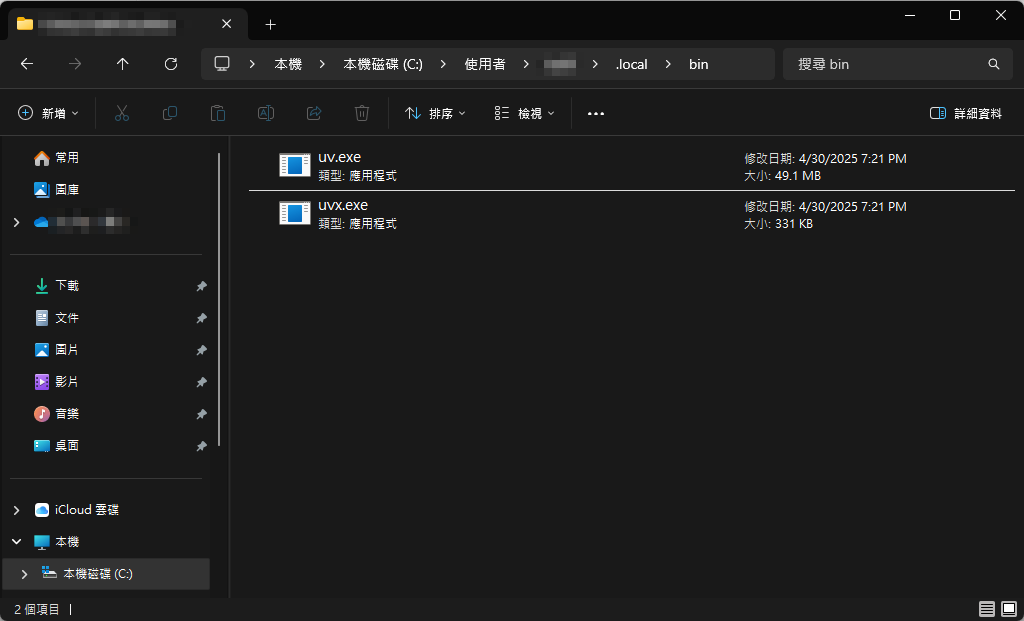
安裝腳本會把 uv.exe 與 uvx.exe 放在使用者目錄下的 .local\bin,並加入 PATH。
開一個新的終端機視窗,確認指令可以執行:
1uv --version
有印出版本號就代表安裝完成。原本開著的終端機還抓不到 uv 時,關掉重開即可,因為 PATH 只在新開的視窗生效。
用 VS Code 開啟專案資料夾
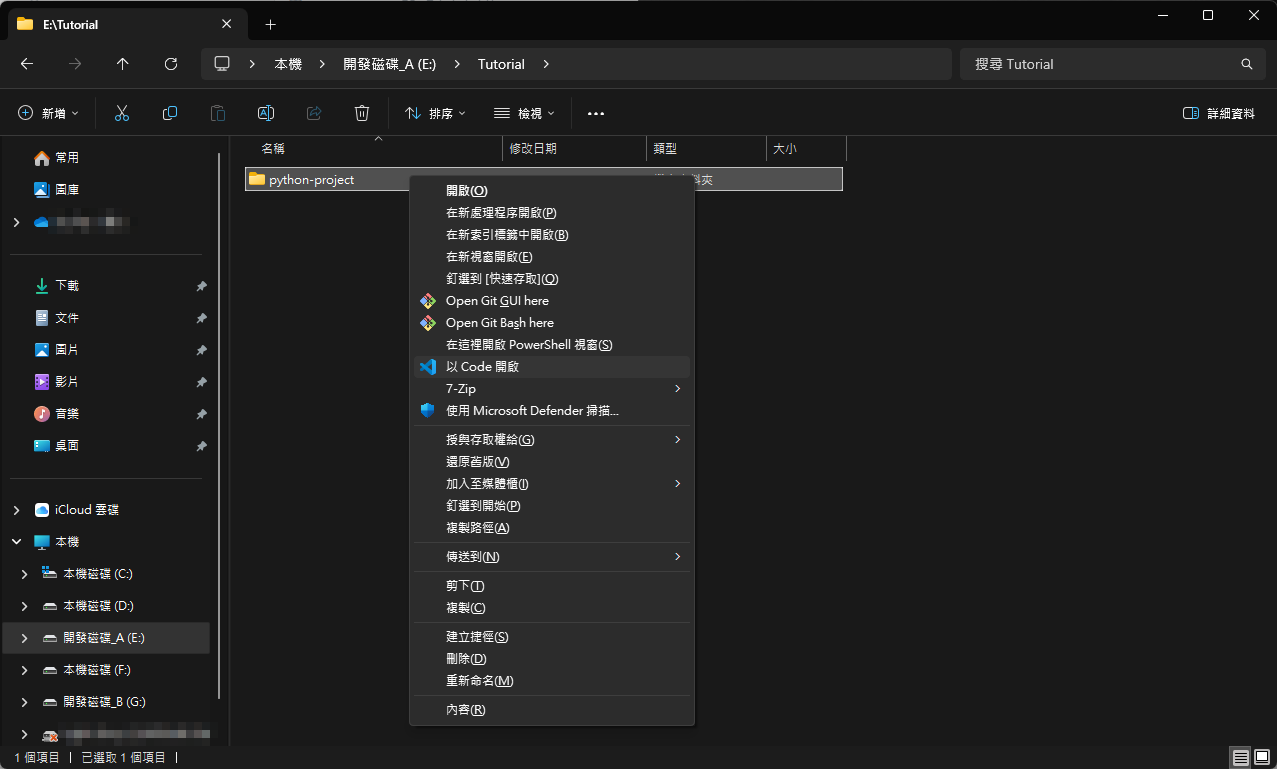
VS Code 以資料夾作為工作區,Python 的解譯器、虛擬環境與設定都跟著這個資料夾走。先建立一個空資料夾,例如 python-project,對它按右鍵選「以 Code 開啟」。Windows 11 的右鍵選單沒有這個項目時,先按「顯示其他選項」,或按住 Shift 再按右鍵。
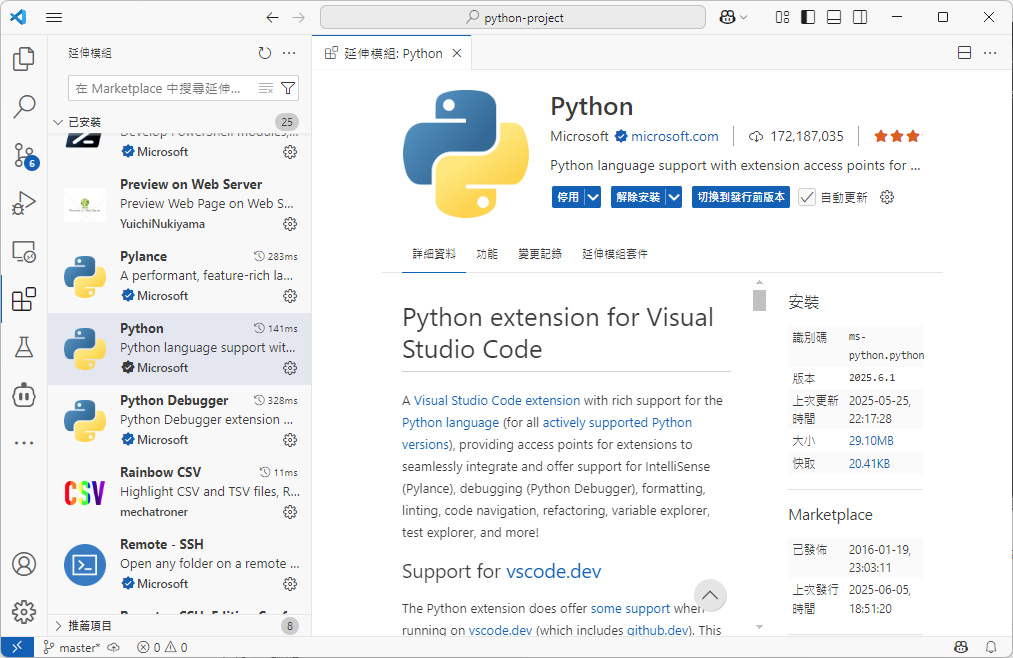
接著到左側「延伸模組」搜尋 Python,安裝 Microsoft 發佈的 Python 延伸模組。它負責語法提示、偵錯與解譯器切換,安裝時會一併帶入 Pylance、Python Debugger 與 Python Environments。
建立專案並指定 Python 版本
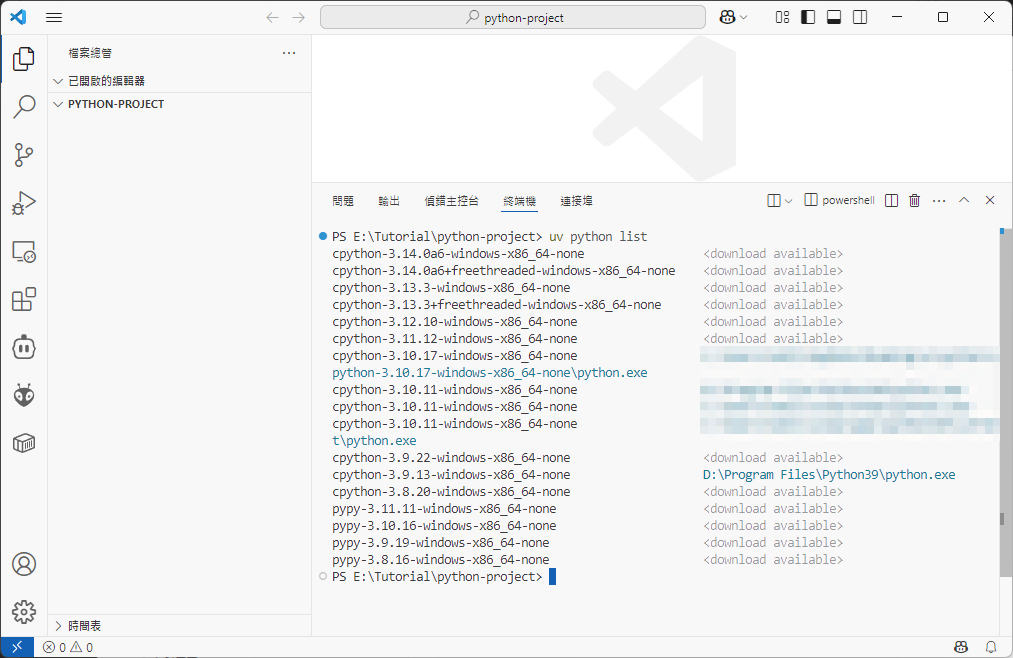
按 Ctrl + ` 開啟 VS Code 的終端機,確認路徑在專案資料夾裡。先列出 uv 可以使用的 Python 版本:
1uv python list
清單中標示 <download available> 的是 uv 可以下載的版本,有路徑的則是電腦上已經有的 Python,包含 uv 先前下載過的版本。
接著初始化專案,並用 --python 指定版本。本文截圖使用 3.10,其他版本改成對應的版本號即可:
1uv init --python 3.10
uv init 會建立 pyproject.toml、.python-version、main.py、README.md 與 .gitignore,資料夾還不是 Git repo 時也會一併初始化 Git。.python-version 記錄專案要用的 Python 版本,電腦上沒有這個版本時,uv 會在需要時自動下載。
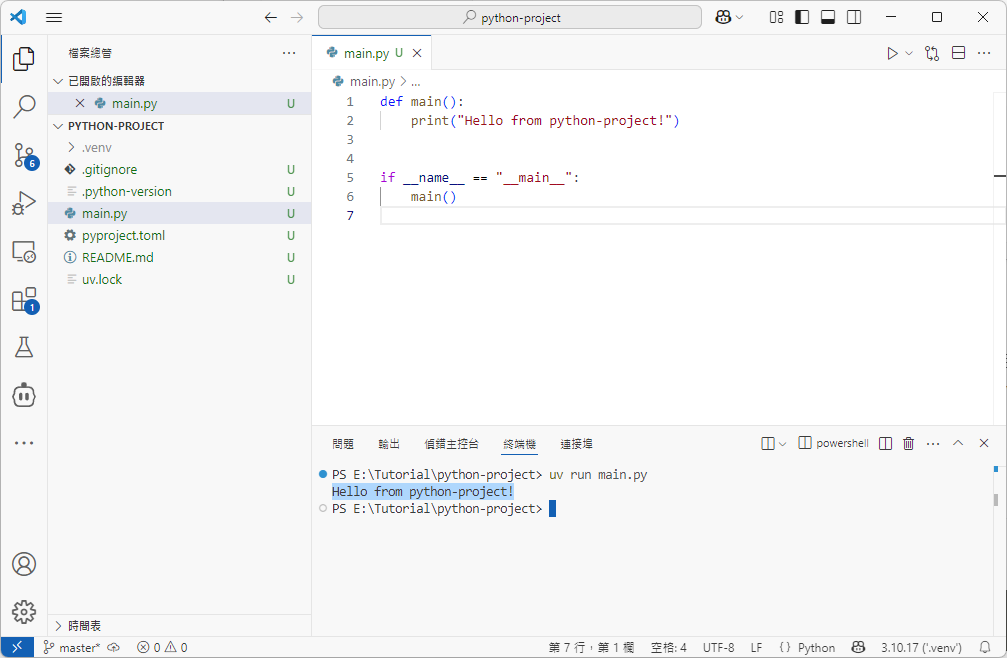
.venv 要到第一次執行 uv run、uv sync 或 uv add 時才會建立,預設放在專案資料夾內。執行一次範例程式就能把環境建好:
1uv run main.py
終端機印出 Hello from python-project!,資料夾中也會多出 .venv 與 uv.lock。
讓 VS Code 使用專案內的 .venv
VS Code 會自動搜尋工作區中的 .venv,通常不需要手動設定。不過電腦上同時裝了好幾個 Python 時,還是值得確認一次。看右下角狀態列的 Python 版本,有顯示 ('.venv') 就代表已經接上專案環境。
電腦上已經裝過其他 Python 時,狀態列可能仍顯示原本的版本,下圖右下角就是 3.10.11。這時按 Ctrl + Shift + P 執行「Python: Select Interpreter」,選擇路徑為 .\.venv\Scripts\python.exe 的那一項,VS Code 也會把它標成「推薦項目」。
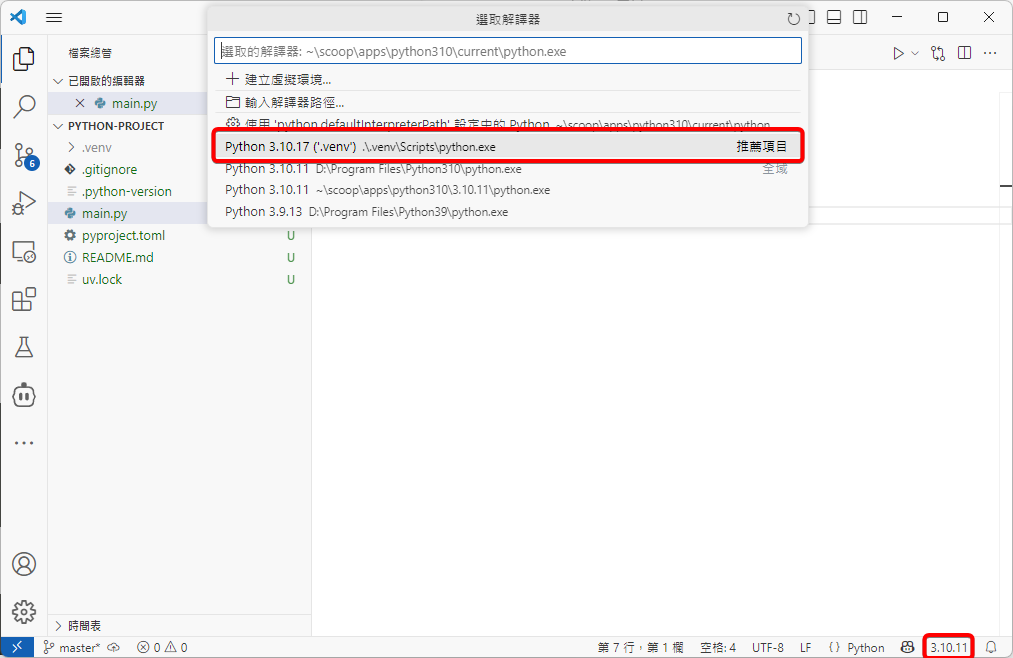
解譯器選錯時,最常見的症狀是程式用 uv run 可以執行,編輯器裡卻標出「找不到模組」的紅色波浪線。這是因為 Pylance 還在用另一個 Python 分析程式碼,切回 .venv 後就會消失。
用 uv 管理套件
改用 uv 之後,安裝套件改用 uv add。它會把套件裝進 .venv,同時寫進 pyproject.toml 並更新 uv.lock,專案用了哪些套件都有紀錄:
1uv add requests
不需要的套件用 uv remove 移除,pyproject.toml、uv.lock 與 .venv 都會同步移除:
1uv remove requests
執行程式時優先用 uv run。它會先確認 .venv 和 pyproject.toml、uv.lock 一致,再執行指令,不需要先手動啟用虛擬環境。
在另一台電腦重建環境
把專案推到 Git 時,要一起提交 pyproject.toml、uv.lock 與 .python-version,.venv 則不提交(uv init 產生的 .gitignore 已經排除它)。在另一台電腦 clone 專案後,執行:
1uv sync
uv 會依照 .python-version 準備 Python,再依照 uv.lock 安裝完全相同版本的套件。手動改過 pyproject.toml 之後,也是用 uv sync 讓環境重新對齊。
從 requirements.txt 轉換
既有專案只有 requirements.txt 時,先執行 uv init,再把清單匯入:
1uv add -r requirements.txt
之後新增套件都改用 uv add,依賴就會集中記錄在 pyproject.toml。
總結
VS Code + uv 的分工很清楚:uv 管 Python 版本、.venv 與套件,VS Code 只需要指向專案內的 .venv。建立專案用 uv init --python 版本號,加套件用 uv add,執行用 uv run,換電腦用 uv sync。只要 pyproject.toml、uv.lock 與 .python-version 跟著專案走,環境就能在任何一台電腦重建。
