文章目錄
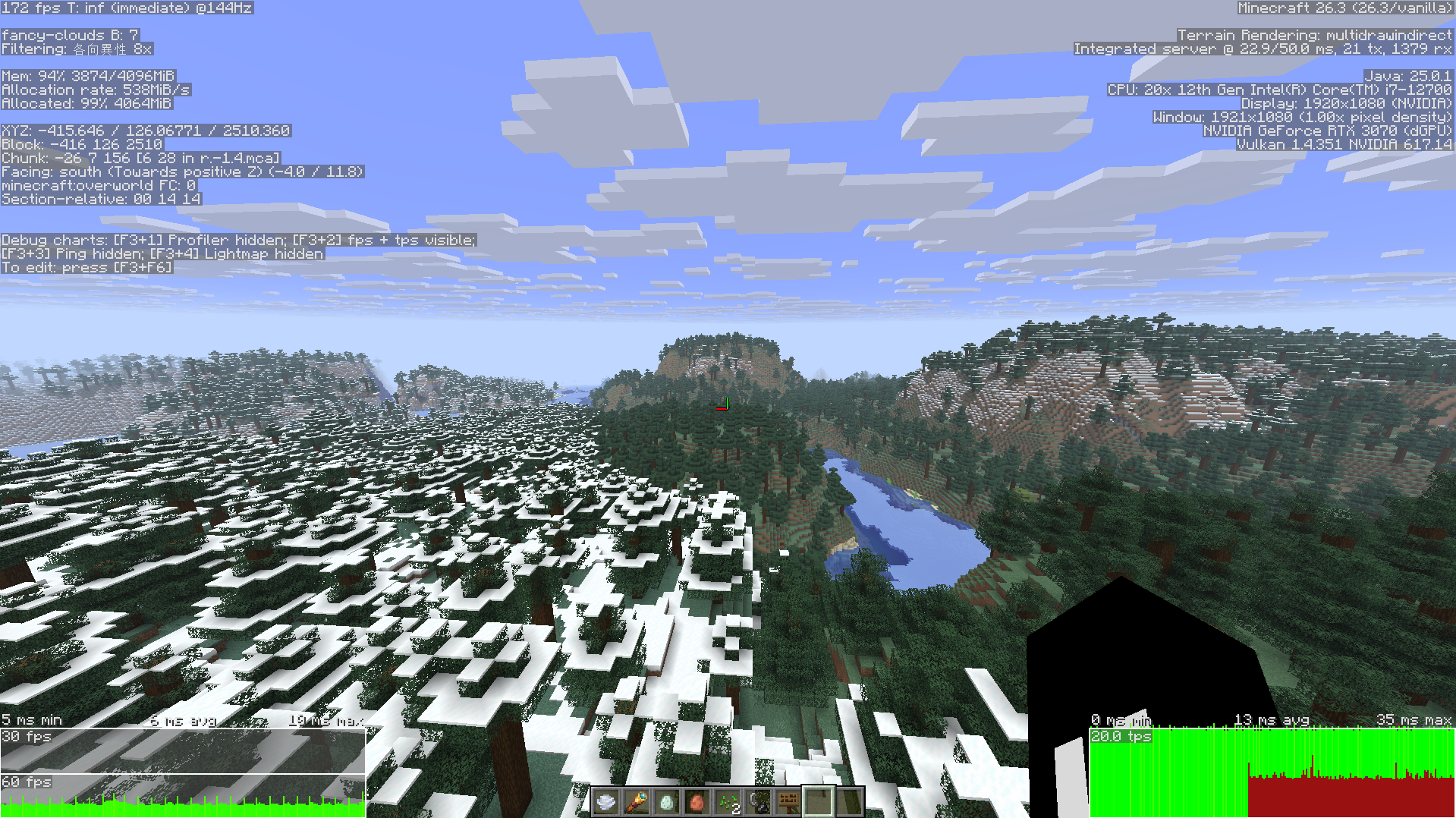
Minecraft Java Edition 26.3 可以在「顯示設定」的「圖形 API」從 OpenGL 切換到 Vulkan,重開遊戲後生效。我用 i7-12700 搭配 RTX 3070 實測純 Vanilla 版本(官方版),Vulkan 的 FPS 只比 OpenGL 高約 3% 到 9%,兩種設定都跑超過 144 fps,在 144Hz 螢幕上的體感幾乎無差異。
Vulkan 在 26.3 仍被標示為實驗性、需要手動設定,26.4 的快照 已經把「預設」改成 Vulkan。根據 Mojang 的 公告,這次換圖形 API 主要是為了 macOS 支援和 Java 版之後的 Vibrant Visuals。
切換圖形 API
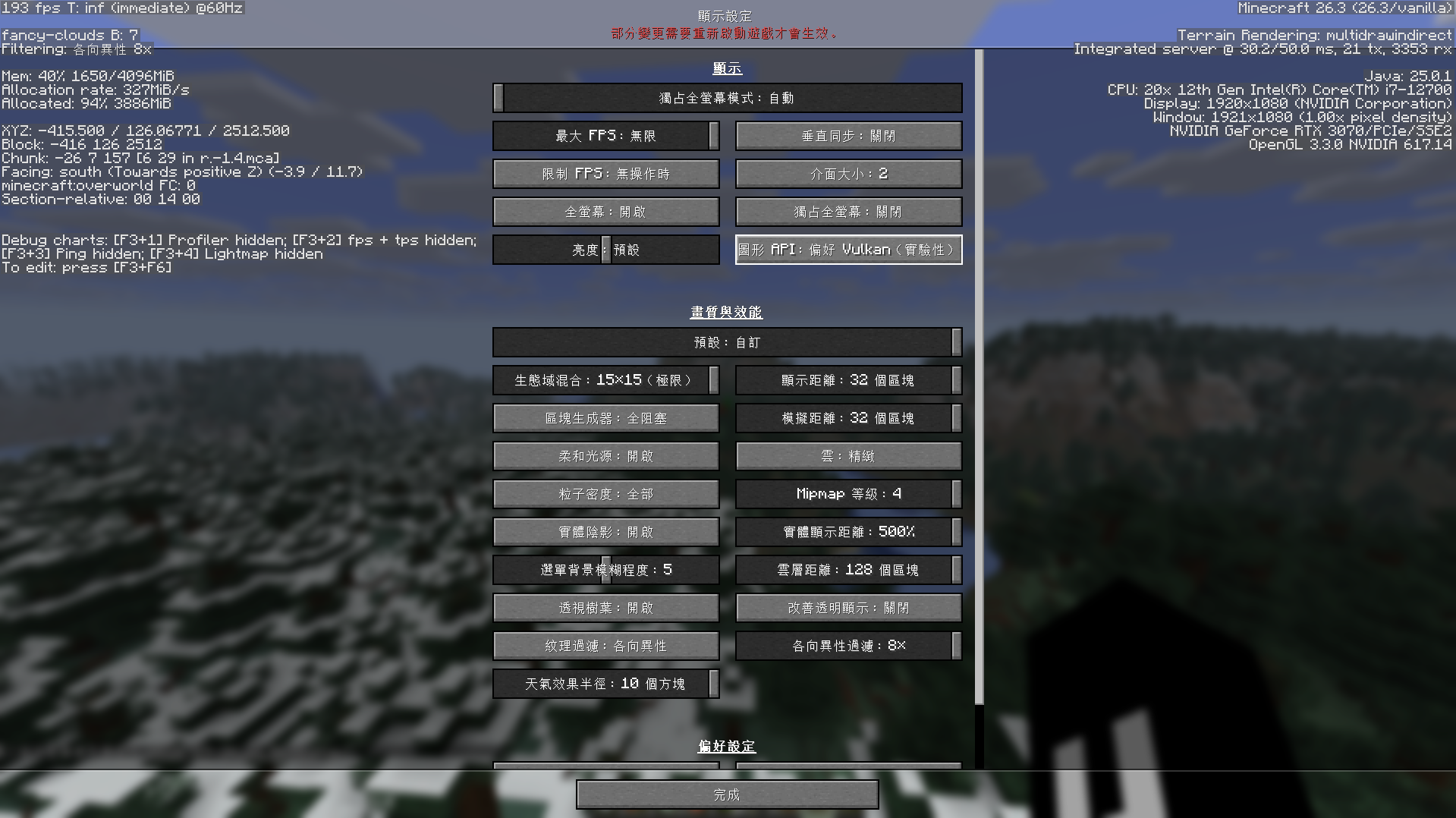
按 Esc 進入「選項 > 顯示設定」,把「圖形 API」改成「偏好 Vulkan(實驗性)」。改完畫面上方會出現紅字提示重新啟動遊戲,這時 F3 右上角仍是 OpenGL 3.3.0:
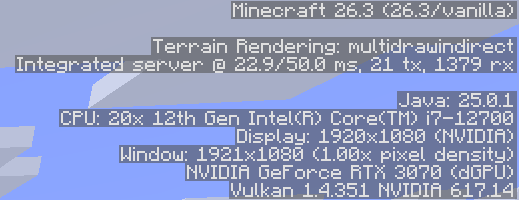
重開遊戲進入世界後按 F3,右上角最後一行出現 Vulkan 開頭的版本代表切換成功。如果電腦同時有內顯和獨顯,Vulkan 會優先使用獨顯,顯示卡名稱後面多出 (dGPU):
如果重開後仍是 OpenGL,代表這台電腦不符合 Vulkan 的需求,遊戲已自動退回,可以更新顯示卡驅動程式再試一次。用 Vulkan 啟動時若遊戲崩潰,下次會自動改回「預設」,也就是 26.3 的 OpenGL。有裝模組的話,先確認模組是否支援 Vulkan。想改回 OpenGL,在「圖形 API」改選「偏好 OpenGL」再重開遊戲即可。
實測 FPS 與體感差異
兩次測試都是 1080p 全螢幕、顯示距離 32 個區塊、垂直同步關閉,傳送到同一座標和視角後只切換圖形 API:
| 場景 | OpenGL | Vulkan | 差距 |
|---|---|---|---|
| 河谷遠景 | 155 fps | 169 fps | 約 +9% |
| 針葉林近景 | 159 fps | 164 fps | 約 +3% |
數字取同一位置多張截圖的平均,不含剛傳送還在載入的畫面,兩種設定的平均幀時間都是 6 ms。河谷遠景切換前後,除了雲的位置,只有左上角的 FPS 和右上角的 API 不同:
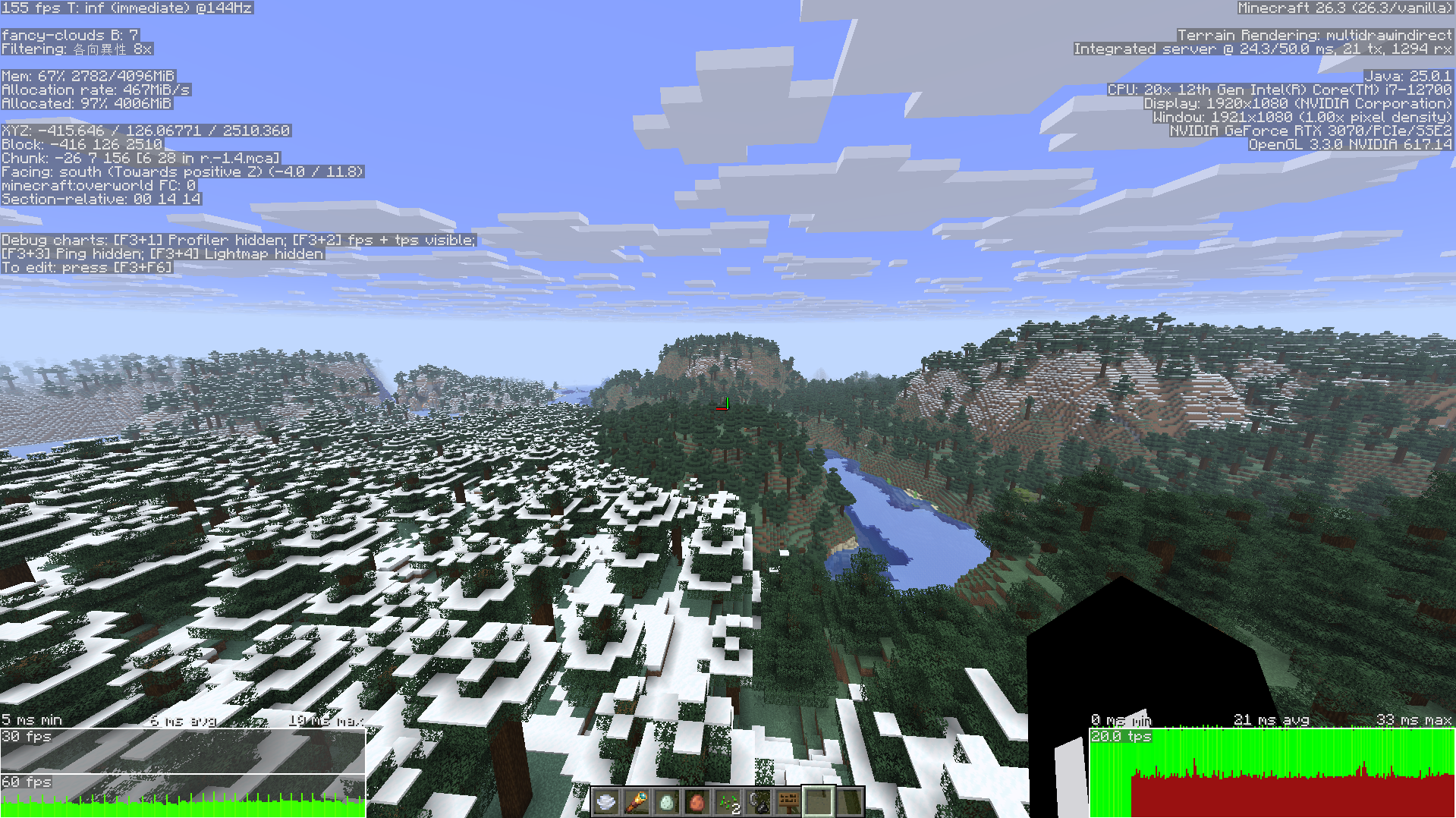
如果 FPS 本來就高於螢幕更新率,多出來的十幾 fps 感覺不出來,我實際移動、轉視角時都一樣順。只看單張截圖時差距很容易被放大,我前一天在同一位置截到 172 對 243 fps,隔天重測沒再出現。若用 AMD 或 Intel 顯示卡,結果可能和 RTX 3070 不同。
總結
目前 26.3 版本的 Vulkan 支援仍需手動設定,後續版本會變成預設設定。使用 RTX 3070 跑 Vanilla 版本時,切到 Vulkan 多出約 3% 到 9% 的 FPS,玩起來和 OpenGL 差異不大,可能要等後續版本更新才會有明顯的感受變化。
