文章目錄
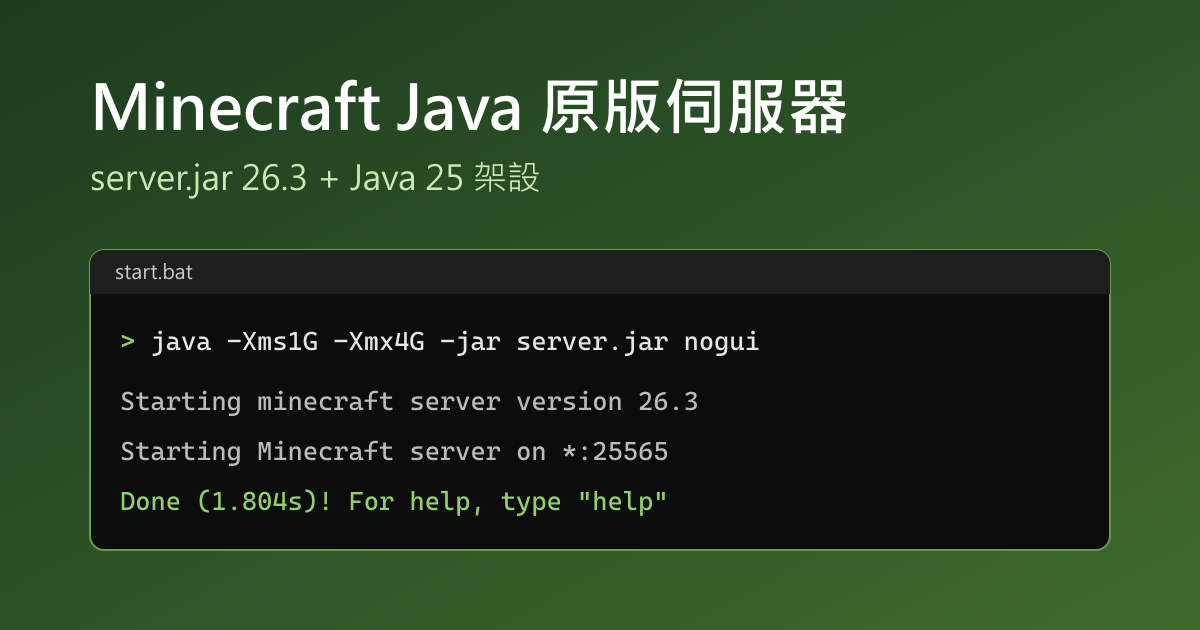
Minecraft Java 原版伺服器只需要官方的 server.jar 和 Java:安裝 Java 25、下載 server.jar、建立 start.bat、把 eula.txt 改成 true,再次啟動看到 Done,最後把玩家加入白名單就能連線。本文以 2026 年 9 月釋出的 26.3 版在 Windows 實際架設一次,記錄每一步的輸出與畫面。
安裝 Java 25
Minecraft 從 26.1 起需要 Java 25。電腦上只有舊版 Java 時,執行 server.jar 會直接失敗,以下是用 Java 21 啟動 26.3 伺服器的實際輸出:
1錯誤: 載入主要類別 net.minecraft.bundler.Main 時發生 LinkageError
2	java.lang.UnsupportedClassVersionError: net/minecraft/bundler/Main has been compiled by a more recent version of the Java Runtime (class file version 69.0), this version of the Java Runtime only recognizes class file versions up to 65.0
class file version 69.0 對應 Java 25,65.0 對應 Java 21,看到這段錯誤就代表 Java 版本太舊。Java 25 可以用 WinGet 安裝,步驟見用 WinGet 安裝 OpenJDK。裝好後在命令提示字元執行 java --version,第一行以 openjdk 25 開頭就可以繼續。
下載 server.jar 並建立 start.bat
從 Minecraft 官方伺服器下載頁下載最新版的 server.jar,放進一個新的空資料夾,伺服器啟動後會在同一個資料夾產生世界與設定檔。
接著在同一個資料夾建立 start.bat。用記事本建立時,「存檔類型」要選「所有檔案」,檔名才會是 start.bat,內容只有一行:
1java -Xms1G -Xmx4G -jar server.jar nogui
-Xms1G 與 -Xmx4G 是伺服器啟動時與最多可使用的記憶體,可以依電腦的記憶體調整。nogui 讓伺服器只在命令列執行,拿掉的話會另外開啟伺服器的圖形視窗。
同意 EULA 並啟動
雙擊 start.bat,第一次啟動會產生 eula.txt、server.properties 與幾個資料夾後停止,命令列最後一行是:
1[ServerMain/INFO]: You need to agree to the EULA in order to run the server. Go to eula.txt for more info.
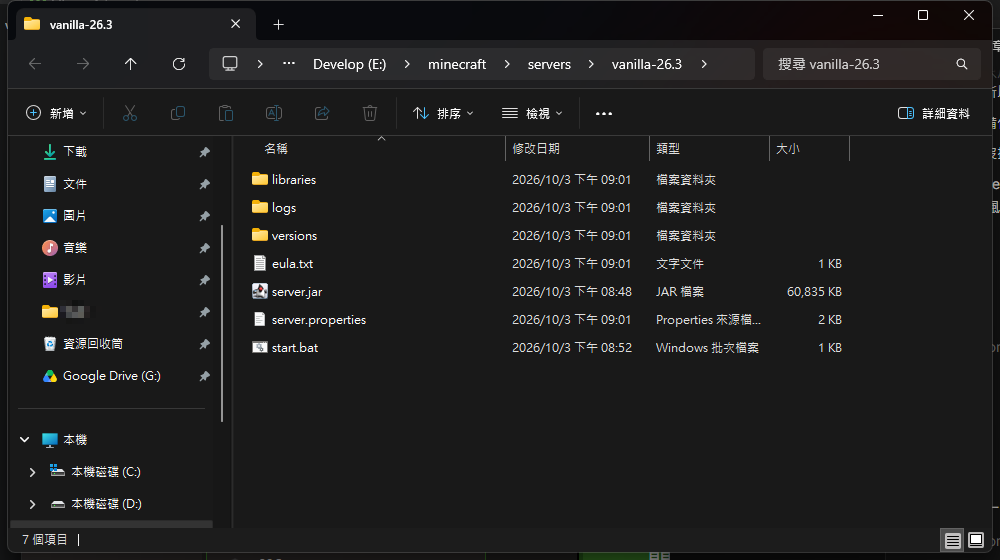
用記事本開啟 eula.txt,閱讀 Minecraft EULA 並同意後,把 eula=false 改成 eula=true 存檔:
1#By changing the setting below to TRUE you are indicating your agreement to our EULA (https://aka.ms/MinecraftEULA).
2eula=true
再雙擊一次 start.bat,伺服器會建立世界並開始監聽 25565 埠,出現 Done 就代表啟動完成。這時若跳出 Windows 防火牆的提示,要允許 Java 在私人網路通訊,區域網路的其他電腦才連得進來。
1[Server thread/INFO]: Starting minecraft server version 26.3
2[Server thread/INFO]: Starting Minecraft server on *:25565
3[Server thread/INFO]: Preparing level "world"
4[Server thread/INFO]: Done (1.804s)! For help, type "help"
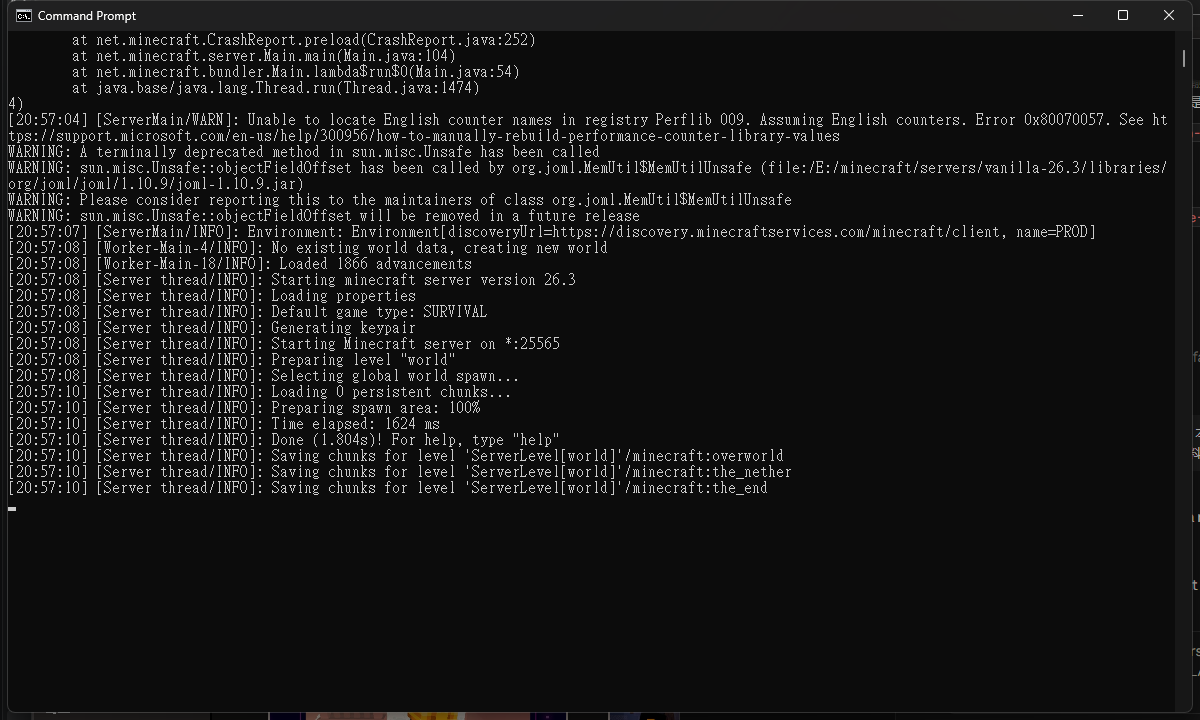
這次實測在 Done 之前出現了幾段 WARNING 與 Perflib 計數器的錯誤訊息,伺服器仍正常完成啟動。
要關閉伺服器時,在這個視窗輸入 stop 並按 Enter,伺服器會先存檔再結束。直接關掉視窗可能遺失最近的進度。
連線到伺服器
開啟 Minecraft Java 版,進入「多人遊戲」後按「新增伺服器」,伺服器位址依連線的電腦輸入:
- 同一台電腦:
localhost。 - 同一個區域網路的其他電腦:伺服器電腦的 IPv4 位址,在伺服器電腦的命令提示字元執行
ipconfig就能看到,例如192.168.1.20。
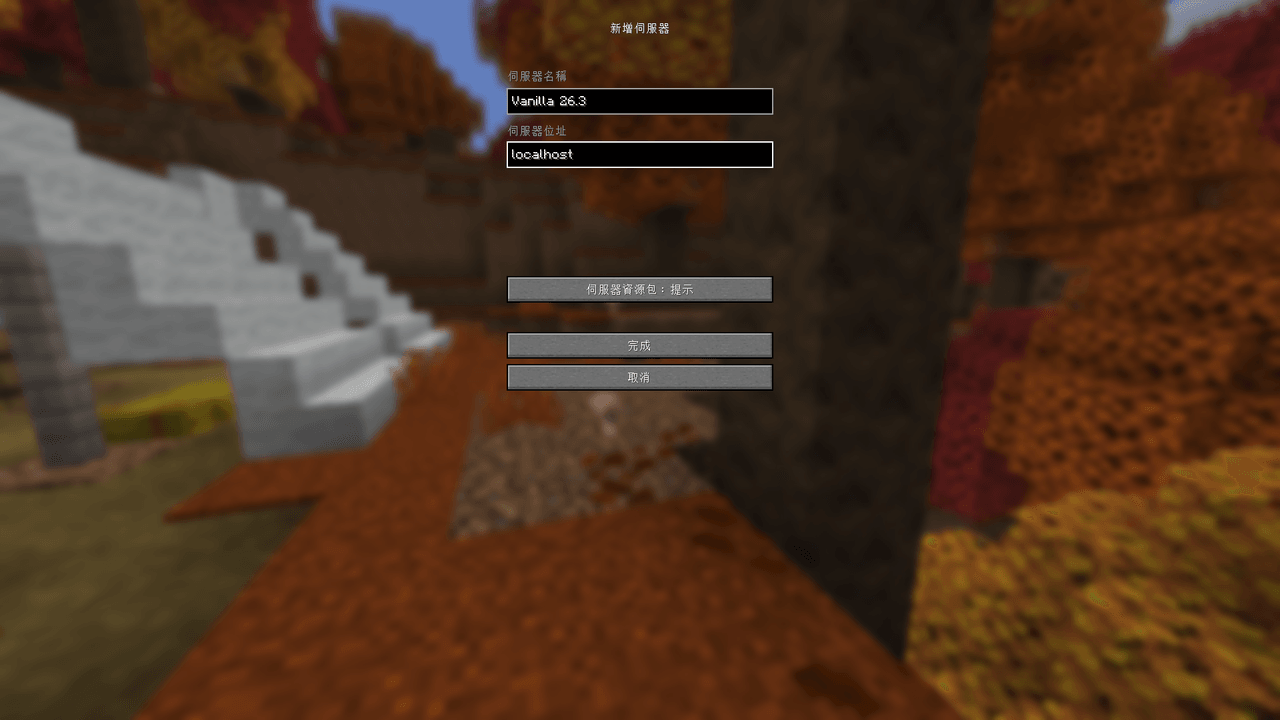
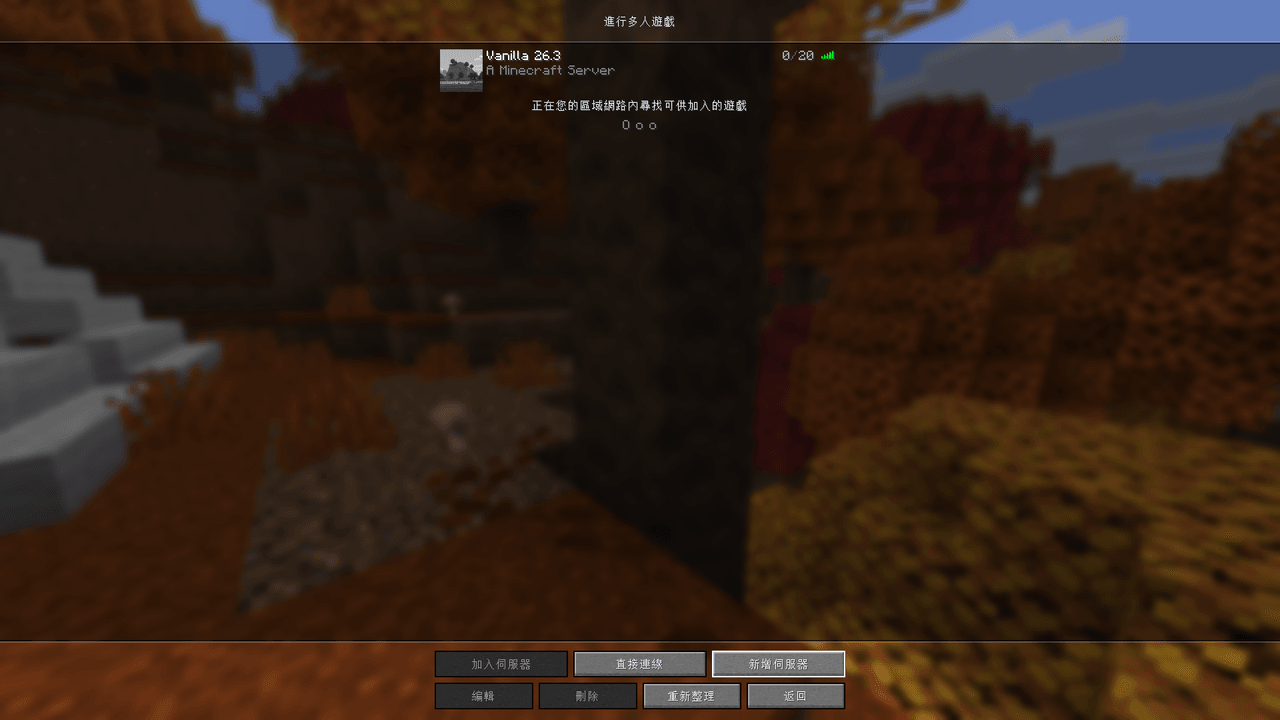
按「完成」後,伺服器清單會顯示伺服器的名稱與 0/20 的在線人數,代表遊戲已經找到伺服器。
加入白名單
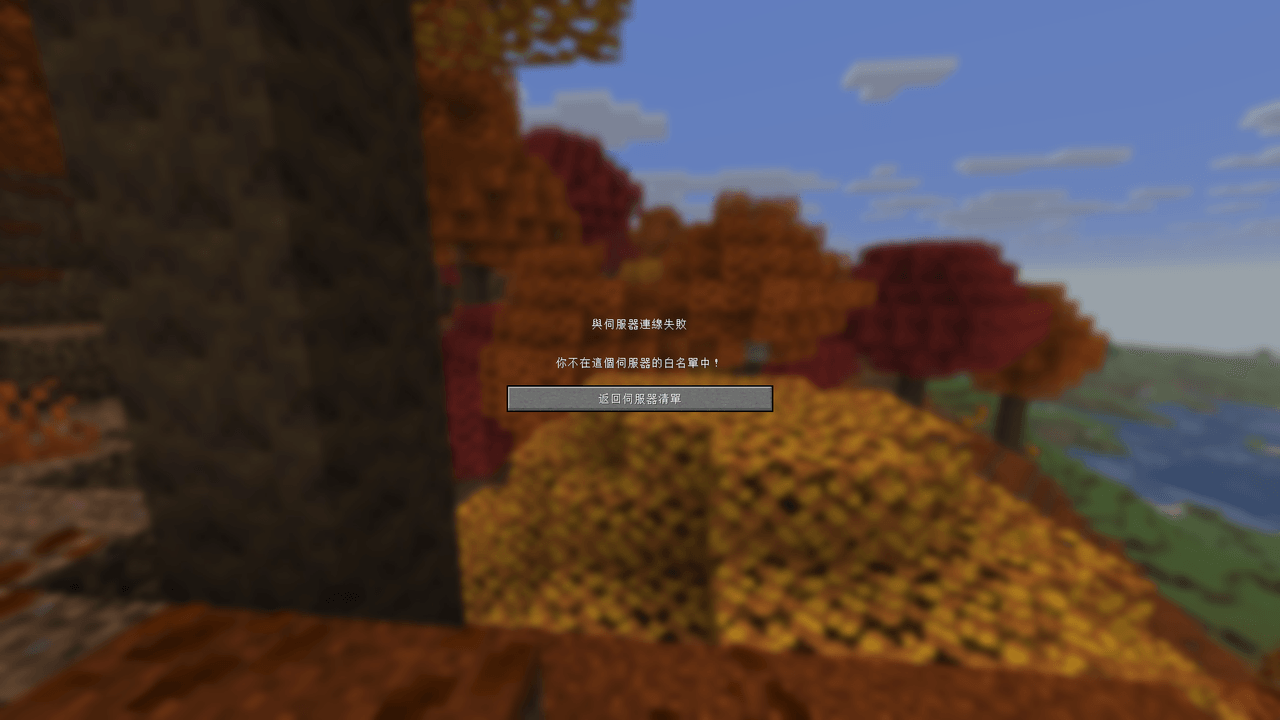
26.3 第一次啟動產生的 server.properties 預設是 white-list=true,只有白名單中的玩家能進入。直接加入伺服器會被擋下,畫面顯示「你不在這個伺服器的白名單中!」,伺服器視窗也會出現對應的紀錄:
1[Server thread/INFO]: Disconnecting 玩家名稱 (/127.0.0.1:50370): You are not white-listed on this server!
在伺服器視窗輸入下列指令並按 Enter,把玩家的遊戲名稱加入白名單,看到 Added 玩家名稱 to the whitelist 就完成了:
1whitelist add 玩家名稱
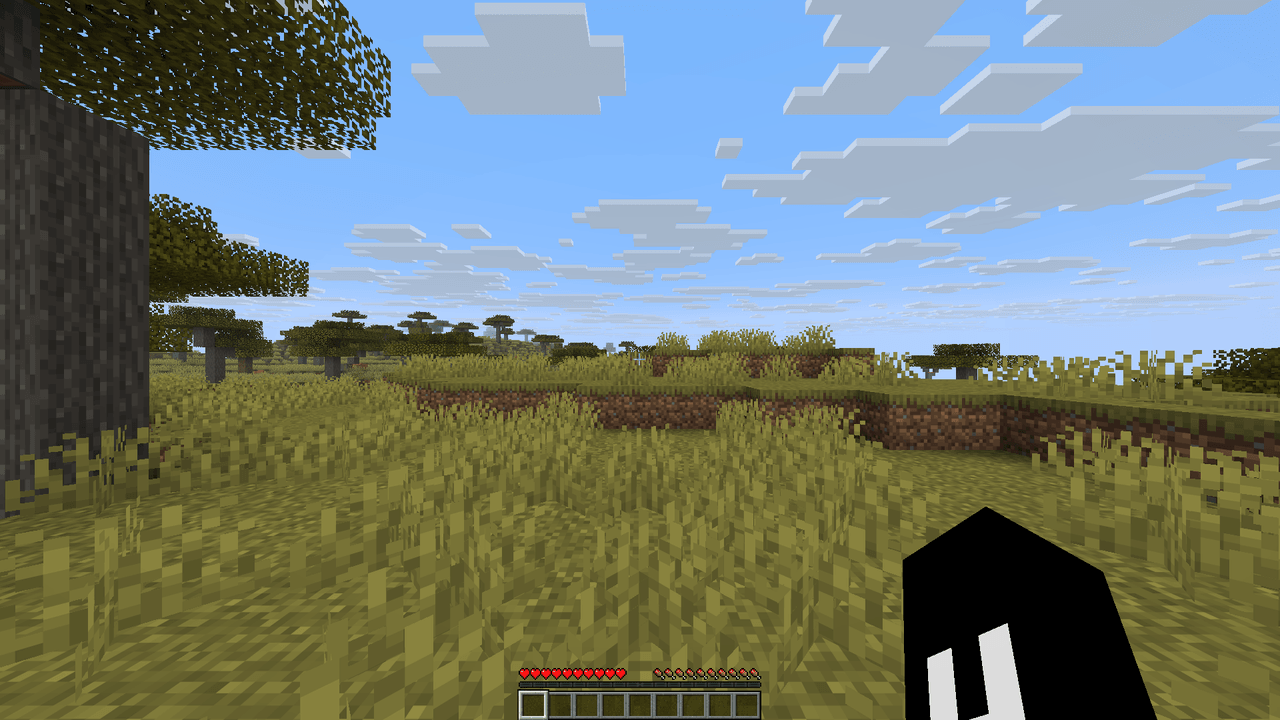
回到遊戲再加入一次,就能進入伺服器的世界。
總結
伺服器看到 Starting Minecraft server on *:25565 與 Done 就代表啟動完成,用 localhost 或區域網路 IP 連線前,先用 whitelist add 把玩家加入白名單。啟動時出現 UnsupportedClassVersionError,代表 Java 版本不符,26.1 以後的伺服器要用 Java 25。
