文章目錄
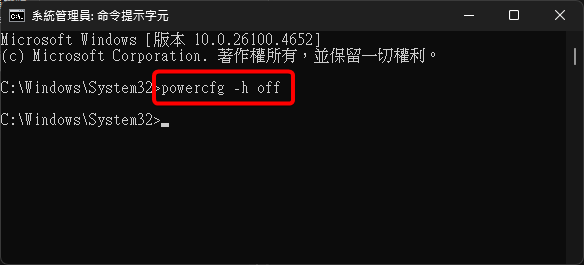
在 C 槽根目錄看到一個好幾 GB 的 hiberfil.sys,直接按刪除會被系統擋下來。這個檔案可以移除,但方法是關閉 Windows 的休眠功能:用系統管理員身分執行 powercfg -h off,Windows 就會自己把它刪掉。
hiberfil.sys 是休眠檔。電腦進入休眠時,Windows 會把記憶體內容寫進這個檔案再關機,下次開機從檔案恢復。依照 Microsoft 的系統電源狀態說明,休眠檔預設約為實體記憶體的 40%,記憶體越大,占用的空間也越多。
確認 hiberfil.sys 占用多少空間
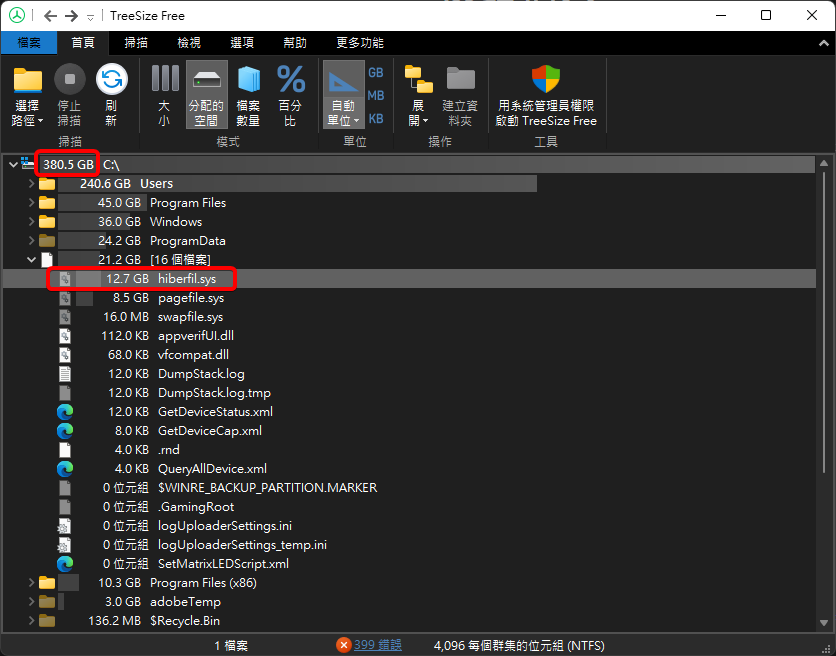
hiberfil.sys 是隱藏的系統檔,在檔案總管預設看不到。用磁碟分析工具掃描 C 槽最直接,下圖是用 TreeSize Free 掃描的結果,這台電腦的 hiberfil.sys 占了 12.7 GB,C 槽總共使用 380.5 GB。
用 powercfg 關閉休眠
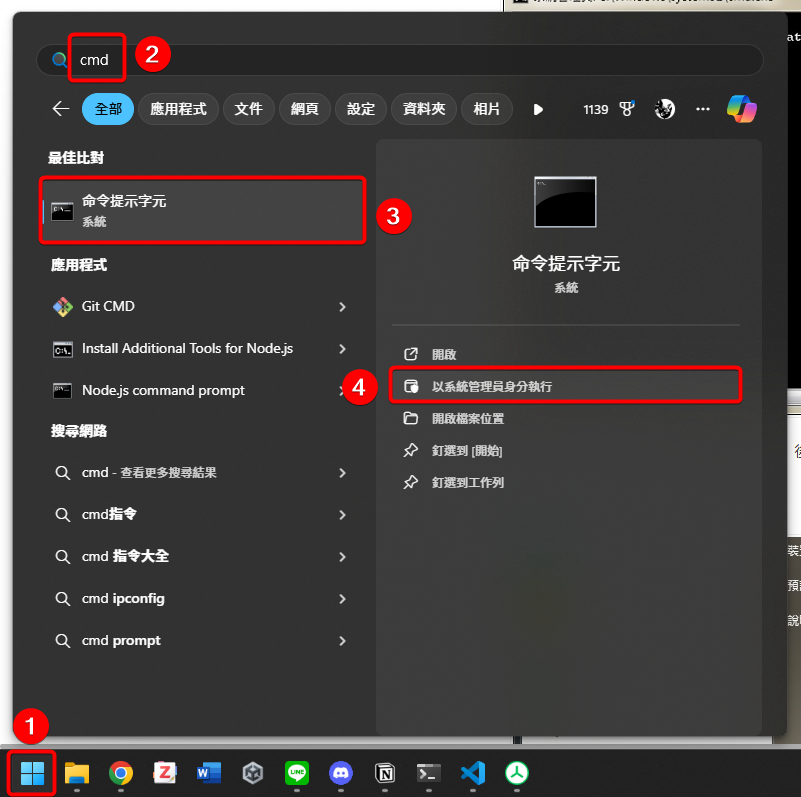
powercfg 需要系統管理員權限。按「開始」,搜尋 cmd,在「命令提示字元」右側選擇「以系統管理員身分執行」。
確認視窗標題有「系統管理員」後,輸入下列指令並按 Enter:
1powercfg -h off
指令成功時不會顯示任何訊息,直接回到提示字元就代表完成。
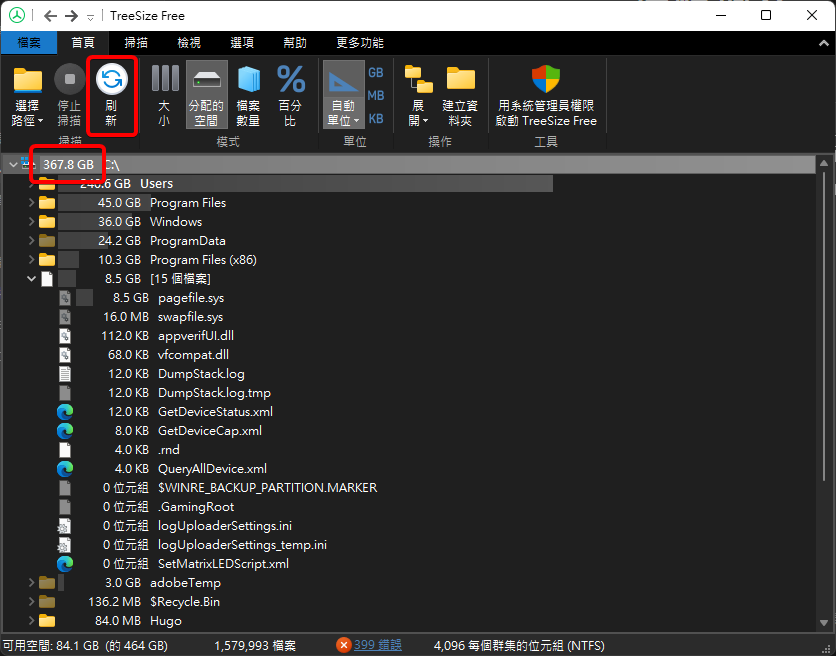
回到 TreeSize 按「刷新」重新掃描,hiberfil.sys 已經從根目錄消失,C 槽用量從 380.5 GB 降到 367.8 GB。
關閉休眠的影響
powercfg -h off 關掉的是整個休眠機制,會一起停用下列功能:
- 休眠:電腦無法再進入休眠,原本加入電源選單的「休眠」也會消失。
- 快速啟動:Windows 預設的快速啟動也是靠休眠檔運作,關閉後開機會改走完整啟動流程。
- 混合式睡眠:無法使用。Microsoft 提醒,原本依賴混合式睡眠的電腦在睡眠中斷電時,可能遺失未存檔的資料。
重新開啟休眠
之後想恢復休眠,用系統管理員身分執行:
1powercfg -h on
Windows 會重新建立 hiberfil.sys,快速啟動也會恢復。
總結
hiberfil.sys 不能直接刪除,要用 powercfg -h off 關閉休眠,讓 Windows 自己移除,這台電腦因此空出 12.7 GB。代價是休眠、快速啟動與混合式睡眠一起停用,之後需要時再用 powercfg -h on 恢復。
