文章目錄
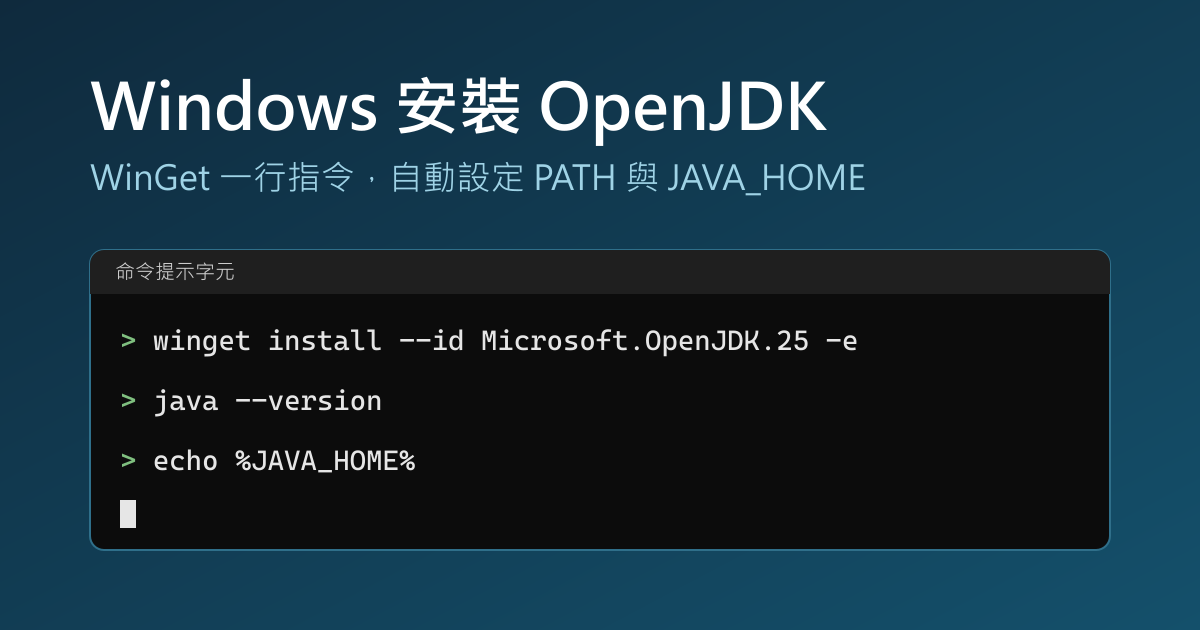
在 Windows 安裝 OpenJDK,用 WinGet 一行指令就能完成。本文以 Microsoft Build of OpenJDK 為例:執行 winget install --id Microsoft.OpenJDK.25 -e --source winget,安裝程式會一併設定 PATH 與 JAVA_HOME,重開命令列後用 java --version 驗證即可。
OpenJDK 版本
依照 Microsoft 的支援路線圖,目前提供四個 LTS 版本,WinGet 套件 ID 為 Microsoft.OpenJDK. 加上版本號:
| 版本 | WinGet 套件 ID | 最早終止支援 |
|---|---|---|
| OpenJDK 11 | Microsoft.OpenJDK.11 |
2027 年 9 月 |
| OpenJDK 17 | Microsoft.OpenJDK.17 |
2027 年 9 月 |
| OpenJDK 21 | Microsoft.OpenJDK.21 |
2028 年 9 月 |
| OpenJDK 25 | Microsoft.OpenJDK.25 |
2030 年 9 月 |
Microsoft 沒有提供 Java 8,支援路線圖指示改到 Eclipse Adoptium 下載 Eclipse Temurin。
安裝
開啟「命令提示字元」,以 OpenJDK 25 為例執行:
1winget install --id Microsoft.OpenJDK.25 -e --source winget
其他版本把 25 換成表格中的版本號即可。--id 搭配 -e 會精確比對套件 ID,--source winget 限定只從 winget 來源搜尋,避免設定多個來源時出現重複項目。安裝過程跳出使用者帳戶控制視窗時,按「是」允許。
winget 指令無法執行時,依照 Microsoft 的 WinGet 安裝說明,到 Microsoft Store 安裝或更新「應用程式安裝程式」(App Installer)。
驗證
環境變數只會套用到新開的視窗,安裝完成後先關掉目前的命令提示字元,再開一個新的執行:
1java --version
2echo %JAVA_HOME%
第一行輸出以 openjdk 25 開頭,JAVA_HOME 印出 C:\Program Files\Microsoft\ 底下的 JDK 資料夾,就代表安裝完成。WinGet 安裝的是 Microsoft 的 MSI 安裝檔,WinGet 套件設定已勾選設定 JAVA_HOME 的選項,不需要再手動設定。
java --version 顯示的是其他版本時,代表電腦上還有別的 JDK 排在 PATH 前面。用 where java 可以列出所有 java.exe,排在第一個的就是實際執行的那一個。
移除
同樣用 WinGet 處理。先用 winget list OpenJDK 列出已安裝的版本,再用套件 ID 解除安裝:
1winget uninstall --id Microsoft.OpenJDK.25 -e --source winget
總結
Windows 安裝 OpenJDK 只要一行 winget install --id Microsoft.OpenJDK.25 -e --source winget,PATH 與 JAVA_HOME 會一併設定好。重開命令提示字元後,用 java --version 與 echo %JAVA_HOME% 確認,移除時改用 winget uninstall。
