文章目錄
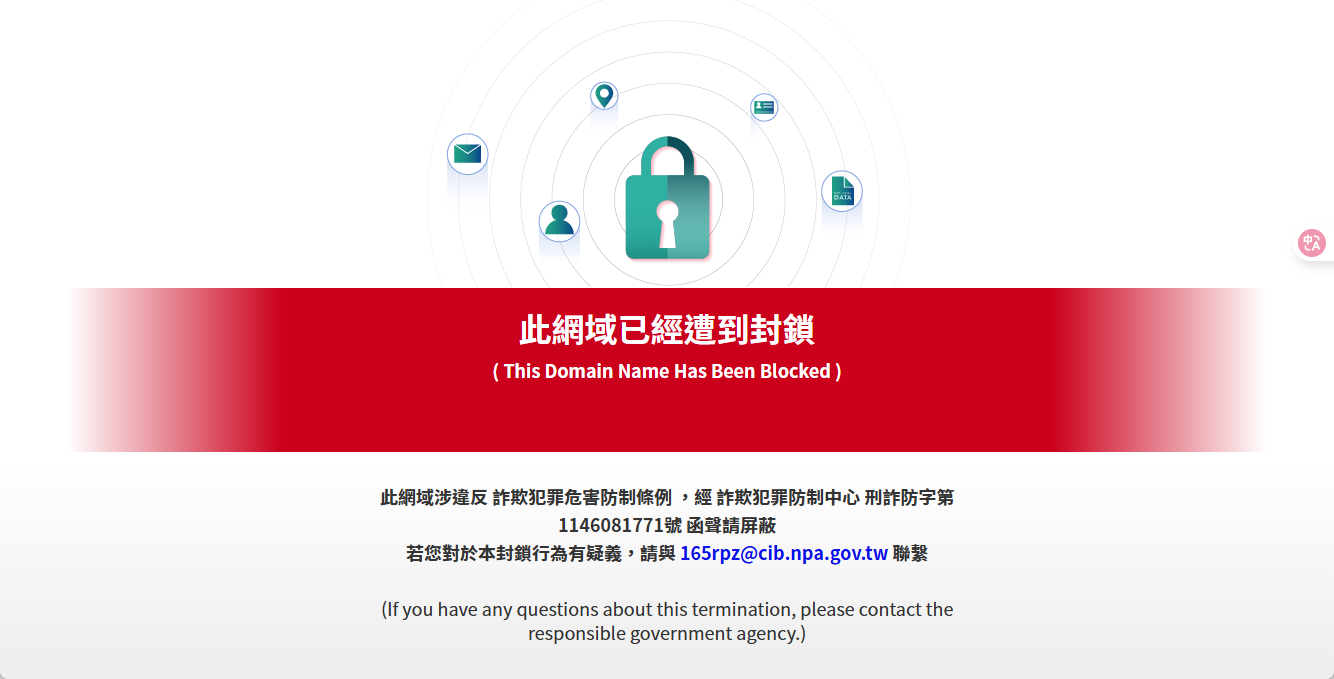
看到「此網域已經遭到封鎖」時,其中一種可能是網路提供者在 DNS 解析階段阻擋網域,但單靠警告頁面不能確定封鎖發生在哪一層。改用公共 DNS 只會改變網域解析路徑;若限制來自 IP、瀏覽器、端點安全軟體或其他網路設備,修改後仍不會恢復連線。
Windows 的網路設定介面能調整 DNS 設定,我們可以用 Google 或 Cloudflare 的公共 DNS 來取代預設設定。
本文以 Windows 11 圖形介面為範圍,設定方式依照 Microsoft、Cloudflare 與 Google 官方文件。修改前先記住原本是「自動 (DHCP)」或手動位址;公司、學校與受管理裝置可能有指定 DNS,這種情況應先遵守管理政策。
進入 DNS 設定
開啟 Windows 設定,進入 網路和網際網路 > Wi-Fi 或 網路和網際網路 > 乙太網路。
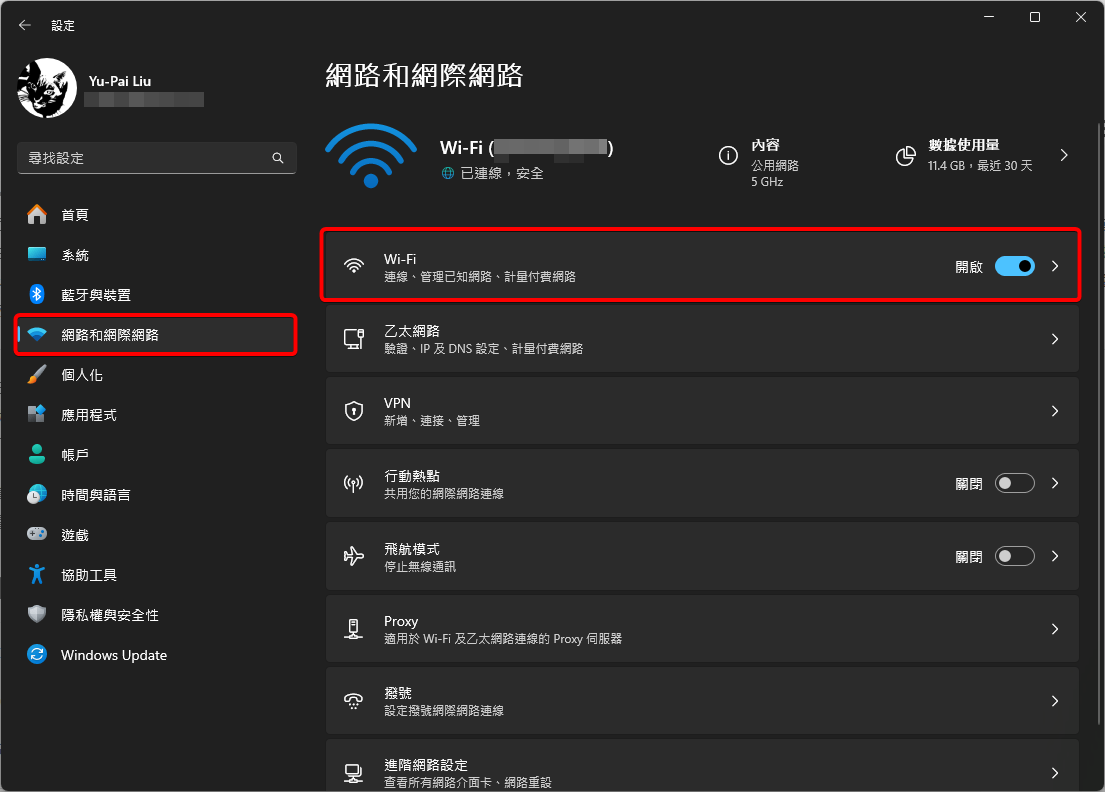
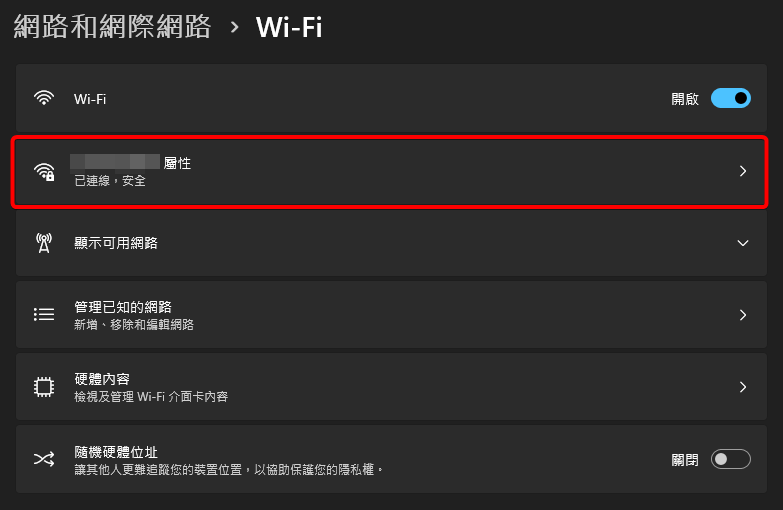
進入網路屬性。
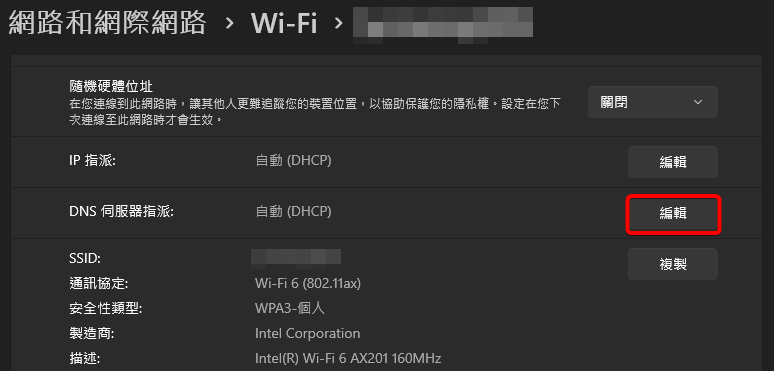
再點擊 DNS 伺服器指派 > 編輯,準備修改 DNS 設定。
修改 DNS 設定
先將自動 (DHCP) 改成手動,再啟用 IPv4。如果有在使用 IPv6 的話,也能一併調整。
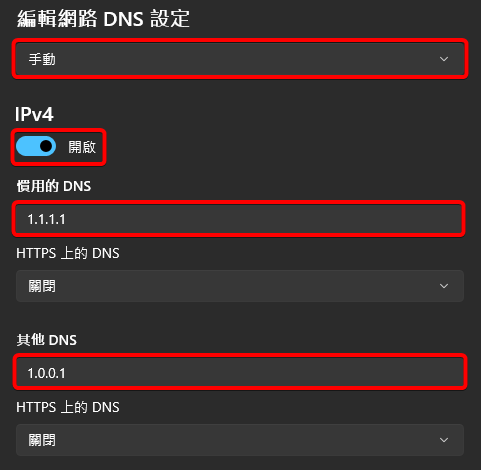
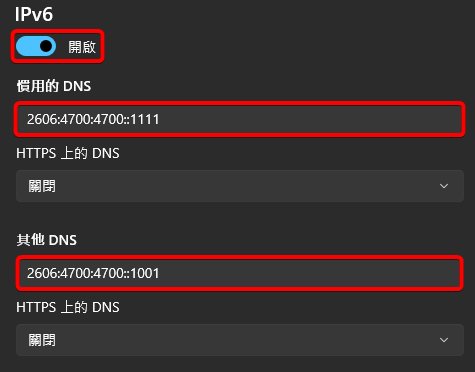
Cloudflare 與 Google 提供的公共 DNS 如下:
IPv4
| Cloudflare IPv4 | |
|---|---|
| 慣用的 DNS | 1.1.1.1 |
| 其他 DNS | 1.0.0.1 |
| Google IPv4 | |
|---|---|
| 慣用的 DNS | 8.8.8.8 |
| 其他 DNS | 8.8.4.4 |
IPv6
| Cloudflare IPv6 | |
|---|---|
| 慣用的 DNS | 2606:4700:4700::1111 |
| 其他 DNS | 2606:4700:4700::1001 |
| Google IPv6 | |
|---|---|
| 慣用的 DNS | 2001:4860:4860::8888 |
| 其他 DNS | 2001:4860:4860::8844 |
確認 DNS 已生效
儲存設定後,重新開啟瀏覽器,再用 PowerShell 執行 Resolve-DnsName vervecode.dev。能取得 IP 位址代表目前 DNS 至少可以完成解析;若仍看到原本警告,可重新連線或清除 DNS cache 後再測一次。只有特定網站失敗時,也要先確認網址本身與服務狀態,不要把所有連線問題都歸到 DNS。
無法上網時恢復原設定
修改後所有網站都無法開啟,通常是 DNS 位址輸入錯誤、目前網路不允許該服務,或 IPv4/IPv6 設定不完整。回到同一個「DNS 伺服器指派」畫面,把手動改回「自動 (DHCP)」並儲存,即可交回路由器或網路管理者提供 DNS。
總結
改用公共 DNS 適合處理解析品質、隱私偏好或已確認的 DNS 層問題。先用 Resolve-DnsName 驗證,再判斷網站能否開啟;若改動無效或影響整體連線,立即恢復 DHCP,不要繼續亂改 IP 與閘道設定。
