文章目錄
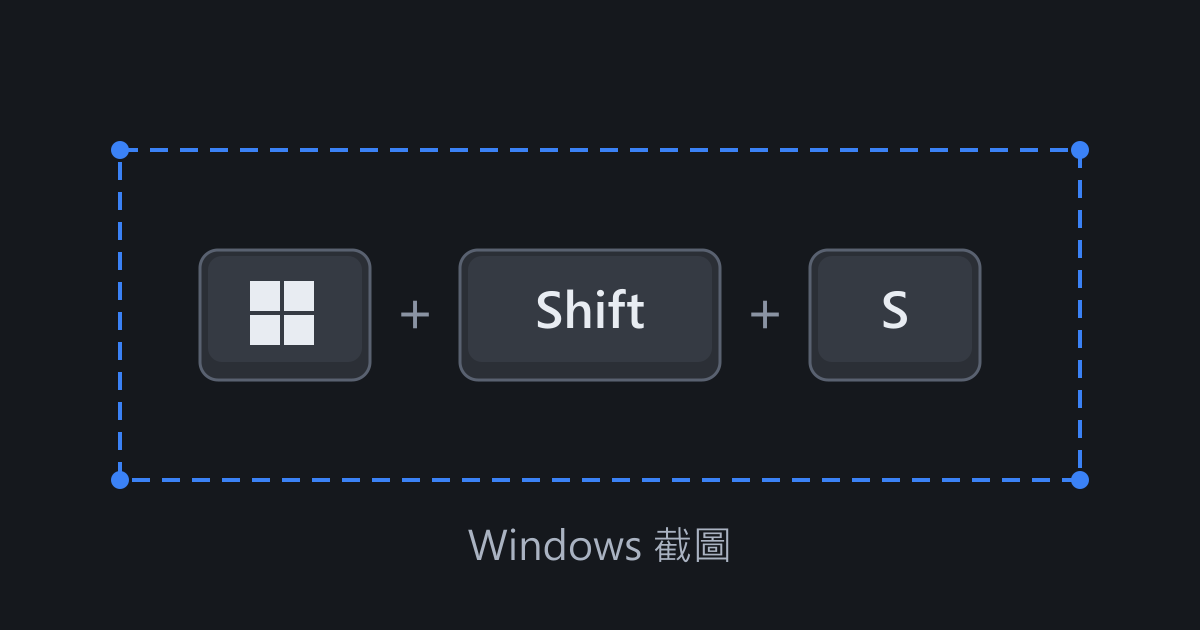
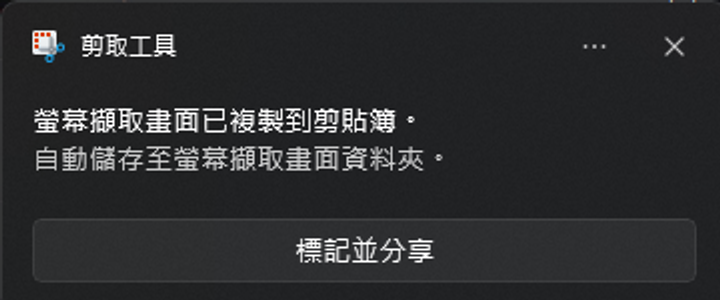
Windows 11 截圖最常用的是 Win + Shift + S,框選範圍後圖片會複製到剪貼簿,同時自動存進「圖片 > 螢幕擷取畫面」資料夾。如果按的是 Alt + PrtSc,或關閉設定後的 PrtSc,圖片只在剪貼簿,要到貼上的地方按 Ctrl + V 才看得到。
本文以 Windows 11 與剪取工具 11.2607 實測內建快捷鍵,後半整理 ShareX 21.0、PicPick 7.6.1 與 Snipaste 2.11.3 的截圖與存檔設定。
內建截圖快捷鍵
| 快捷鍵 | 擷取範圍 | 截圖後 |
|---|---|---|
Win + Shift + S |
矩形、視窗、全螢幕或手繪範圍 | 複製到剪貼簿,並自動存檔 |
PrtSc |
整個螢幕 | 複製到剪貼簿,或開啟剪取工具(見下文設定) |
Alt + PrtSc |
目前作用中的視窗 | 只複製到剪貼簿 |
Win + PrtSc |
整個螢幕 | 直接存檔 |
Win + Shift + S:用剪取工具框選範圍
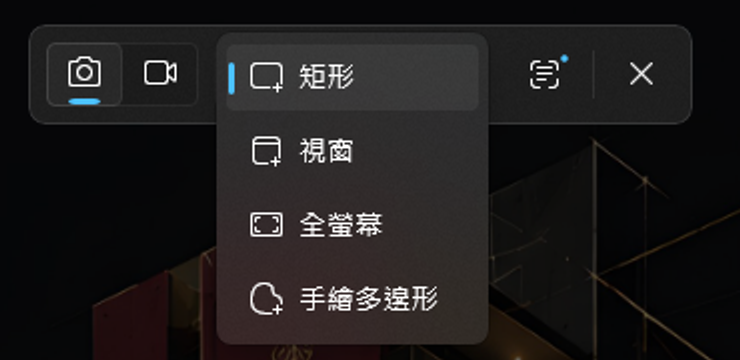
按下 Win + Shift + S,畫面會變暗,上方出現剪取工具的工具列。按工具列上的模式選單,可以切換「矩形」、「視窗」、「全螢幕」與「手繪多邊形」,預設是矩形,直接拖曳框選範圍即可。
放開滑鼠後,右下角會跳出通知,按通知可以開啟剪取工具繼續裁切、標註。
PrtSc 與 Alt + PrtSc
Alt + PrtSc 只擷取目前作用中的視窗,圖片放在剪貼簿,不會存檔。實測對記事本按下後,剪貼簿中是只有記事本視窗大小的圖片,資料夾裡沒有新增檔案。
PrtSc 的行為由「設定 > 藍牙與裝置 > 鍵盤」的「使用 Print Screen 鍵開啟螢幕擷取」決定。Windows 11 更新後這個選項預設開啟,按 PrtSc 會開啟剪取工具的螢幕擷取,曾手動調整過的電腦則維持原本的設定。關閉時,PrtSc 擷取整個螢幕到剪貼簿,不會存檔。
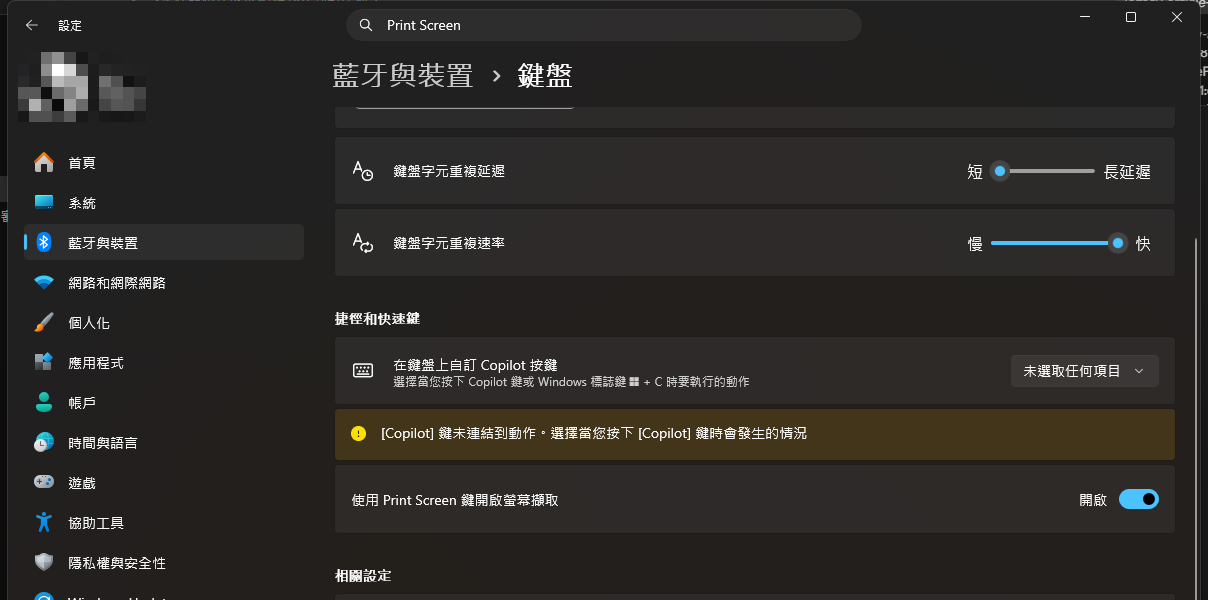
實測在這個選項開啟時,ShareX 或 PicPick 執行中按 PrtSc,截圖都是由它們完成,沒有叫出剪取工具。
Win + PrtSc 與存檔位置
Win + PrtSc 會擷取整個螢幕並直接存檔。鍵盤沒有 PrtSc 鍵時,依照 Microsoft 的列印螢幕快速鍵說明,可以改按 Fn + Win + 空白鍵。檔名是 螢幕擷取畫面 (1).png 這種依序編號的格式。剪取工具自動存的檔案則以日期時間命名,例如 螢幕擷取畫面 2026-10-03 221438.png。兩者都在檔案總管的「圖片 > 螢幕擷取畫面」。
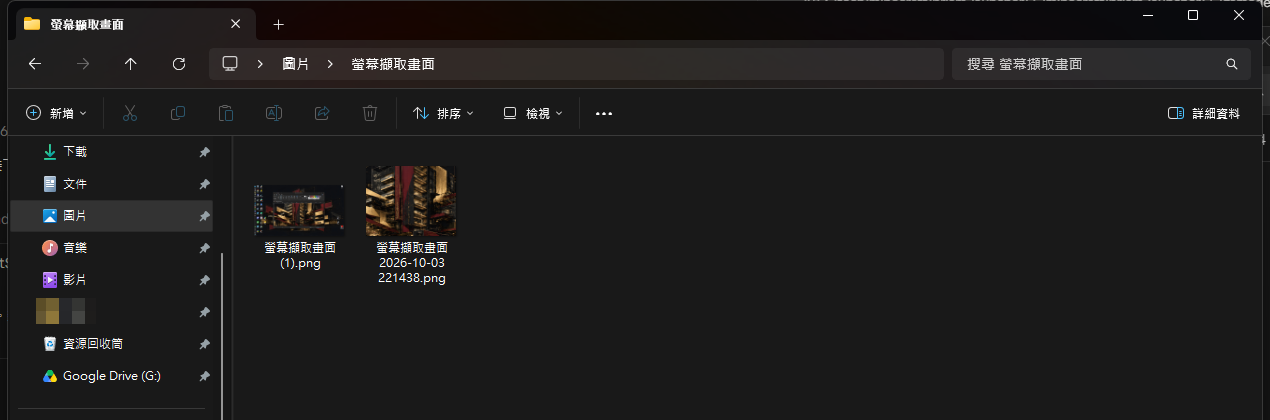
剪取工具的自動存檔可以在剪取工具右上角「…」的「設定」中調整。「自動儲存原始螢幕擷取畫面」預設開啟,展開後按「變更」可以換存檔資料夾。

ShareX:截圖後自動存檔與後續動作
ShareX 是開源的截圖工具,每次截圖後可以依設定自動執行一連串動作,例如存檔、複製、開啟編輯器或上傳。用 WinGet 安裝:
1winget install --id ShareX.ShareX -e --source winget
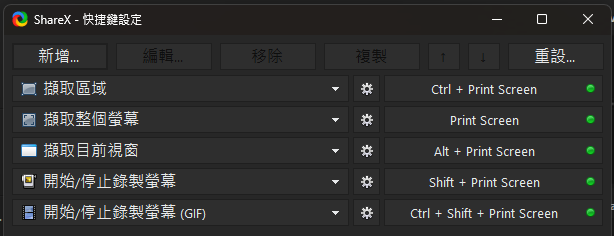
主視窗左側的「快捷鍵設定」列出各種擷取方式,介面上的 Print Screen 就是 PrtSc。預設是 Print Screen 擷取整個螢幕、Ctrl + Print Screen 擷取區域、Alt + Print Screen 擷取目前視窗,右側綠燈代表快捷鍵已註冊成功。
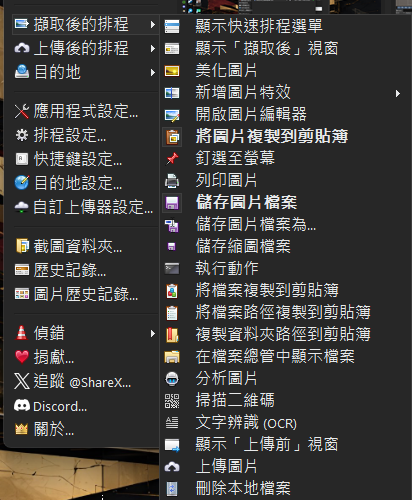
截圖後要做什麼,在主視窗的「擷取後的排程」設定,粗體是已勾選的項目。預設勾選「將圖片複製到剪貼簿」與「儲存圖片檔案」,截圖後會同時複製並存檔。
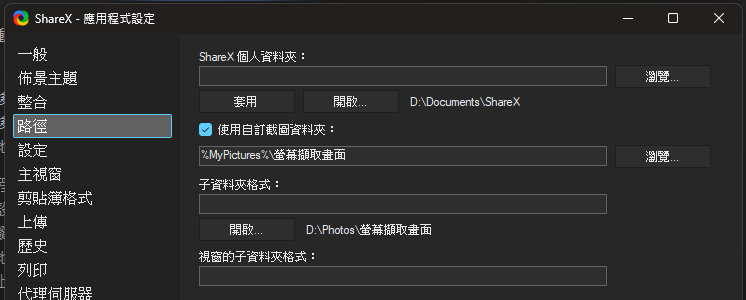
截圖預設存在「ShareX 個人資料夾」底下的 Screenshots。要改位置,到「應用程式設定 > 路徑」勾選「使用自訂截圖資料夾」並填入路徑,下方會顯示實際的資料夾。
PicPick:截圖後直接開啟編輯器
PicPick 截圖後會直接開啟內建的圖片編輯器,可以馬上加文字、箭頭、圖形或馬賽克。用 WinGet 安裝:
1winget install --id NGWIN.PicPick -e --source winget
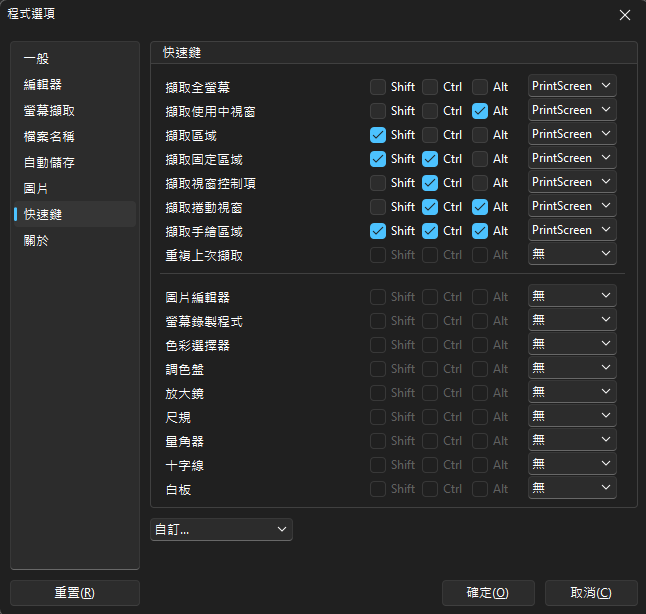
快捷鍵在「程式選項 > 快速鍵」,這次安裝後的預設是 PrtSc 擷取全螢幕、Alt + PrtSc 擷取使用中視窗、Shift + PrtSc 擷取區域,固定區域、捲動視窗等其他擷取方式也是 PrtSc 加修飾鍵的組合。
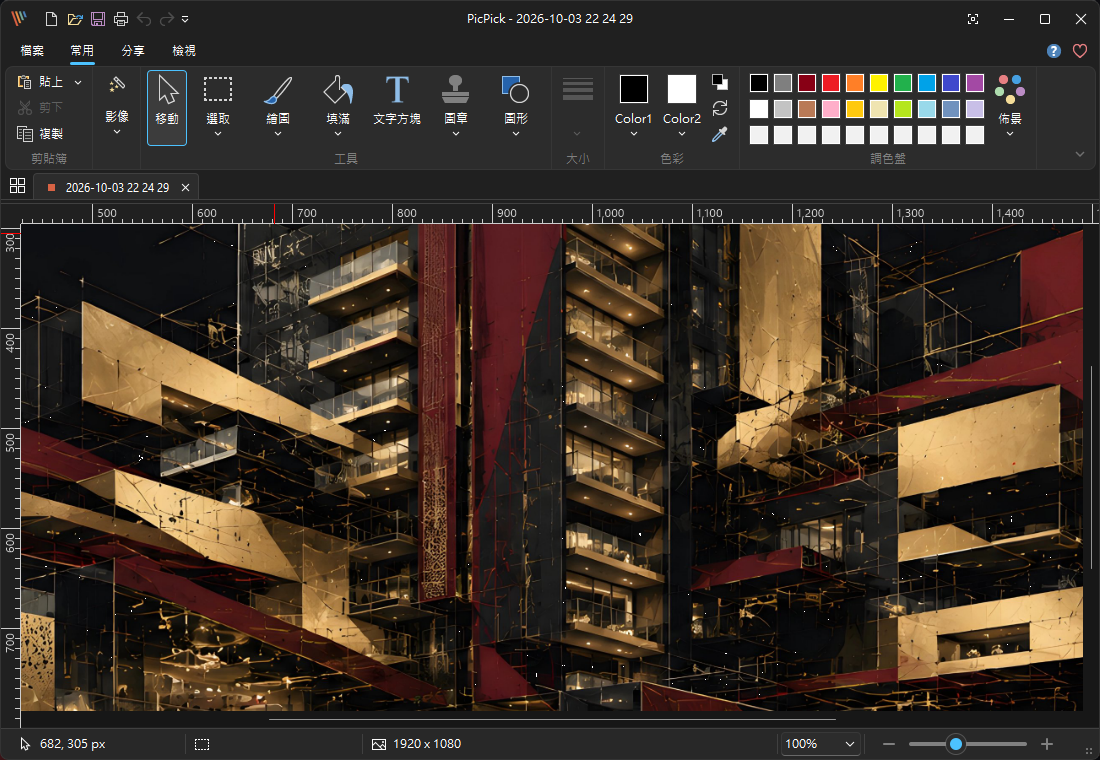
截圖後會開啟編輯器,畫面上方是繪圖、文字、圖形等工具,存檔要另外按儲存。
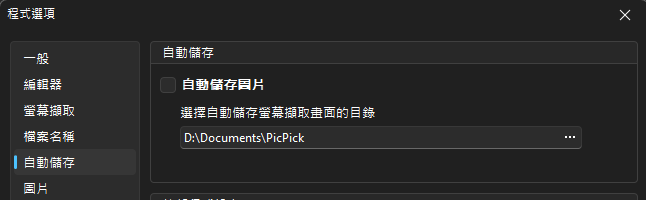
想截完就自動存檔,到「程式選項 > 自動儲存」勾選「自動儲存圖片」並選擇資料夾,預設是未勾選。
Snipaste:框選後選擇複製、存檔或貼在螢幕上
Snipaste 是我目前主要使用的截圖工具。我在家裡或其他地點會用到 Windows 和 macOS 的裝置,Snipaste 兩種系統都有版本,不管用哪台裝置都能用同一套軟體和截圖流程,只要熟悉一套快捷鍵就好。
Snipaste 除了截圖,還可以把截圖釘在螢幕最上層,方便對照著操作。Windows 版可以從官網或 Microsoft Store 安裝,macOS 版從官方下載頁取得 DMG。依照官方的 Snipaste Pro 說明,2.x 免費版限個人使用,商業用途需要購買 Pro 版或改用 1.x。
依照 Snipaste 官方說明,預設按 F1 開始截圖,框選範圍後下方會出現工具列,前半段是標註工具,最右邊幾個按鈕決定截圖結果:
- 複製到剪貼簿:
Ctrl + C或Enter - 存成檔案:
Ctrl + S - 貼到螢幕上:
Ctrl + T - 取消:
Esc
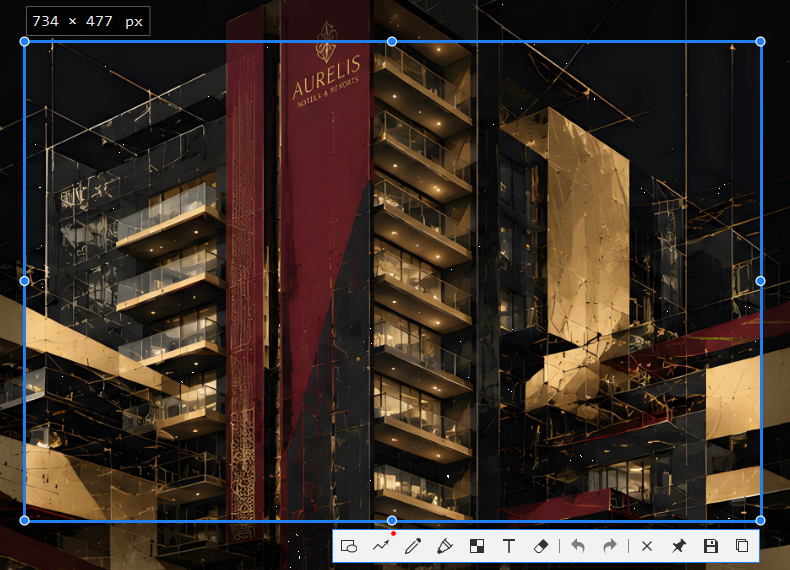
我最常用的就是框選後直接按 Ctrl + C 或 Ctrl + S,當下決定這張圖怎麼處理。只是要傳給別人的圖,按 Ctrl + C 放進剪貼簿,再貼到 Discord 或 LINE。之後還要用的圖,按 Ctrl + S 存成檔案。Snipaste 預設不會自動存檔,沒有按複製、存檔或貼到螢幕就按 Esc 取消,就不會留下圖片檔,資料夾裡也不會堆滿只傳過一次的截圖。
總結
Windows 11 內建的 Win + Shift + S 會同時複製並自動存檔,存在「圖片 > 螢幕擷取畫面」。PrtSc 依設定開啟剪取工具或只放進剪貼簿,Alt + PrtSc 只放進剪貼簿,Win + PrtSc 則直接存檔。ShareX 用「擷取後的排程」決定截圖後的動作,PicPick 截完直接開啟編輯器,Snipaste 可以把截圖釘在螢幕上,而且 Windows 與 macOS 都能用同一套流程。
