文章目錄
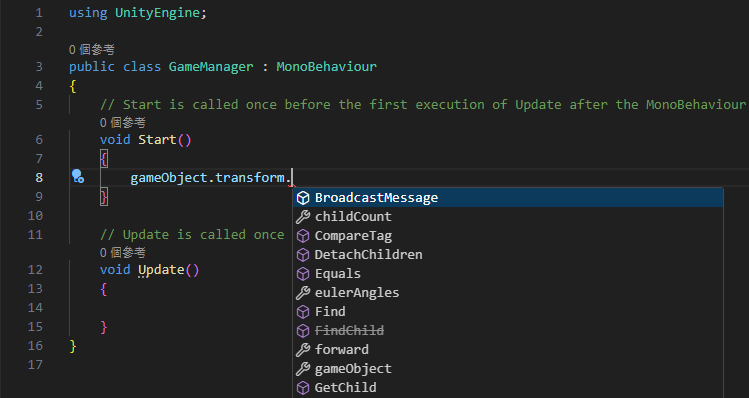
VS Code 是官方支援的 C# 程式碼編輯工具,由於此支援由 Unity 團隊直接維護,幾乎是開箱即用,但有時仍會受到 Unity 的偏好設定、依賴套件因素影響,導致 C# 解析失敗等功能異常。
Cursor 與 Unity 的連動則是由開源社群維護,讓開發者也能用 Cursor 配合 AI 模型進行遊戲開發。
本文將說明 VS Code 與 Cursor 兩種工具與 Unity 連動的應進行設定,先說明主流的 VS Code,再說明 Cursor。
本文於 2026 年 9 月 1 日依 Unity IDE support 官方文件、VS Code Unity 延伸模組與 Cursor Editor repository 重新核對。開始前要能正常開啟 Unity 專案並確認使用的 Unity 版本;Cursor 套件屬於社群維護,功能與相容性不能視為 Unity 官方保證。
VS Code
安裝 Visual Studio Editor 套件
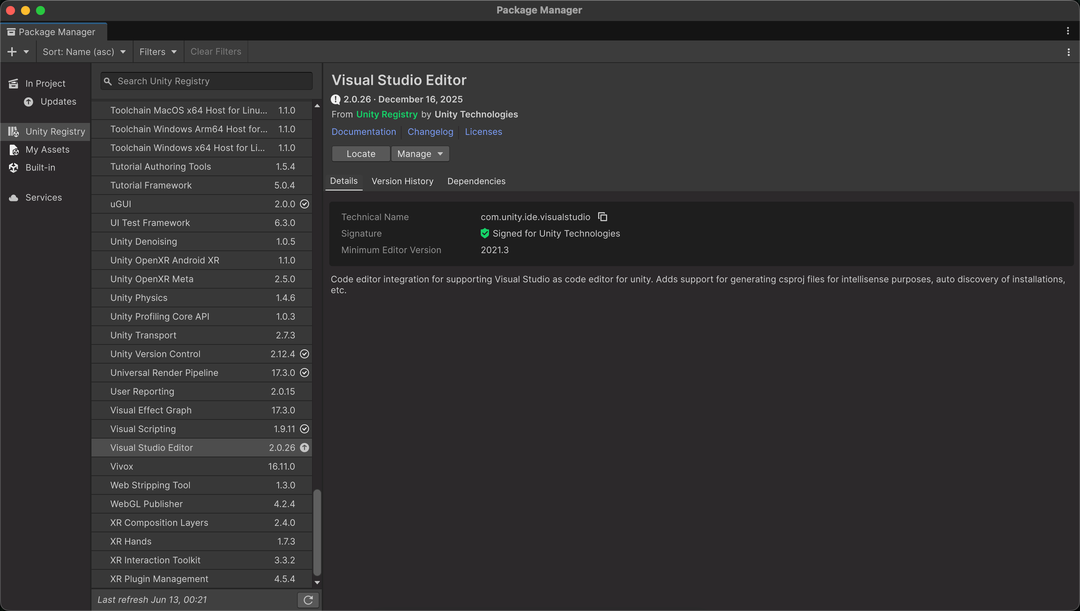
從頂部選單的 Window > Package Management > Package Manager 開啟套件管理介面,再從左側的 Unity Registry 分頁安裝 Visual Studio Editor 套件。通常 Unity 專案建立時預設已安裝該套件,若發現該套件尚未安裝請安裝。
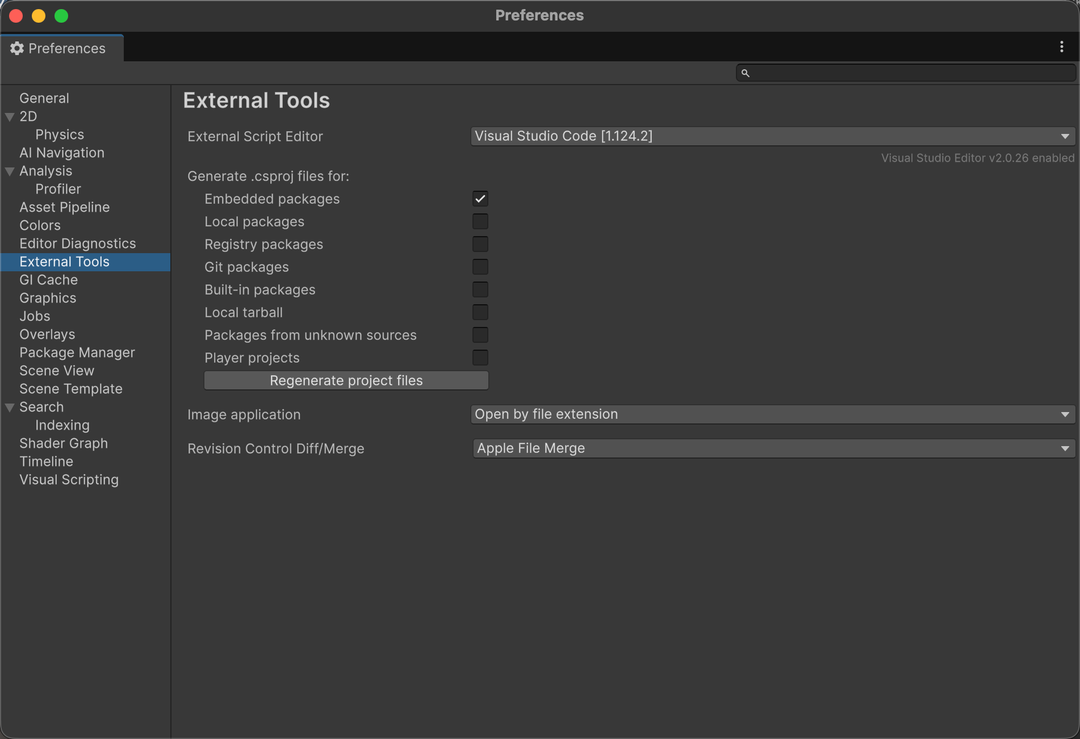
接著從頂部選單的 Unity > Settings 或 Edit > Preferences 開啟偏好設定介面,再從左側的 External Tools 分頁將 External Script Editor 設定為 Visual Studio Code。
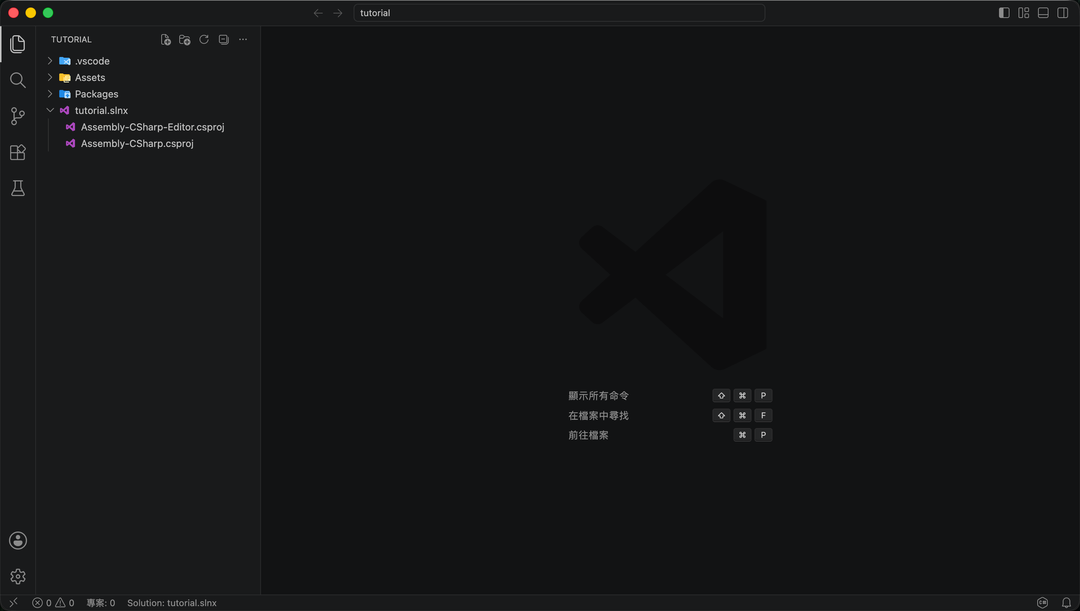
最後從頂部選單的 Assets > Open C# Project 來讓 VS Code 自動開啟 Unity 專案的工作區。
安裝 Unity 延伸模組
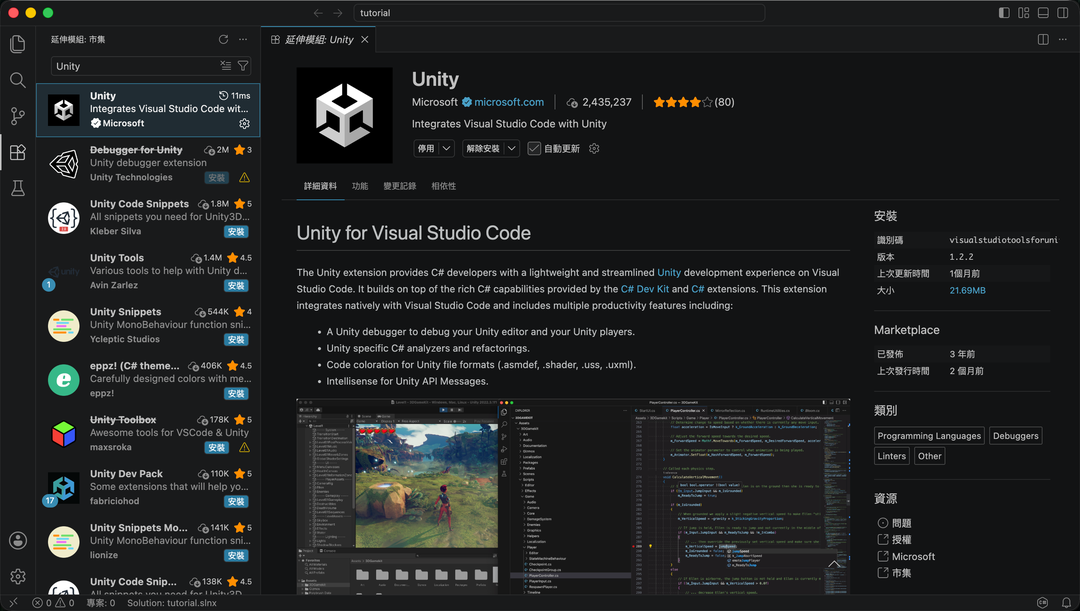
從左側選單的延伸模組,搜尋並安裝 Unity,它會自動一起安裝 .NET Install Tool 與 C# Dev Kit 模組。
VS Code 預設的介面語言是英文,可安裝 Chinese (Traditional) Language Pack 模組來改成繁體中文介面,請參考 VS Code 設定介面語言繁體中文化。
安裝 .NET SDK
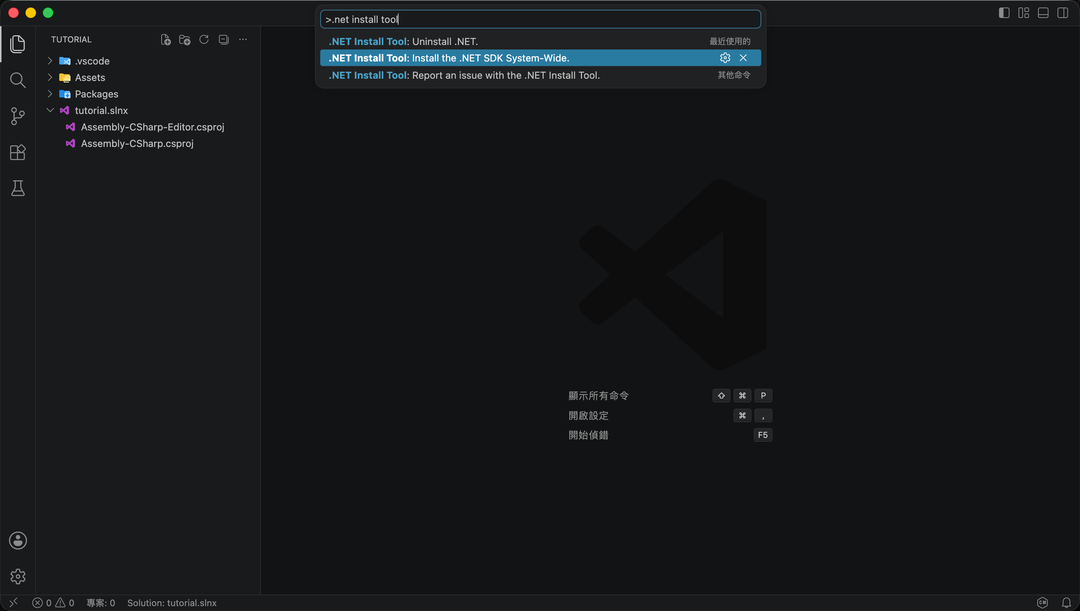
從頂部選單的 View > 命令選擇區 開啟命令輸入介面,輸入並點擊 Enter 執行 .NET Install Tool: Install the .NET SDK System-Wide。
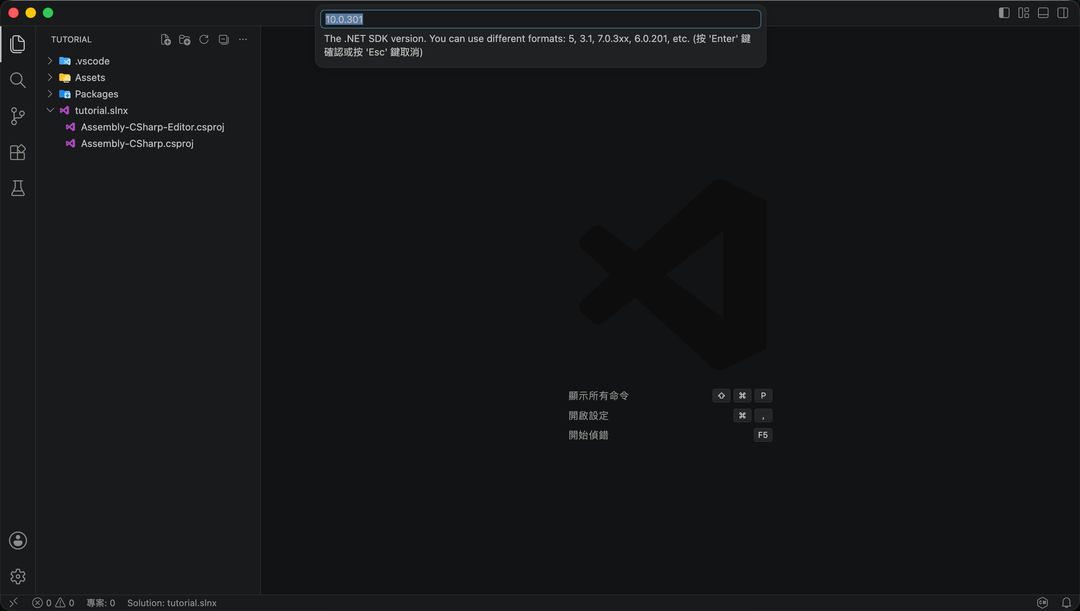
接著於跳出的 .NET SDK 版本設定介面上,直接點擊 Enter 執行。根據當下的網路狀況,可能需要 30 秒到 1 分鐘的下載安裝時間,安裝時電腦可能會跳出授權提示,需同意授權才能完成安裝。
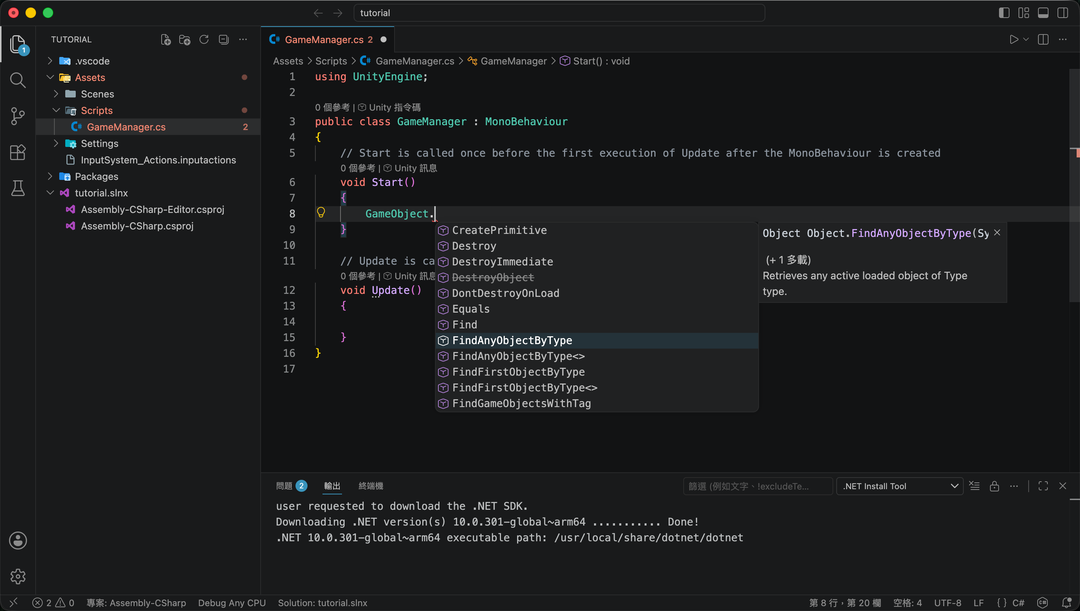
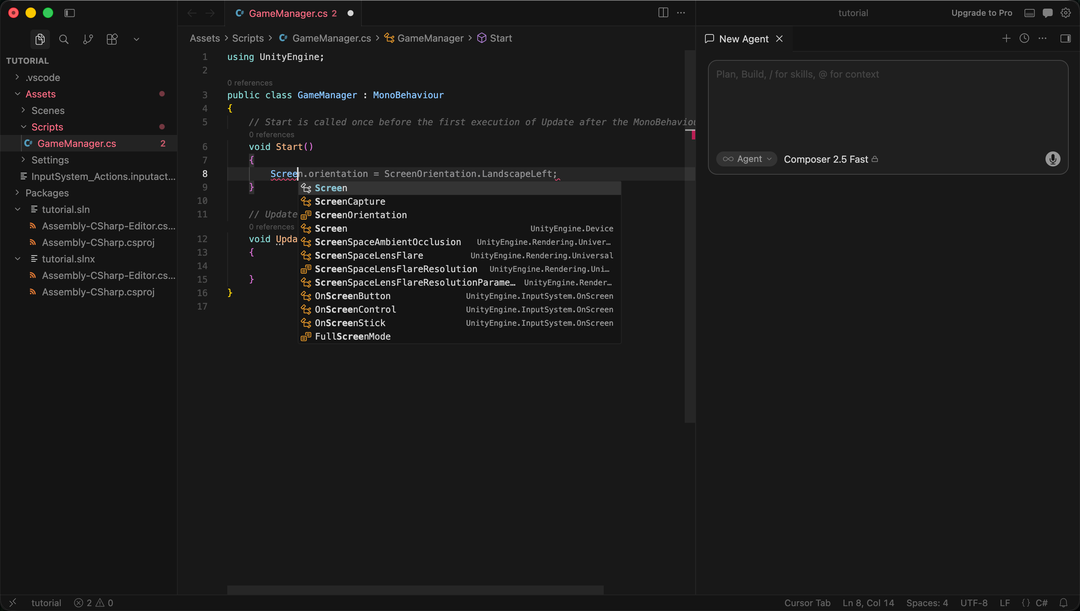
最後開啟一個 C# 腳本,原始碼分析與 Tab 自動完成選單功能即可順利讀取 Unity API。
Cursor
安裝 Cursor Editor 套件
從頂部選單的 Window > Package Management > Package Manager 開啟套件管理介面,再點擊左上角的 + 號按鈕,選擇 Install package from git URL,貼上以下網址並點擊 Enter 安裝 Cursor Editor。
1https://github.com/boxqkrtm/com.unity.ide.cursor.git
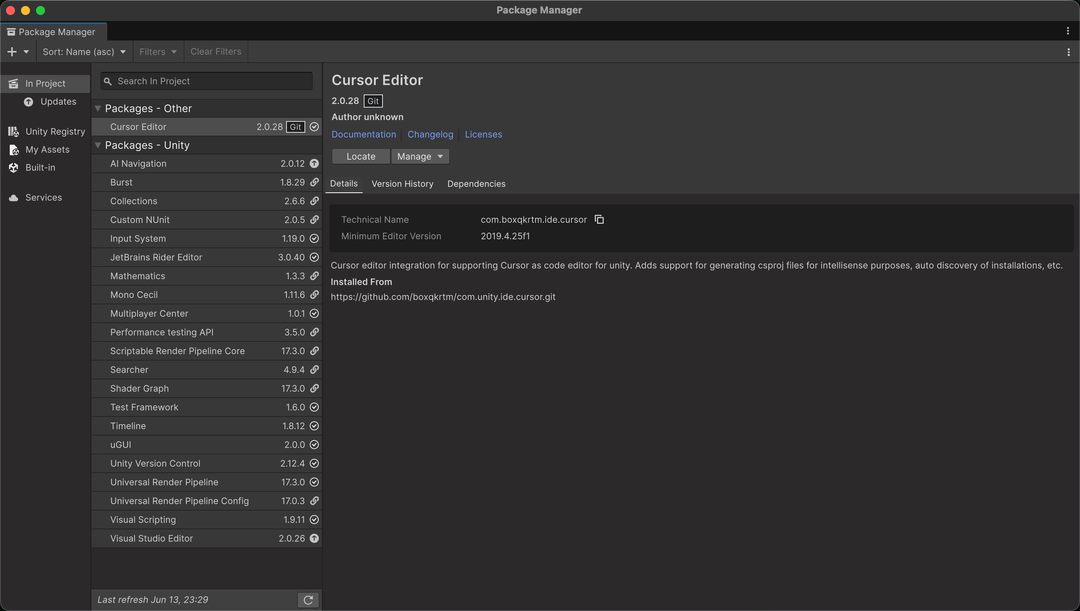
接著從頂部選單的 Unity > Settings 或 Edit > Preferences 開啟偏好設定介面,再從左側的 External Tools 分頁將 External Script Editor 設定為 Cursor。
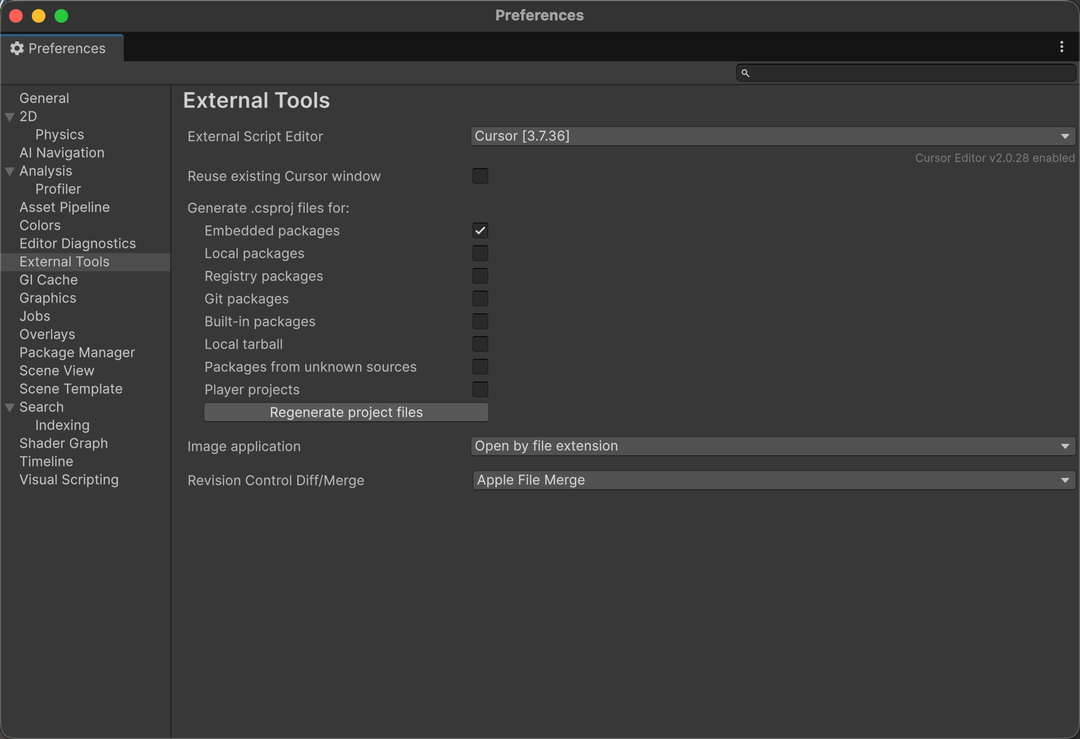
最後從頂部選單的 Assets > Open C# Project 來讓 Cursor 自動開啟 Unity 專案的工作區。
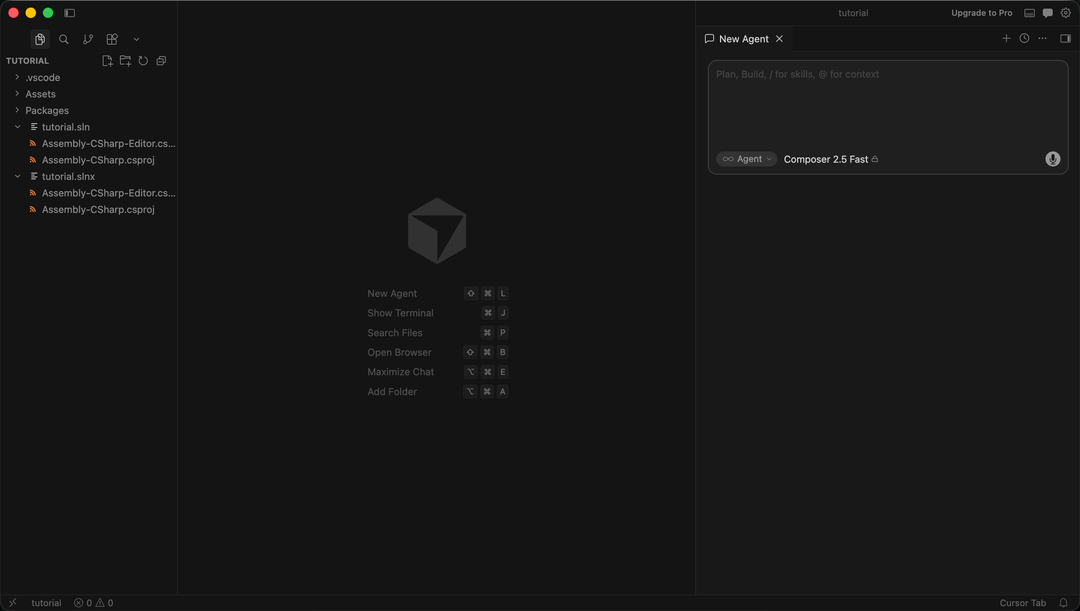
安裝 C# 延伸模組
從左側選單的 延伸模組 搜尋並安裝 C# 模組。
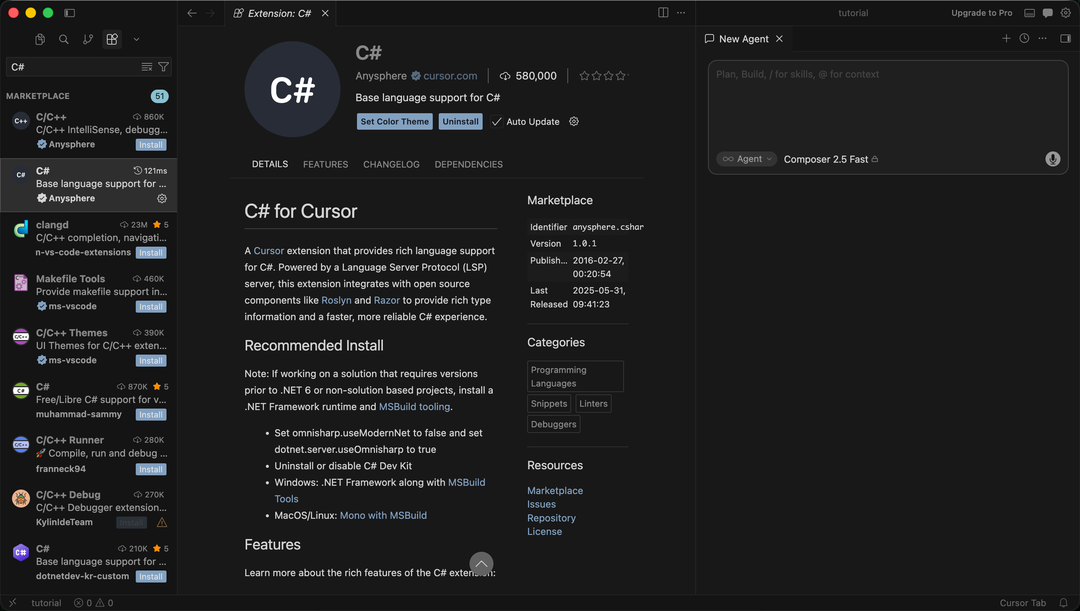
最後開啟一個 C# 腳本,原始碼分析與 Tab 自動完成選單功能即可順利讀取 Unity API。
如果有先在 VS Code 安裝過 .NET SDK,此時 C# 語言支援可正常運作;若尚未安裝,可手動至 .NET SDK 官網下載安裝最新版本。
總結
想要在 Unity 中連動 VS Code 或 Cursor 程式碼編輯工具來開發 C# 腳本,必須於 Unity 安裝 Visual Studio Editor 或 Cursor Editor 套件,並設定 External Script Editor 為 Visual Studio Code 或 Cursor,工具也要安裝對應的 Unity、C#、.NET SDK 延伸模組,才能順利使用 C# 開發環境。
Cursor 由於不被 Unity 官方直接支援,也受到 VS Code 延伸模組市場授權的影響,導致 VS Code 的 Unity、.NET Install Tool 與 C# Dev Kit 模組不可用,Unity 與 C# 除錯功能也會受到限制。
確認連動完成
從 Unity 執行 Assets > Open C# Project 後,目標編輯器應開啟同一個專案。再打開一個 C# 腳本,輸入 transform.;能看到 Unity API 的自動完成、跳轉到定義,而且 Problems 沒有整個專案層級的解析錯誤,才算 C# 工作區真正載入完成。
C# 解析失敗怎麼辦
先回到 Unity 的 External Tools,確認選到正確編輯器,再關閉編輯器並重新執行 Assets > Open C# Project。VS Code 路徑仍失敗時,依序檢查 Visual Studio Editor package、Unity extension 與 .NET SDK;Cursor 則檢查社群套件與 C# extension。不要同時重裝所有元件,否則無法判斷是哪一層恢復。
想切回原本編輯器時,只需在 External Tools 改回先前選項,再重新開啟 C# Project。若不再使用 Cursor integration,可先切回 VS Code 或其他編輯器,再從 Package Manager 移除社群套件;這不會刪除專案內的 C# 原始碼。
