文章目錄
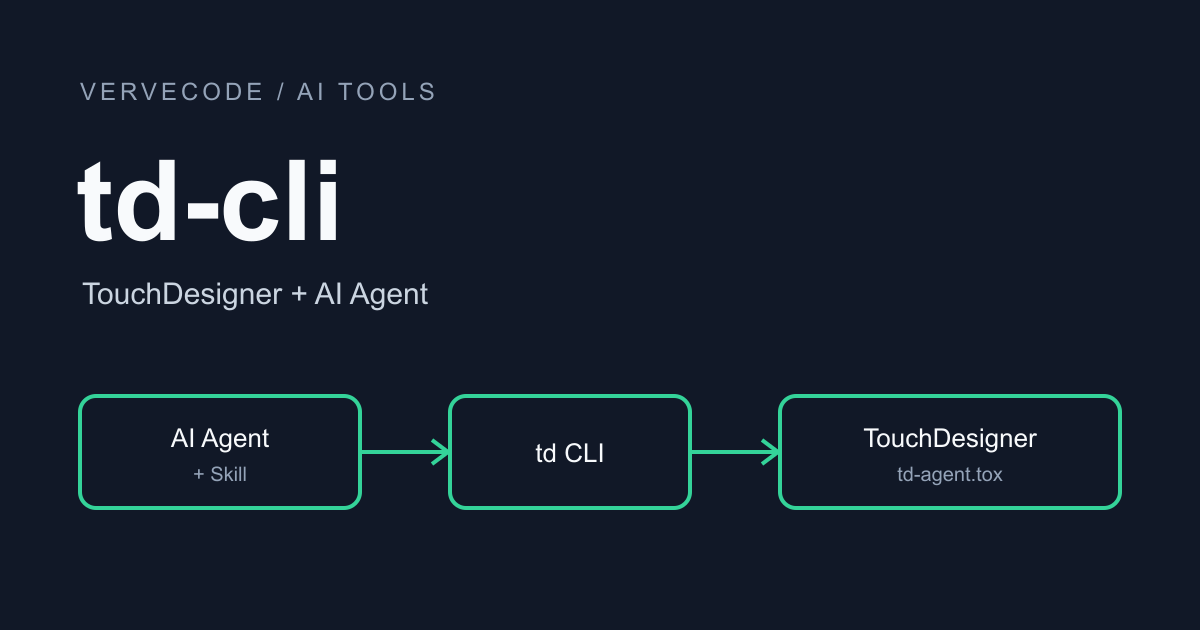
td-cli 是我開發的 TouchDesigner 命令列工具,可以搭配 Claude Code 直接操作 TD 專案。安裝好 CLI、Skill 與 Agent TOX 後,只要描述需求就能請 AI 幫忙接節點、處理訊號或調整效果。
之前一直找不到用得順手的工具來和 Agent 協作,我就決定開發 td-cli,開發工作也完全交給 AI 處理。目前主要配合我自己的互動設計需求,只支援 Windows x86-64 與 TouchDesigner 2025.32050。本文以 1.0.0 為準,用過舊版的話請直接看從舊版升級到 1.0.0。
td-cli 由三個部分組成:
| 元件 | 位置 | 作用 |
|---|---|---|
| CLI | td、td-agent、td-daemon 指令 |
AI 用 td 送出指令,背景服務(Daemon)負責轉送到 TD |
| Skill | Claude Code 的 Skill 資料夾 | 教 AI 使用 td-cli 的步驟與注意事項 |
| Agent TOX | TD 專案裡的 td_agent 元件 |
在 TD 內接收並執行指令 |
安裝 td-cli
可以把安裝交給 Claude Code 處理,也可以依照後面的步驟手動安裝。兩種方式裝完後,都要再把 Agent TOX 拖進專案。
交給 Claude Code 安裝
在 TD 所在的 Windows 電腦開啟 Claude Code,確認它能執行本機指令後貼上以下 Prompt:
1請參考 https://github.com/tedliou/td-cli 的 README 與最新穩定版 Release,
2幫我安裝或升級 td-cli,並把 td-cli Skill 裝到你的個人 Skill 資料夾。
3
4先確認這台電腦的 Windows 架構與 TouchDesigner 版本符合需求。
5已有安裝時先檢查版本,覆蓋 Skill 前先告訴我差異。
6完成後確認 td 指令能執行、你讀得到新的 Skill,
7再告訴我 td-agent.tox 的位置。
Claude Code 回報 TOX 位置後,接著做「把 Agent 加進 TD 專案」。
手動安裝
以下指令依 v1.0.0 的安裝說明整理。先開啟 PowerShell 安裝最新穩定版,安裝程式會核對 Checksum 並把指令加入使用者的 PATH:
1irm https://github.com/tedliou/td-cli/releases/latest/download/install.ps1 | iex
安裝後開啟新的 PowerShell 視窗,確認版本,再把 Skill 裝到 Claude Code 的個人 Skill 資料夾:
1td --version
2td-agent install-skill --destination "$env:USERPROFILE\.claude\skills\td-cli"
目標資料夾已經有 Skill 時,要再加上 --replace 才會覆蓋。使用 Codex 的話省略 --destination,Skill 會裝到 ~/.codex/skills/td-cli。
把 Agent 加進 TD 專案
用 TouchDesigner 2025.32050 開啟要操作的專案,在檔案總管的網址列貼上以下路徑:
1%LOCALAPPDATA%\Programs\touchdesigner-cli\current
把裡面的 td-agent.tox 拖進 TD 節點編輯區。td_agent 的 Connection 頁會從 waiting_for_daemon、connecting 變成 online,連線失敗時會顯示驗證或登記錯誤。看到 online 後回到 PowerShell 確認連線,這個指令也會在需要時自動啟動 Daemon:
1td --json instances list
清單中的 status 為 online,project 會列出專案的檔名與資料夾:
1{"selector":"d146","status":"online","agent_version":"1.0.0","protocol_version":4,
2 "project":{"name":"design.toe","folder":"E:/td-cli-test"}}
確認成功就儲存 .toe,下次開啟專案時會一起載入 Agent。
用藍色影像確認 Agent 能操作專案
開啟新的 Claude Code 對話,請它使用 td-cli Skill 操作專案。td-cli Skill 會要求 AI 先讀取節點與參數,以已安裝版本的 --help 確認支援的指令,完成後再檢查結果。
我們先建立一個藍色影像,確認 Claude Code 能操作正確的專案。請把下面的路徑換成已放入 Agent 的 .toe:
1請使用 td-cli Skill 開啟 E:\td-cli-test\design.toe。
2若專案已經開啟就連線到現有實例,先確認專案路徑再修改。
3
4在 /project1 建立 Constant TOP 並接到 Null TOP,將顏色設成藍色。
5保留現有節點,替新增節點選擇沒有重複的名稱。
6完成後檢查參數與連線,告訴我輸出節點在哪裡。
這次測試送進 TD 的是下面這幾行指令,每一行都會回傳 succeeded 或錯誤碼,AI 依結果判斷下一步:
1td --json ops create /project1 constantTOP constant1 --node-x 300
2td --json ops create /project1 nullTOP null1 --node-x 500
3td --json ops connect /project1/constant1 /project1/null1
4td --json parameters set /project1/constant1 colorr --number 0
5td --json parameters set /project1/constant1 colorg --number 0.3
6td --json parameters set /project1/constant1 colorb --number 1
完成後回到 TD,可以看到新增的 Constant TOP 接到 Null TOP,兩個節點的預覽都是藍色。
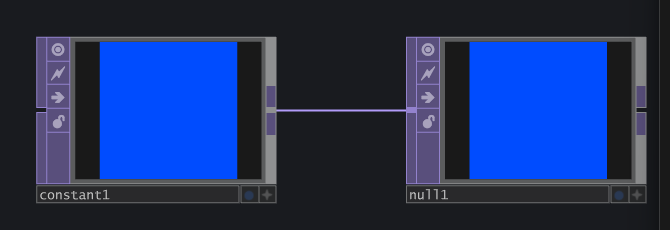
確認這個結果後,就能把 Prompt 換成自己的設計需求。
設計完成可以直接在 TD 儲存,或請 AI「檢查結果後儲存目前專案」。AI 存檔時會用 project save 帶上磁碟上 .toe 的 SHA-256,檔案若在這段期間被另存過,雜湊值對不上就會拒絕覆蓋。CLI 只能儲存已存在的 .toe,新專案要先在 TD 手動存檔一次。
用 AI 處理互動訊號與效果
我自己會一些 TD,但沒有到專精。之前做腦波儀互動時,需要接收 OSC 訊號並處理訊息解析、數值換算和 Remapping,這些數學與邏輯運算人工做很花時間。用 td-cli 交給 AI 處理大概半小時就能完成,之後我再微調各訊號的體感。
假設已經有 OSC 接收節點,可以直接把要處理的訊號和用途告訴 AI:
1請使用 td-cli Skill 查看目前的 OSC 接收節點,列出實際收到的 Channel 與數值。
2我要挑一個訊號控制影像亮度。先和我確認 Channel 及輸入範圍,
3再將數值映射成 0 到 1,保留原始訊號與可手動調整的範圍參數。
4完成後確認亮度會隨訊號變化。
已經知道 Channel 名稱、單位與輸入範圍的話,直接寫進 Prompt 即可。
除了 OSC,我也用它做過影像變化、粒子效果、複雜調整與 Base COMP 介面設計。需求可以直接描述成「用這個訊號控制粒子速度,讓我能手動調整速度上下限」,或「將這段效果整理進 Base COMP,把強度和開關放到自訂參數頁」。要讓 AI 直接生成 TD 的即時影像,可以參考在 TouchDesigner 做即時 AI 影像的 StreamTurbo。
先讓 AI 完成功能,再回到 TD 看實際效果。反應太快、變化太小或需要增加平滑處理,都可以繼續請它調整。
從舊版升級到 1.0.0
1.0.0 把通訊協定換成 v4,td 也改成原生執行檔,指令延遲大幅縮短。我在同一台電腦用 TouchDesigner 2025.32050 的空專案比較 0.11.0 與 1.0.0,單一指令各執行 10 次取中位數:
| 指令 | 0.11.0 | 1.0.0 |
|---|---|---|
td --version |
500 ms | 12 ms |
td --json instances list |
1,447 ms | 17 ms |
td --json parameters get |
1,954 ms | 33 ms |
用 commands execute 建立 256 個 Constant TOP 再設定 256 個參數,0.11.0 花了約 274 秒,1.0.0 只要 8.9 秒。1.0.0 另外新增 --frame-batch,讓連續指令在同一個 Frame 內執行,同樣的工作縮短到 1.7 秒。1.0.0 的 td 也不再展開 ~、$VAR 與萬用字元,腳本裡用到的路徑要先展開成完整路徑。
代價是 Daemon 只接受 1.0.0 的 Agent,而更新 CLI 不會替換 .toe 裡內嵌的 Agent。直接打開舊專案時,td_agent 的 Connection 會一直停在 connecting,td --json instances list 回傳空清單,每個舊專案都要各自升級一次。升級工具只接受白名單內的官方 Agent,1.0.0 的白名單包含 0.7.0 到 0.11.0。
開始前先把 TD 專案存檔,並關閉所有 TouchDesigner 視窗,升級工具偵測到 TD 還在執行時會拒絕動作。下面的指令有兩處要依自己的環境修改:專案檔名 design.toe,以及 TD 不在預設位置時的 --tools-dir。
-
用安裝指令更新 CLI,再停掉舊版 Daemon,下一個
td指令會啟動新版:1irm https://github.com/tedliou/td-cli/releases/latest/download/install.ps1 | iex 2td-daemon stop -
在專案資料夾開啟 PowerShell,執行升級。
--artifact與--manifest指向剛安裝的新版檔案,--expected-sha256是專案目前的雜湊值,檔案在執行前被改過就會停止:1$bundle = "$env:LOCALAPPDATA/Programs/touchdesigner-cli/current" 2$project = (Resolve-Path ./design.toe).Path 3$sha = (Get-FileHash $project -Algorithm SHA256).Hash.ToLower() 4& "$bundle/td-agent.exe" upgrade-project $project --artifact "$bundle/td-agent.tox" --manifest "$bundle/manifest.json" --tools-dir "C:/Program Files/Derivative/TouchDesigner/bin" --expected-sha256 $sha --timeout 90 -
確認輸出的
status為upgraded。我拿一個內嵌 0.7.1 Agent 的專案測試,約 2 秒完成,原檔另存成同資料夾的.agent-backup-*,確認新專案正常後可以自行刪除:1{"agent_path":"/project1/td_agent","agent_version":"1.0.0", 2 "backup":"E:\\td-cli-test\\design.toe.agent-backup-87a4406d80c34014b59a7fdd6cdbba40", 3 "path":"E:\\td-cli-test\\design.toe","status":"upgraded"} -
重新開啟專案,可以直接雙擊
.toe,也可以讓td啟動 TD:1td --json project open E:/td-cli-test/design.toe --executable 'C:/Program Files/Derivative/TouchDesigner/bin/TouchDesigner.exe'專案載入後執行
td --json instances list,確認agent_version是1.0.0且status為online。 -
用「手動安裝」的
install-skill指令加上--replace更新 Skill,讓 AI 讀到新版的指令說明。
問題排除
| 症狀 | 處理方式 |
|---|---|
instances list 是空的,Connection 停在 connecting |
專案內嵌舊版 Agent,依「從舊版升級到 1.0.0」升級 |
install-skill 回報 Skill destination is not empty |
確認資料夾裡沒有要保留的修改,再加上 --replace |
upgrade-project 拒絕執行 |
關閉所有 TouchDesigner,或重新計算 --expected-sha256 |
project save 回傳 project_file_changed |
磁碟上的 .toe 已被改過,重新計算 SHA-256 後再存 |
指令裡的 ~ 或 $VAR 沒有換成路徑 |
先用 PowerShell 算出完整路徑再傳給 td |
不再使用 td-cli 時,可以用以下指令移除執行檔,Daemon 的資料與 TD 專案都會保留:
1irm https://github.com/tedliou/td-cli/releases/latest/download/uninstall.ps1 | iex
總結
安裝 CLI 與 Skill,再把 td_agent 加進專案並確認 online,就能請 Claude Code 協助 TouchDesigner 設計。1.0.0 讀一個參數的完整往返從 1,954 ms 降到 33 ms,512 個連續指令從約 274 秒降到 1.7 秒,舊專案執行一次 upgrade-project 就能接上。對我來說最有幫助的,就是把花時間的計算與節點操作交給 AI,自己接著調整互動的體感。之後也會依這些需求持續升級工具。
