文章目錄
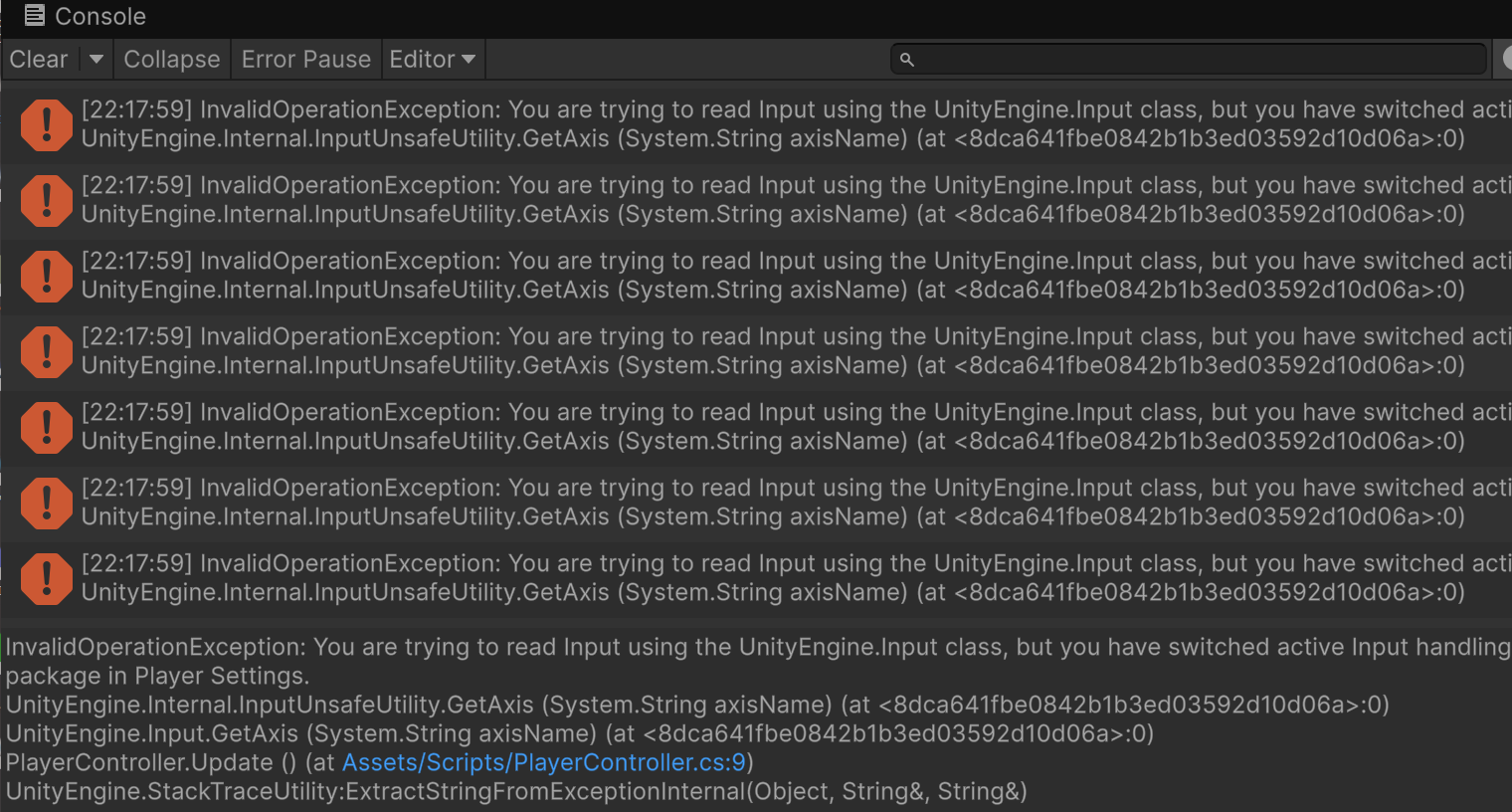
用 Unity 6 的範本建立專案,在腳本的 Update 裡用 Input 讀方向鍵、Input 讀空白鍵,按下 Play 後 Console 會一直跳出同一個錯誤,角色也不會動:
1InvalidOperationException: You are trying to read Input using the UnityEngine.Input class, but you have switched active Input handling to Input System package in Player Settings.
原因是 Unity 6 的範本預設只啟用新的 Input System,Unity 這組 Unity 2022 以前常用的 API 在這個設定下只要一呼叫,就會丟出例外。把讀取輸入的程式改成範本已經內建的 Input Actions,錯誤就會消失,讀到的移動與跳躍也和原本一樣。
本文的測試環境是 Windows 11、Unity 6000.6.10f1 的 3D URP 範本,Input System 套件是 1.20.1。我也用 Unity 6000.7.0b10 建立新專案,範本的預設值與錯誤訊息都相同。
判斷錯誤來源
點開 Console 的錯誤,下方會列出堆疊。下圖堆疊裡第一個屬於自己腳本的是 Player 第 9 行,也就是呼叫 Input 的地方:
依堆疊裡出現的位置,對照下表找出要修改的地方:
| 堆疊裡出現的位置 | 情況 | 處理方式 |
|---|---|---|
自己的腳本與行號,例如 PlayerController.cs:9 |
自己寫的腳本用了 Input.GetKey、Input.GetAxis 等 API |
改成 Input Actions,見下一節 |
StandaloneInputModule.UpdateModule,沒有自己的腳本 |
場景的 EventSystem 掛著舊的 UI 輸入元件 | 換成 InputSystemUIInputModule |
| 素材包資料夾裡、不是自己寫的腳本 | 素材包還在用 UnityEngine.Input |
暫時把 Active Input Handling 改成 Both |
Input、Input、Input、Input、Input 與 Input 丟出的訊息都一樣。Update 會停在第一個呼叫 Input 的那一行,後面的程式不會執行。修好這一行後,下一行的 Input 或 Input 還是會丟出同一個錯誤。
用 Input Actions 讀移動與跳躍
Unity 6 的範本已經建好一份 Input,裡面把按鍵整理成「動作」,例如 Move 綁 WASD 與方向鍵、Jump 綁空白鍵。這份檔案已經設成整個專案共用的動作,進入 Play 時就會啟用,不用自己呼叫 Enable(),程式只要用名稱找到動作,就能讀取它的值。
把 Player 改成下面這樣。Find 用名稱找動作,放在 Start 裡只會找一次,因為官方文件提醒在 Update 裡每一幀用字串查找會有效能成本:
1using UnityEngine;
2using UnityEngine.InputSystem;
3
4public class PlayerController : MonoBehaviour
5{
6    public float speed = 5f;
7
8    InputAction moveAction;
9    InputAction jumpAction;
10
11    void Start()
12    {
13        moveAction = InputSystem.actions.FindAction("Move");
14        jumpAction = InputSystem.actions.FindAction("Jump");
15    }
16
17    void Update()
18    {
19        Vector2 move = moveAction.ReadValue<Vector2>();
20        transform.Translate(new Vector3(move.x, 0f, move.y) * speed * Time.deltaTime);
21
22        if (jumpAction.WasPressedThisFrame())
23        {
24            Debug.Log("Jump");
25        }
26    }
27}
存檔後按 Play,按住 W 時物件會往前移動,按一下空白鍵時 Console 會印出一次 Jump,原本的例外也不會再出現。
Move 回傳的是 Vector2,x 是左右、y 是前後。同時按 W 與 D 時兩個值都是 0.7071,斜著走不會比直走快。範本的 Move 也綁了手把的左搖桿,要換按鍵時,改的是 Input 的綁定,不用修改程式。
改寫其他 Input 呼叫
腳本裡還有其他 Input 呼叫時,可以先看範本替哪些按鍵建好了動作。在 Project 視窗雙擊 Assets,會開啟 Input Actions 編輯器。選取 Player 後展開 Move,就能看到 WASD 與方向鍵的綁定:
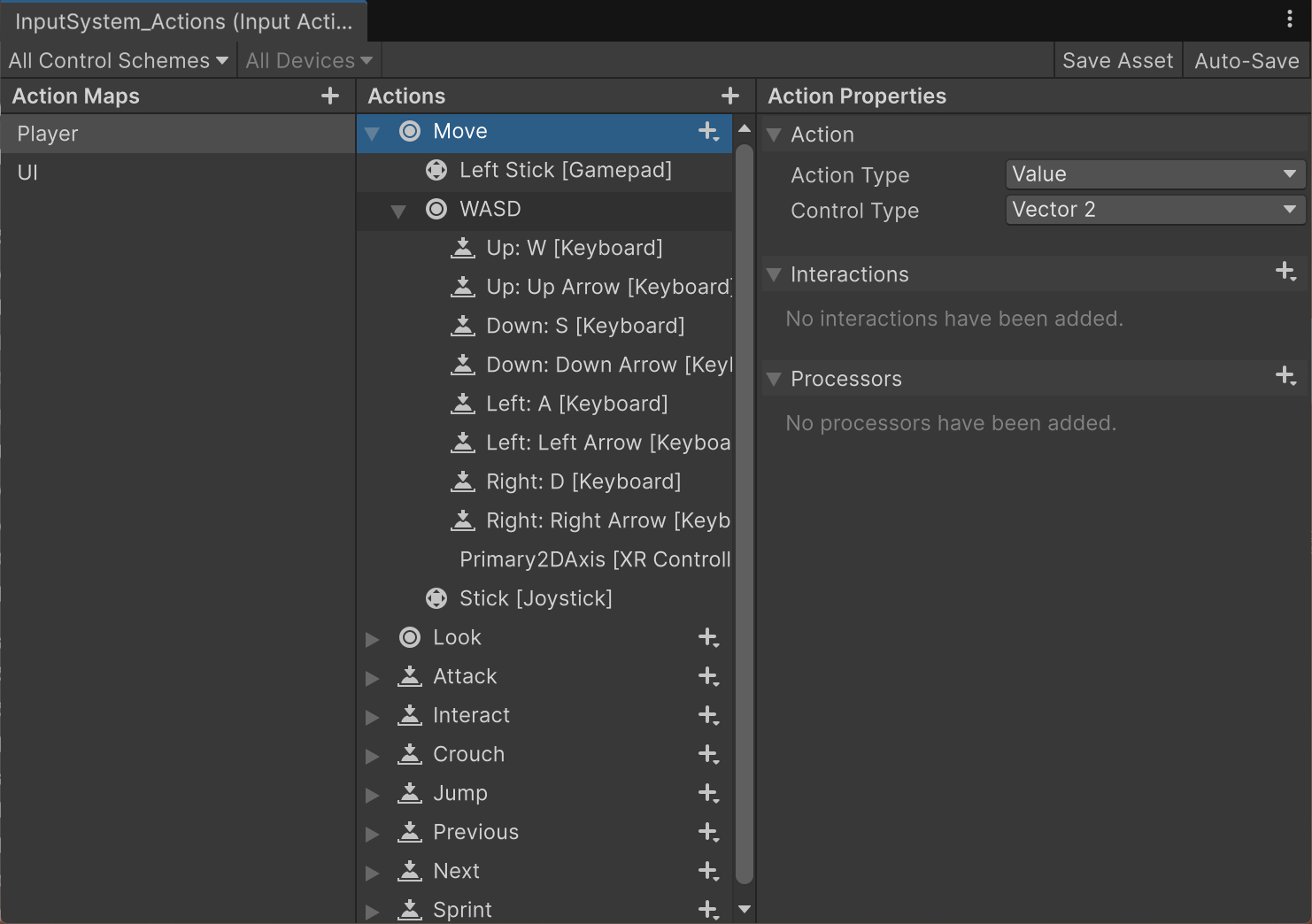
2D 範本的 Input 放在 Assets 底下,動作與綁定和 3D 範本相同。除了 Move,範本也替瞄準、攻擊、跳躍等動作綁好了鍵盤與滑鼠:
| 動作 | 類型 | 鍵盤與滑鼠的綁定 |
|---|---|---|
| Move | Vector2 | W、A、S、D 與方向鍵 |
| Look | Vector2 | 滑鼠移動量 |
| Attack | 按鈕 | 滑鼠左鍵、Enter |
| Interact | 按鈕 | E(要按住) |
| Crouch | 按鈕 | C |
| Jump | 按鈕 | 空白鍵 |
| Sprint | 按鈕 | 左 Shift |
| Previous、Next | 按鈕 | 1、2 |
常用的寫法可以照這些綁定替換,例如讀空白鍵的程式改讀 Jump,讀滑鼠左鍵的程式改讀 Attack。Attack 也綁了 Enter,替換後按 Enter 也會觸發,只想要滑鼠左鍵時,要在 Input Actions 編輯器移除 Enter 的綁定:
| 原本的寫法 | Input Actions | 直接讀鍵盤與滑鼠 |
|---|---|---|
Input.GetKey(KeyCode.Space) |
jumpAction.IsPressed() |
Keyboard.current.spaceKey.isPressed |
Input.GetKeyDown(KeyCode.Space) |
jumpAction.WasPressedThisFrame() |
Keyboard.current.spaceKey.wasPressedThisFrame |
Input.GetKeyUp(KeyCode.Space) |
jumpAction.WasReleasedThisFrame() |
Keyboard.current.spaceKey.wasReleasedThisFrame |
Input.GetMouseButtonDown(0) |
attackAction.WasPressedThisFrame() |
Mouse.current.leftButton.wasPressedThisFrame |
直接讀鍵盤的寫法改動最少,檔案開頭同樣要加上 using Unity,但按鍵會寫死在程式裡,之後要支援手把時還得再改一次。在沒有鍵盤的平台上,Keyboard 也會是 null。
Input 與 "Vertical" 對應到 Move 的 Read。Input 會依 Input Manager 的 Gravity 與 Sensitivity 讓數值慢慢增加,Move 的值則是按下就直接變成 1。原本靠這個漸變做出加速效果的程式,要另外用 Time 自己計算漸變。
範本的 Player 沒有滑鼠位置的動作,Input 可以改用 Mouse,回傳值是 Vector2,原本的 Input 則是 Vector3。
替換 EventSystem 的輸入元件
堆疊裡出現 Standalone、沒有自己的腳本時,錯誤來自場景的 EventSystem,即使自己的腳本沒有用到 Input,Console 也會出現這個錯誤。
選取場景裡的 EventSystem,Inspector 的 Standalone Input Module 底下有「Replace with Input

換完元件後按 Play,Console 不再出現錯誤,按鈕也能正常點擊。在 Unity 6 用「GameObject > UI (Canvas)」選單新增按鈕時,自動建立的 EventSystem 已經是新的元件,不用另外替換。
暫時改成 Both
素材包的腳本還在用 Unity,又不打算自己改寫時,可以把「Active Input Handling」改成「Both」,讓兩套輸入同時運作。新專案的設定在「Edit > Project Settings > Player > Other Settings」的「Active Input Handling」,設定值是「Input System Package (New)」:
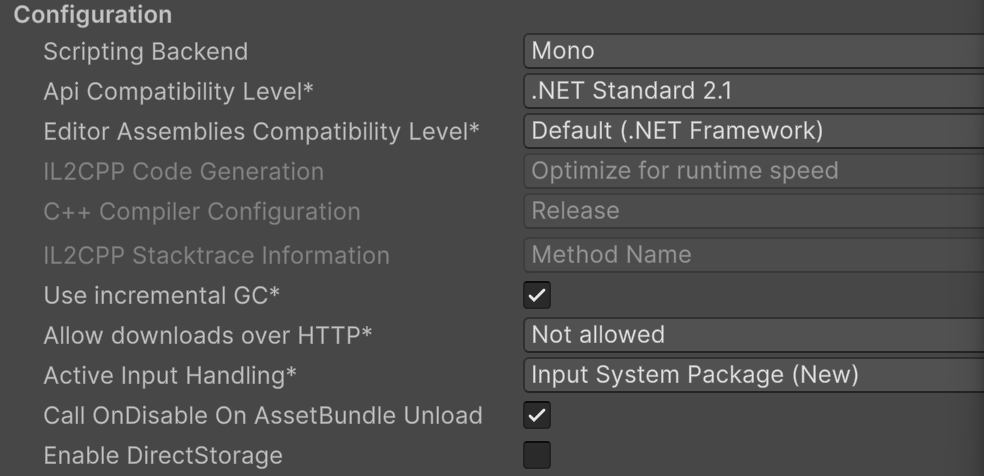
選擇「Both」後會跳出「Unity editor restart required」對話框,按「Apply」重新啟動編輯器,按「Cancel」則取消這次變更。編輯器重新啟動後,原本的寫法就不會再丟出例外,Input Actions 也照常可用。
這個設定只適合當作過渡。Unity 6.6 官方手冊把舊版 Input Manager 標為過時功能,寫明之後的版本會移除它,但沒有說是哪一版。
實測紀錄
我用 Unity CLI 從 3D URP 範本建立專案,用 Input System 的測試工具模擬按鍵,在 Play Mode 驗證每一種寫法:
| 項目 | 結果 |
|---|---|
| Active Input Handling 的預設值 | 3D URP 與 2D 範本都是 Input System Package (New) |
掛著 Input.GetKey 腳本的物件跑 10 幀 |
例外 10 次,Update 每次都停在第一行 |
| Move:按住 W | (0, 1) |
| Move:同時按住 W 與 D | (0.7071, 0.7071) |
| Jump:按住空白鍵 3 幀 | WasPressedThisFrame 1 次,IsPressed 3 幀都是 true |
| Attack:左鍵與 Enter 各按一次 | 觸發 2 次 |
| EventSystem 掛 StandaloneInputModule 跑 10 幀 | 例外 10 次,堆疊沒有自己的腳本 |
| 換成 InputSystemUIInputModule 後點擊按鈕 | 沒有例外,onClick 觸發 1 次 |
| 改成 Both 並重開編輯器 | 6 種舊寫法都不再丟出例外 |
| 編輯器裡掛上改寫後的腳本實際按鍵 | 速度設 5、按住 W 約 1.5 秒,物件往前移動 7.5 單位,按兩次空白鍵印出兩次 Jump |
總結
改用 Input Actions 只處理得了自己寫的腳本,堆疊指到 EventSystem 或素材包時,要另外替換輸入元件或暫時改成 Both。我把改寫後的腳本掛到物件上實際按鍵,按住 W 物件會往前移動、按空白鍵會印出 Jump,EventSystem 換成 Input 後按鈕也點得到。
延伸閱讀