文章目錄
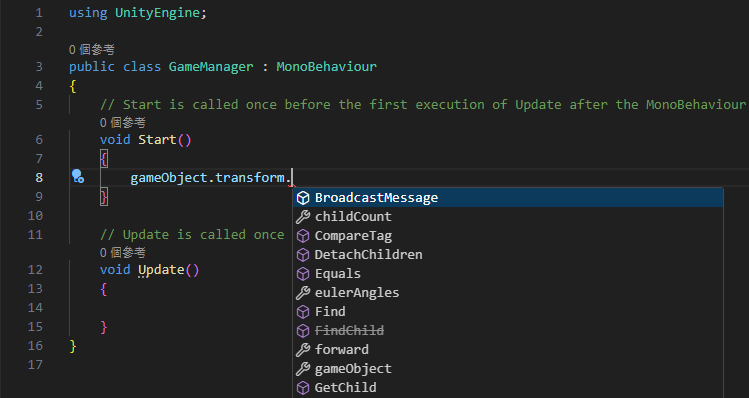
Unity 要連動 VS Code,需要在 Unity 安裝 Visual Studio Editor 套件、把 External Script Editor 設成 VS Code,再替 VS Code 裝 Unity 延伸模組與 .NET SDK。Cursor 的做法類似,但 Unity 延伸模組只授權給微軟自家的編輯器使用,Cursor 要改裝社群維護的 Cursor Editor 套件與開源的 C# 延伸模組。
VS Code 的連動由 Unity 團隊直接維護,設定方式見 Unity IDE support 官方文件。Cursor 的連動則是由開源社群維護,功能與相容性不在 Unity 的官方支援範圍內。開始前要能正常開啟 Unity 專案。
VS Code
安裝 Visual Studio Editor 套件
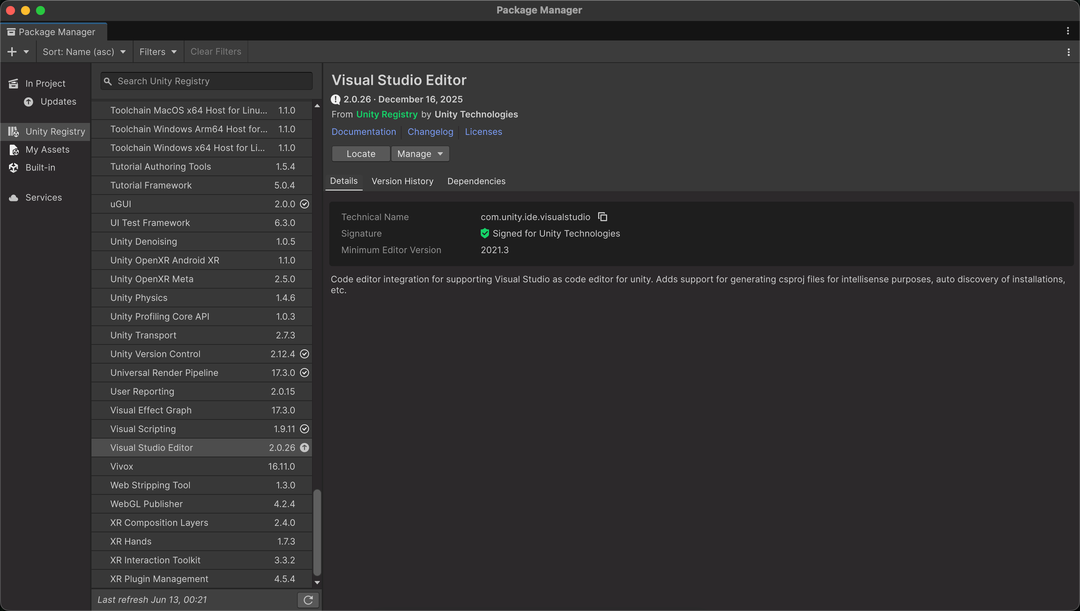
從頂部選單的 Window > Package Management > Package Manager 開啟套件管理介面,在左側的 Unity Registry 分頁找到 Visual Studio Editor 套件。新建的 Unity 專案通常已經裝好,沒有的話按下安裝。
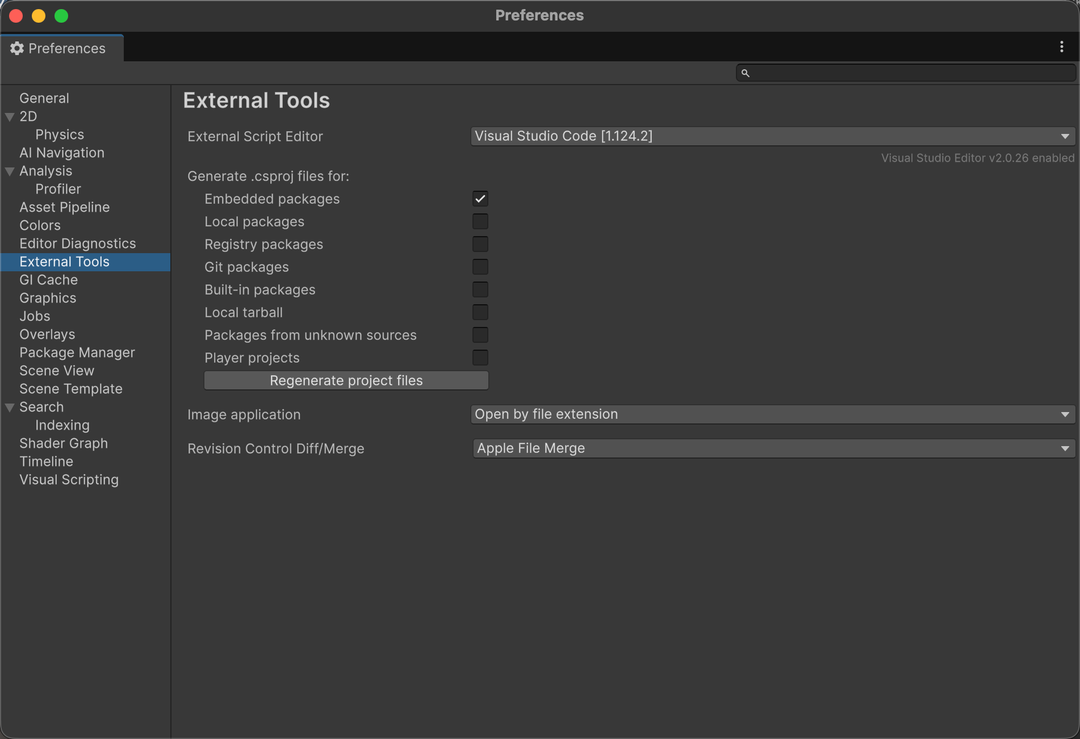
接著從頂部選單的 Unity > Settings 或 Edit > Preferences 開啟偏好設定介面,再從左側的 External Tools 分頁將 External Script Editor 設定為 Visual Studio Code。
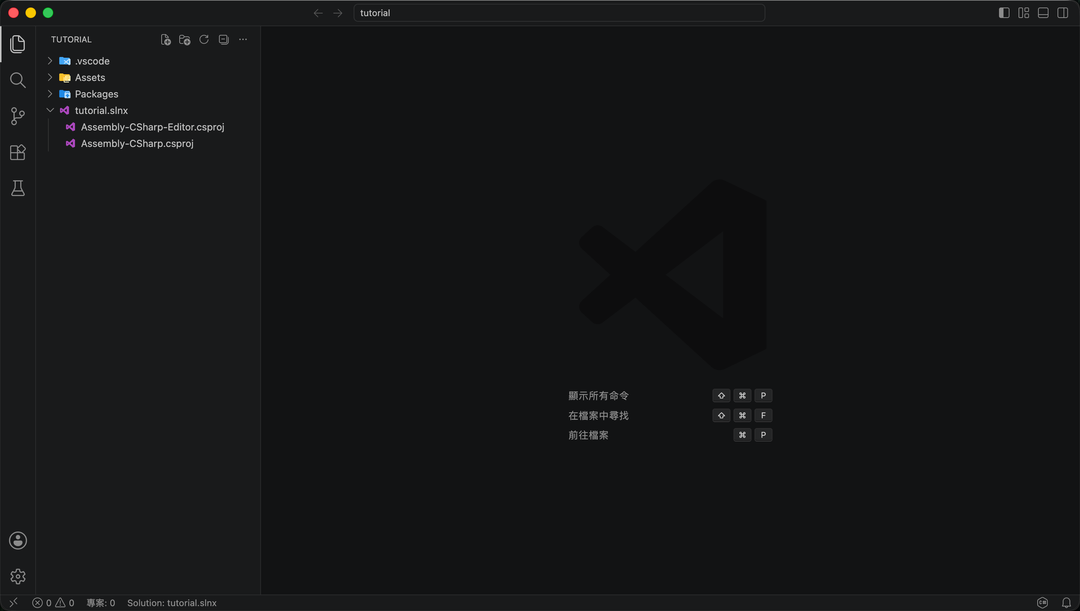
最後從頂部選單執行 Assets > Open C# Project,VS Code 就會開啟 Unity 專案的工作區。
安裝 Unity 延伸模組
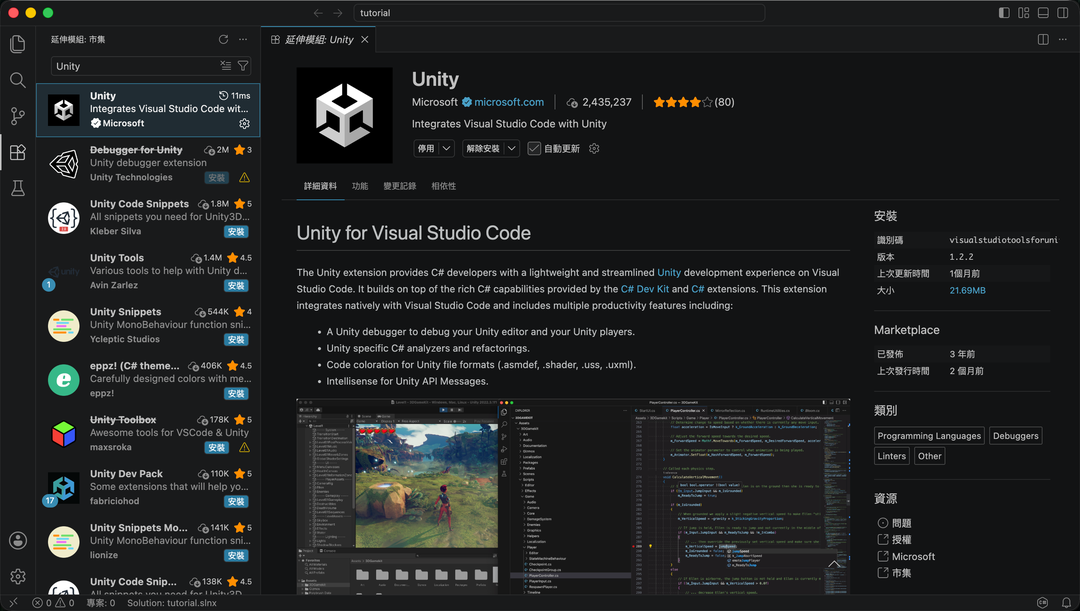
從左側選單的延伸模組搜尋並安裝 Unity,它會一起安裝 .NET Install Tool 與 C# Dev Kit。依照 VS Code 的 Unity 開發說明,Unity 延伸模組會把寫 C# 需要的相依套件一起裝好,也提供連上 Unity Editor 的除錯功能。VS Code 預設是英文介面,想改成繁體中文可以安裝 Chinese (Traditional) Language Pack,做法見 VS Code 設定介面語言繁體中文化。
安裝 .NET SDK
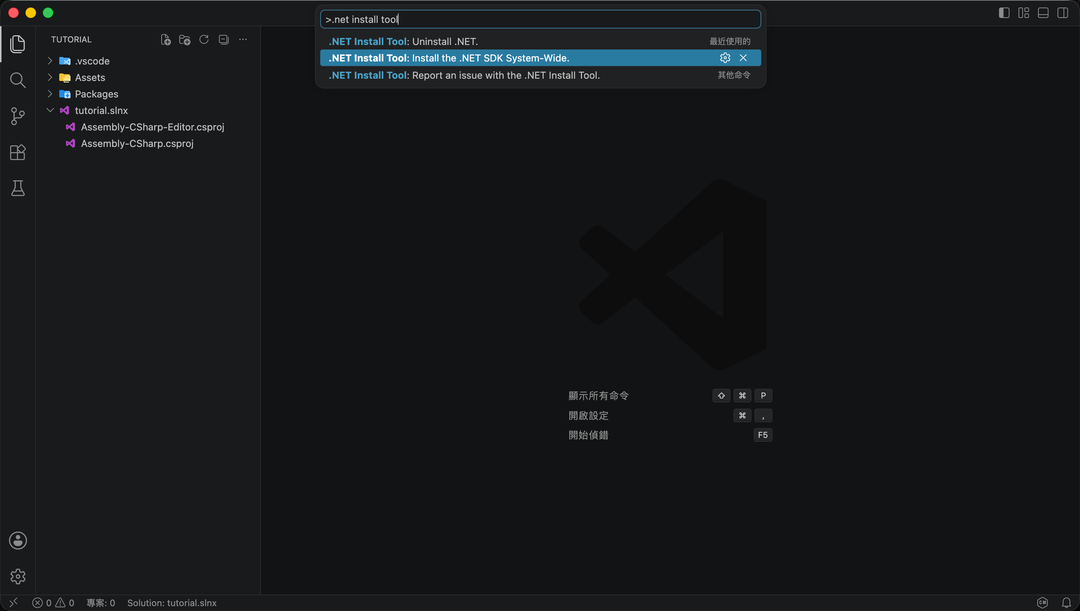
從頂部選單的 View > 命令選擇區 開啟命令輸入介面,輸入「.NET Install Tool: Install the .NET SDK System-Wide」並按 Enter 執行。
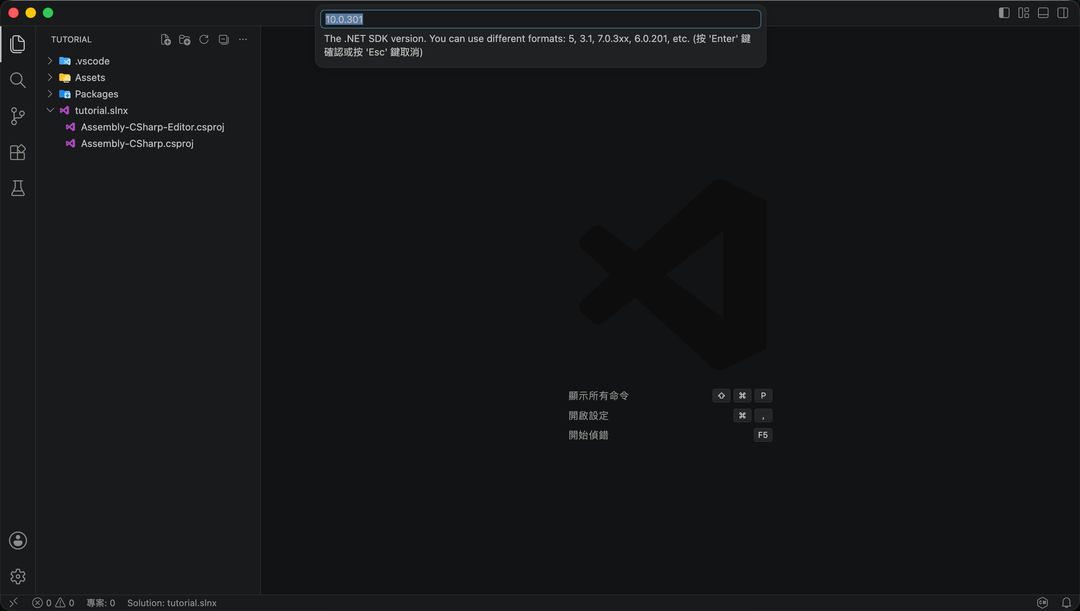
接著在跳出的 .NET SDK 版本輸入框直接按 Enter,使用預設版本。下載與安裝大約需要 30 秒到 1 分鐘,過程中系統會跳出權限提示,同意後才能完成安裝。
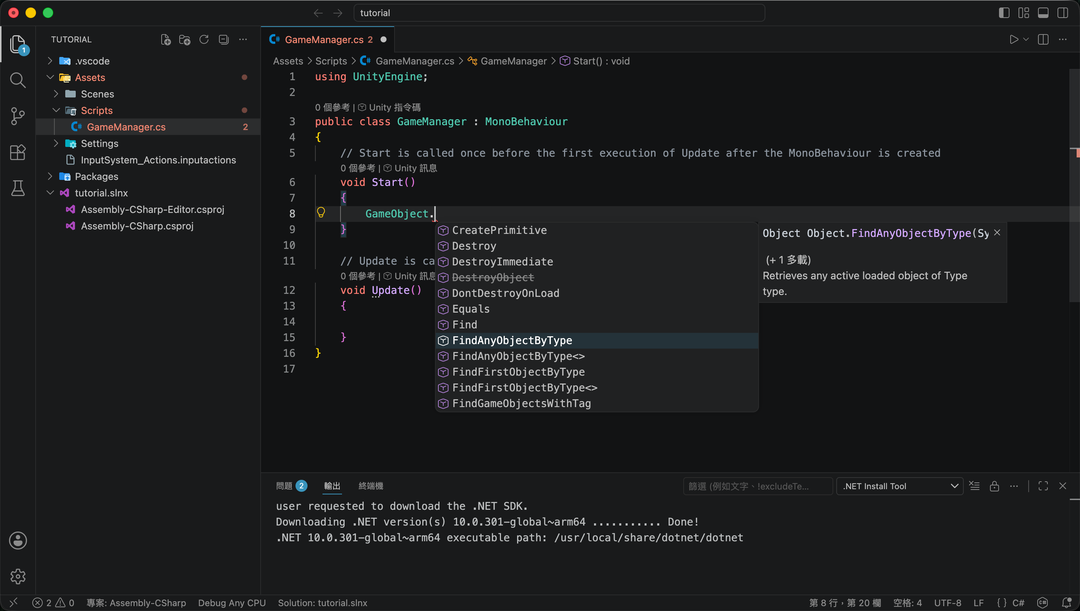
安裝完成後開啟一個 C# 腳本,程式碼分析與自動完成選單就能讀到 Unity API。
Cursor
安裝 Cursor Editor 套件
從頂部選單的 Window > Package Management > Package Manager 開啟套件管理介面,點擊左上角的 + 號按鈕,選擇 Install package from git URL,貼上以下網址並按 Enter 安裝 Cursor Editor:
1https://github.com/boxqkrtm/com.unity.ide.cursor.git
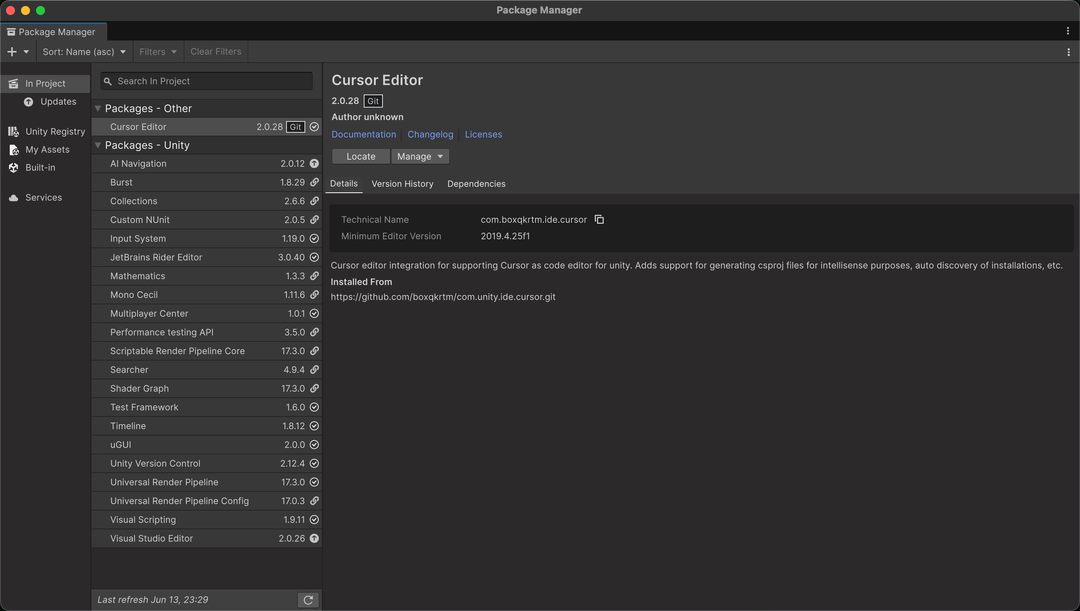
接著從頂部選單的 Unity > Settings 或 Edit > Preferences 開啟偏好設定介面,再從左側的 External Tools 分頁將 External Script Editor 設定為 Cursor。
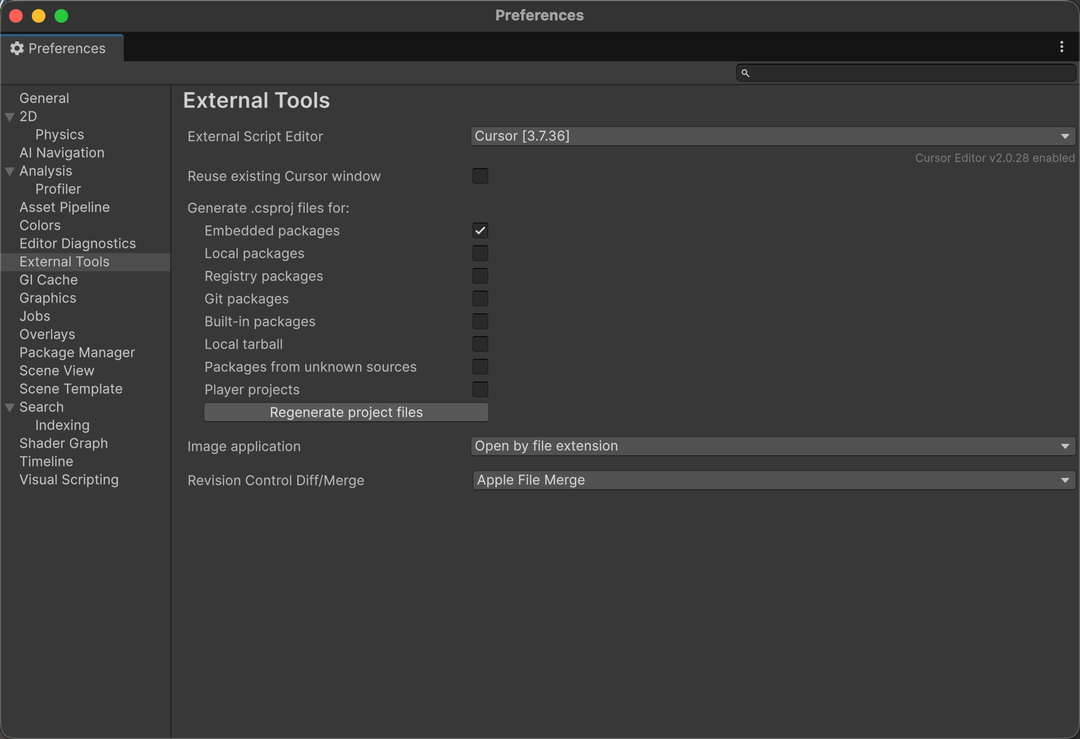
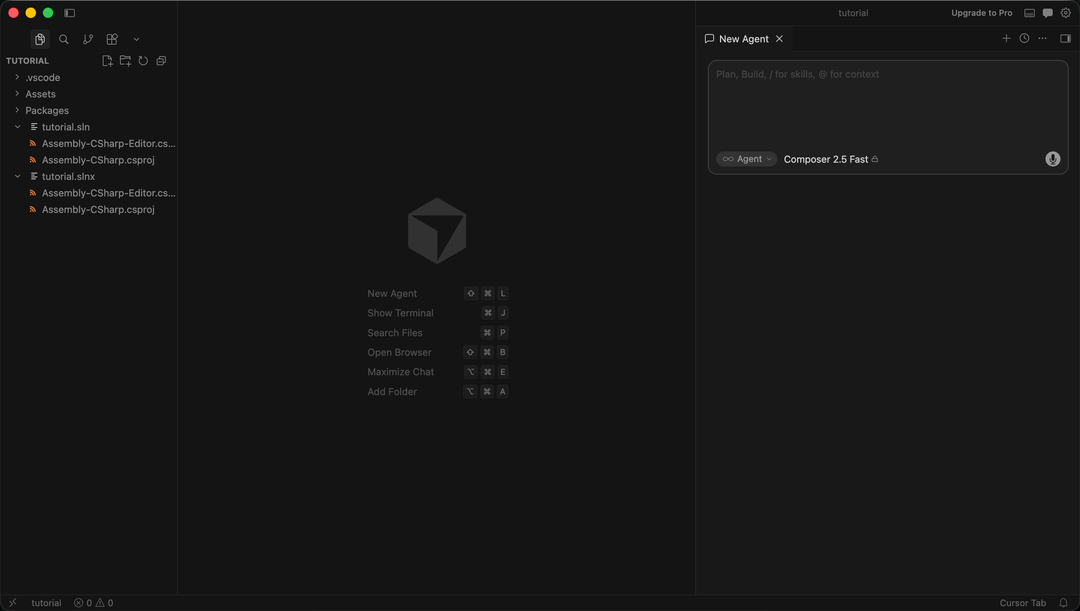
最後從頂部選單執行 Assets > Open C# Project,Cursor 就會開啟 Unity 專案的工作區。
Cursor 為什麼裝不到 Unity 延伸模組
在 Cursor 搜尋 Unity 或 C# Dev Kit 會找不到 VS Code 那幾個延伸模組,原因是微軟的授權。VS Code 的 Unity 延伸模組授權條款和 C# Dev Kit 是同一份,只允許在 Visual Studio Code、vscode.dev、GitHub Codespaces 這些微軟產品中安裝使用,Cursor 不在範圍內。
2025 年 4 月微軟更新這些延伸模組後,Cursor 開啟 C# 專案會跳出「The C# Dev Kit extension may be used only with Microsoft Visual Studio Code」的訊息。Cursor 執行長 Michael Truell 在官方論壇的回覆說明,微軟的遠端連線、Pylance、C/C++ 與 C# 這幾個閉源延伸模組,新版都不能在非微軟的編輯器使用。Cursor 因此改用開源的替代品。現在 Cursor 的延伸模組改從 Open VSX 安裝,部分只在微軟市集上架的延伸模組由 Cursor 的開發商 Anysphere 另外提供替代版本。
在 Cursor 裡只能裝開源的 C# 延伸模組,寫程式和自動完成可以正常使用,但少了 Unity 延伸模組提供的 Unity Editor 除錯連線。
安裝 C# 延伸模組
從左側選單的延伸模組搜尋並安裝 C#。
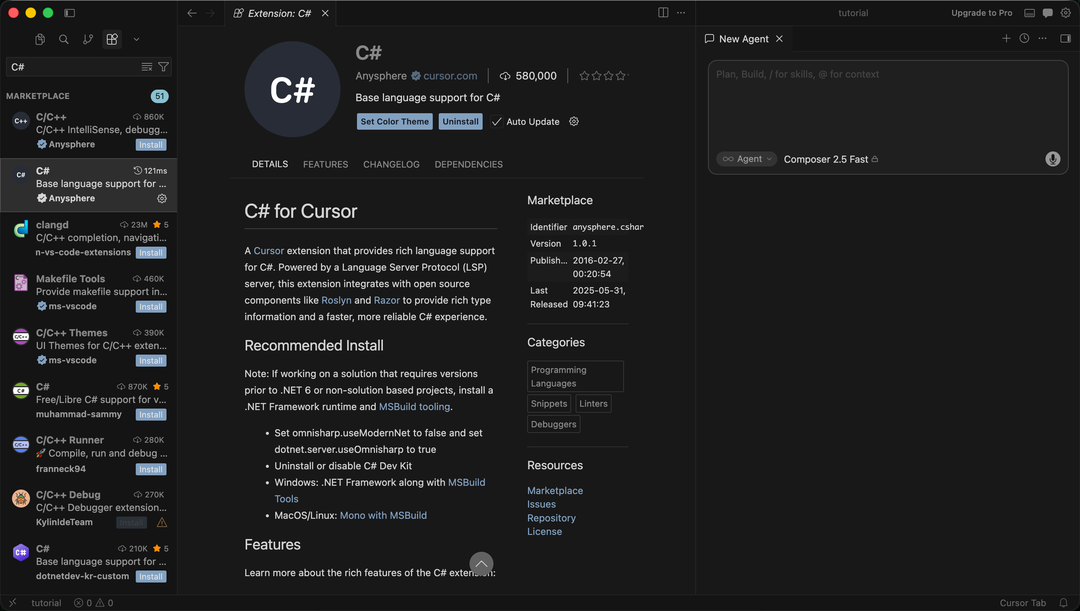
C# 延伸模組需要 .NET SDK。先在 VS Code 裝過 .NET SDK 的話,Cursor 可以直接使用。還沒裝的話,到 .NET SDK 官網下載安裝最新版本。裝好後開啟一個 C# 腳本,程式碼分析與自動完成選單就能讀到 Unity API。
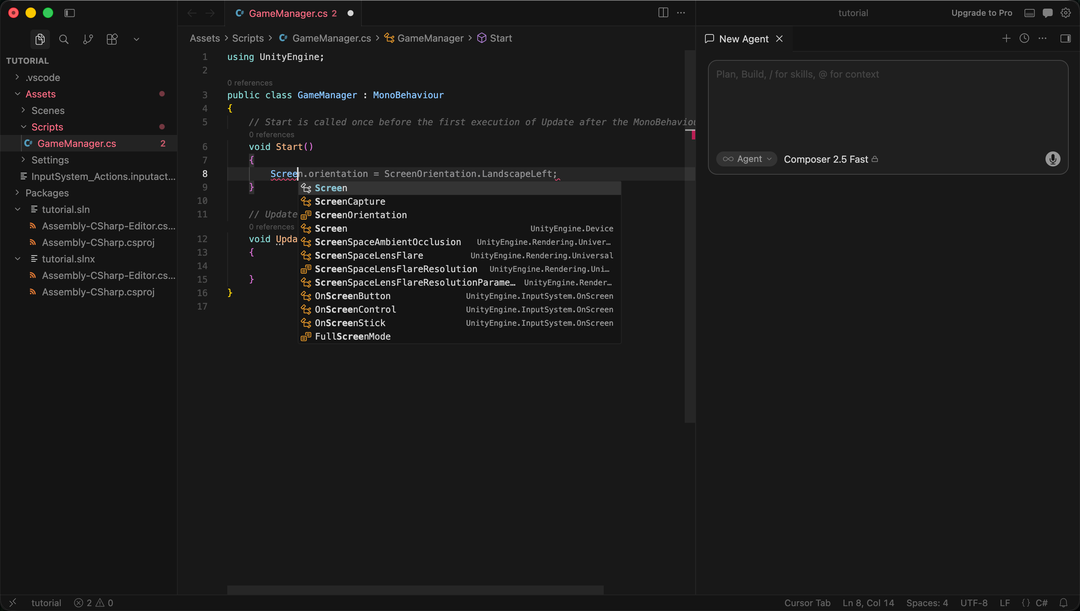
確認連動完成
從 Unity 執行 Assets > Open C# Project 後,編輯器應開啟同一個專案。打開一個 C# 腳本並輸入 transform.,能看到 Unity API 的自動完成、可以跳轉到定義,而且「問題」面板沒有整個專案的解析錯誤,C# 工作區才算載入完成。
C# 解析失敗時
先回到 Unity 的 External Tools,確認選到正確的編輯器,關閉編輯器後重新執行 Assets > Open C# Project。VS Code 仍然解析失敗時,依序檢查 Visual Studio Editor 套件、Unity 延伸模組與 .NET SDK。Cursor 則檢查 Cursor Editor 套件與 C# 延伸模組。一次只重裝一個元件,恢復時才知道是哪一個出了問題。
想換回原本的編輯器,在 External Tools 改回先前的選項,再重新開啟 C# Project。不再使用 Cursor 時,可以從 Package Manager 移除 Cursor Editor 套件,專案內的 C# 程式碼不會受影響。
總結
VS Code 走 Unity 官方支援的路線,裝好 Visual Studio Editor 套件、Unity 延伸模組與 .NET SDK 就能寫 C# 並使用 Unity 除錯。Cursor 受微軟授權限制裝不到 Unity 與 C# Dev Kit,改用社群的 Cursor Editor 套件搭配開源 C# 延伸模組,能寫程式與自動完成,但少了 Unity 延伸模組的除錯連線。
