文章目錄
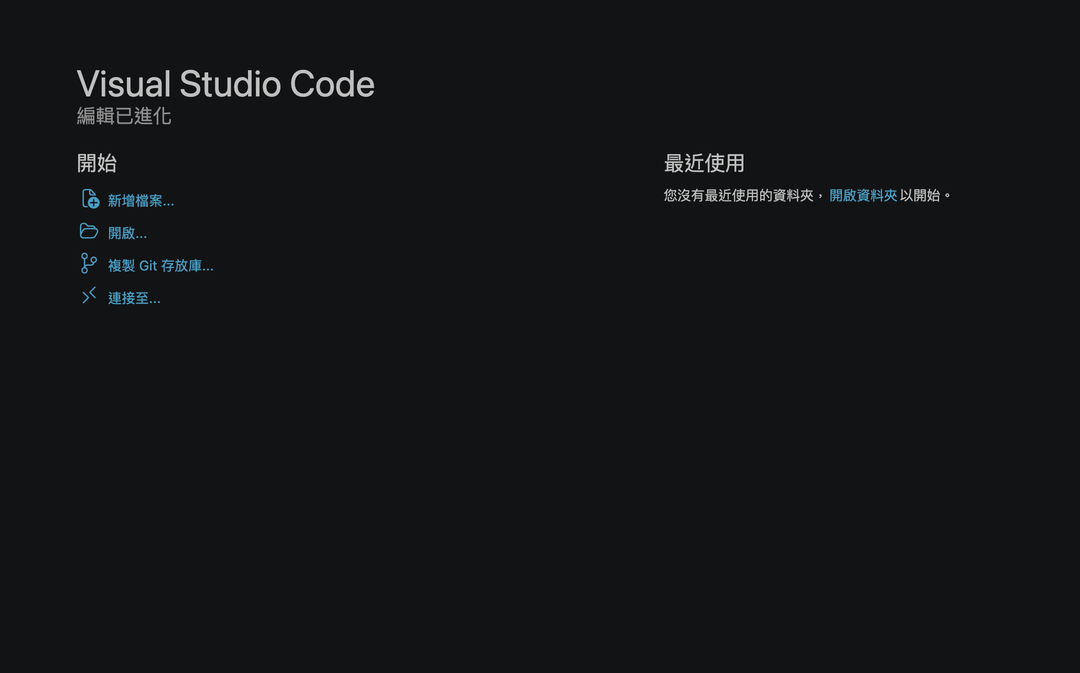
想要將 VS Code 介面語言改成英文以外的語言,必須安裝對應語言的延伸模組,實際可用的語言能從 VS Code 延伸模組市場查詢。
本文於 2026 年 9 月 1 日依 VS Code Display Language 官方文件 重新核對。繁體中文的 locale 是 zh-tw;Language Pack 只改介面文字,不會改變程式語言、專案編碼或終端機輸出。
安裝 Chinese (Traditional) 延伸模組
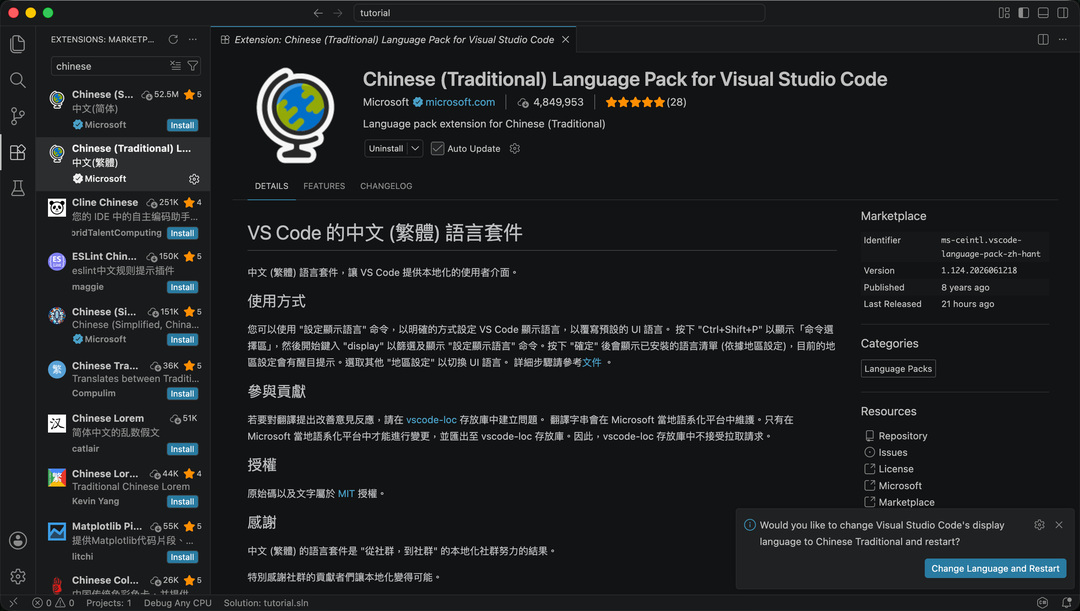
從左側選單的延伸模組,搜尋並安裝 Chinese (Traditional) Language Pack,安裝完成後右下角會彈出提示,點擊 Change Language and Restart 即可切換介面語言至繁體中文。
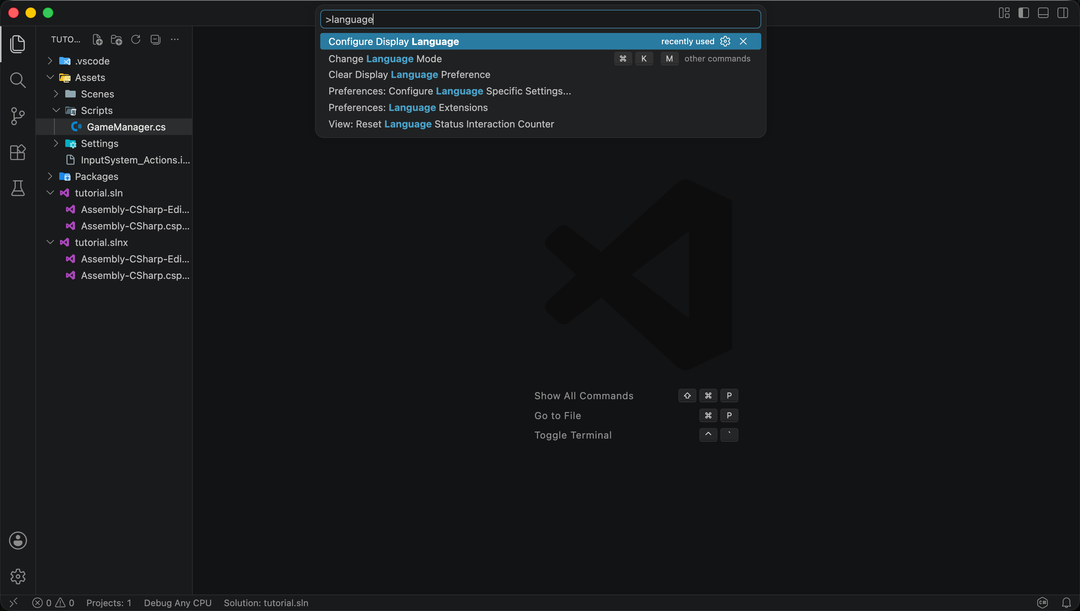
如果沒有彈出提示,可從頂部選單的 View > Command Palette 開啟命令輸入介面,輸入並點擊 Enter 執行 Configure Display Language 選擇 中文(繁體) 並點擊 Restart 重啟,介面語言即可切換至繁體中文。
確認與切回英文
重啟後,選單與設定畫面應顯示繁體中文;再次執行「Configure Display Language」時,目前使用的語言也會被標記。若重啟後仍是英文,先確認 Chinese (Traditional) Language Pack 已啟用,再檢查命令清單中是否選到 zh-tw。
想切回英文時,不需要移除 VS Code。重新執行「Configure Display Language」,選擇 English (en) 並重啟即可;確定不再使用語言包後,再從延伸模組頁面停用或移除。
總結
VS Code 的介面語言由 Language Pack 與目前選定的 locale 一起決定。安裝後要完成重啟並確認 zh-tw;需要排錯時先檢查這兩項,不要去改專案的字元編碼設定。
