Minecraft OneBlock:一格方塊空島生存地圖安裝與中文化教學 (1.15-1.21.11)

Ted Liou 2024.09.16 Minecraft 最後更新 2026.03.17

快速摘要

IJAMinecraft 的 OneBlock 目前最新正式版支援 Minecraft Java 1.21.11,且新版本會直接跟著遊戲語言切換繁體中文。本文把下載、安裝到 saves,以及中文沒有套用時該檢查什麼,一次整理清楚。

OneBlock 這張經典地圖現在的安裝流程,其實比舊版本單純。依 IJAMinecraft 官方頁面,目前最新正式版對應 Minecraft Java 1.21.11,而且新版會直接跟著遊戲語言切換翻譯;只要版本對、資料夾放對,進遊戲通常就能直接玩。

真正容易出錯的地方,通常是壓縮檔沒有解開、地圖資料夾沒放進 saves,或遊戲版本沒有開對。官方下載頁與安裝指南請參考:OneBlock | IJAMinecraftOneBlock Installation

先下載對應版本的地圖

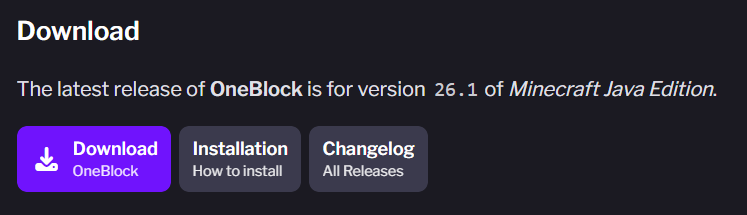
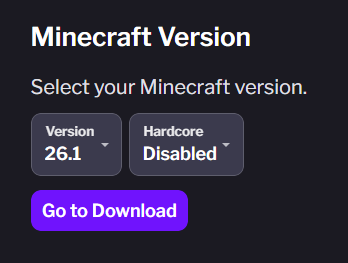
先到官方頁面下載 OneBlock。若你準備玩的 Minecraft 版本是 1.21.11,就直接選對應版本;若你目前停在別的版本,也可以在官方下載列表裡找相符的舊版。

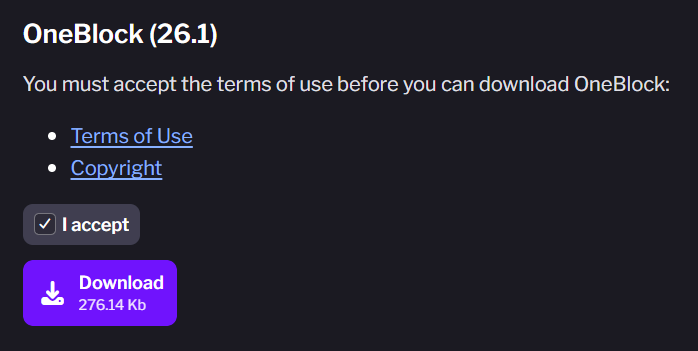
下載流程本身不複雜,重點只是不要從其他轉載站抓來源不明的壓縮檔。地圖類內容和模組不同,來源一亂,之後出問題很難追。

IJAMinecraft 官方頁面下載 OneBlock,選擇對應的 Minecraft 版本

OneBlock 官方下載流程,進入版本頁後開始取得地圖壓縮檔

解壓後放進 saves,不要直接丟 ZIP

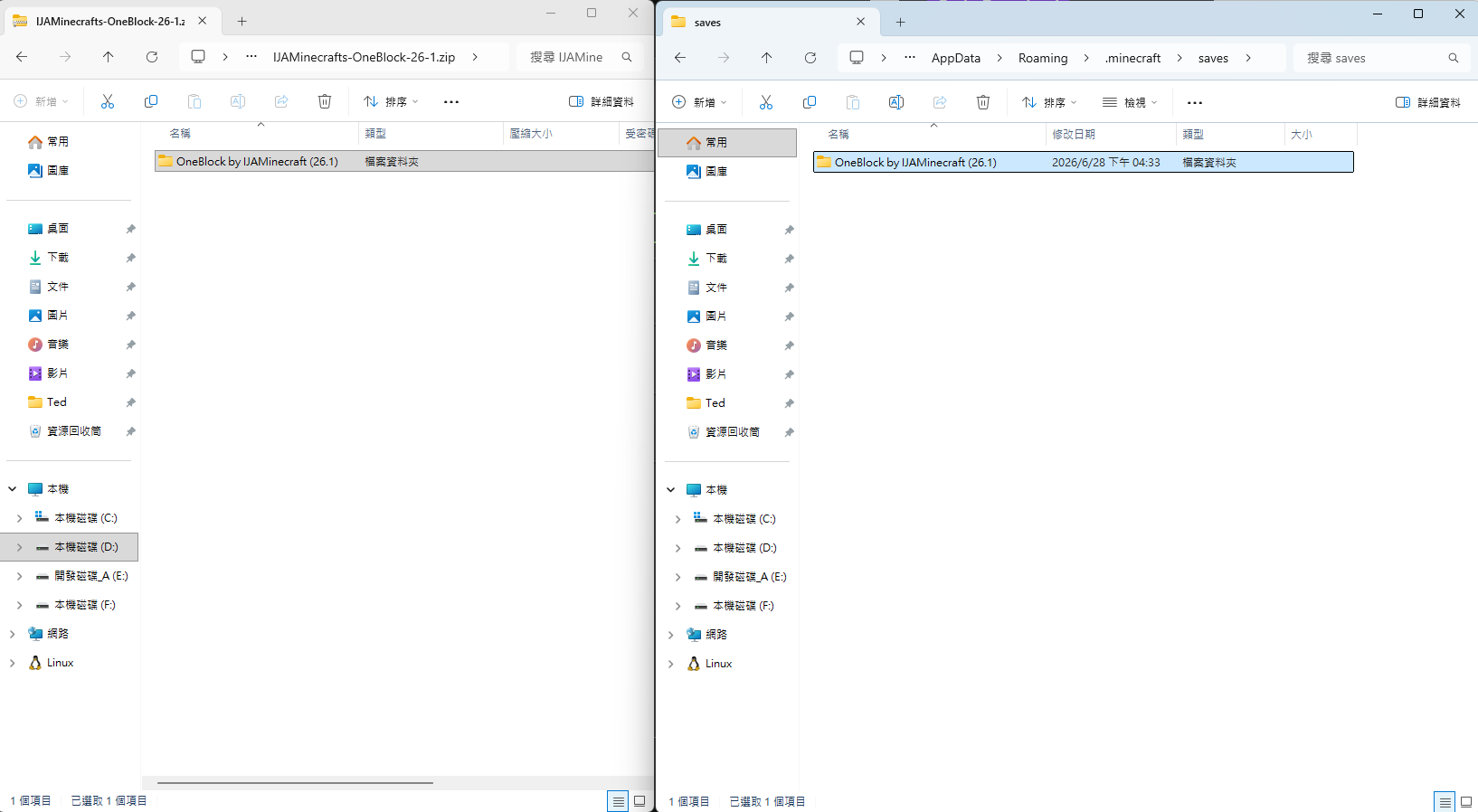
OneBlock 官方安裝指南現在把這一步寫得更清楚:先解壓縮,再把真正的地圖資料夾放進 saves。很多人卡住,就是因為把 ZIP 直接放進去,或是多包了一層資料夾。

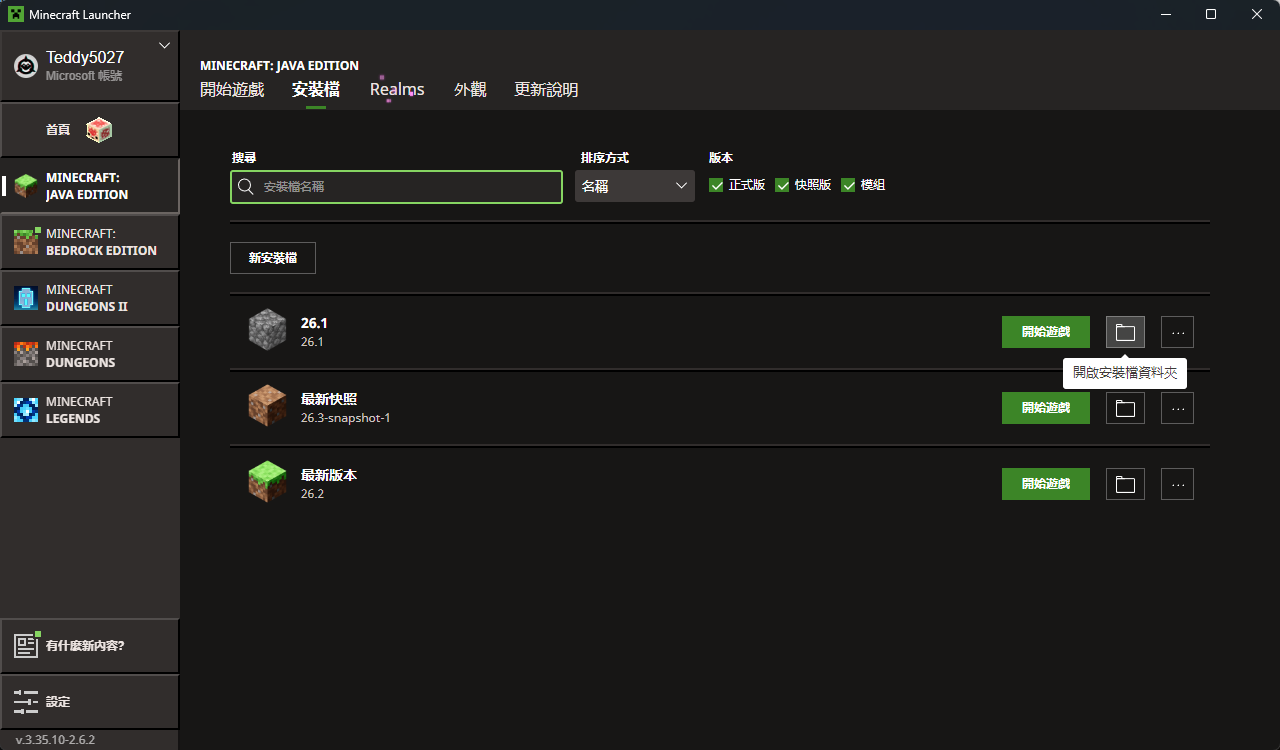
在 Windows 上,最快的做法是先從 Minecraft Launcher 打開版本資料夾,再進入 saves。照著下面這條路走,通常最不容易放錯位置:

  1. 開啟 Minecraft Launcher。
  2. 進到「Minecraft: Java Edition > 安裝檔」。
  3. 對著你要玩的版本按旁邊的資料夾按鈕。
  4. 進入 saves 資料夾。
  5. 把解壓後真正的 OneBlock 地圖資料夾放進去。

官方安裝指南另外提醒一件小事:有些壓縮檔解開後,外面還會多一層資料夾。這種情況要再打開一次,確認最裡面那個才是實際世界資料夾,再把它搬進 saves

從 Minecraft Launcher 開啟版本資料夾,再進入 saves 目錄

將 OneBlock 解壓後的世界資料夾放進 saves,不要直接放 ZIP 檔

用對的 Minecraft 版本進入地圖

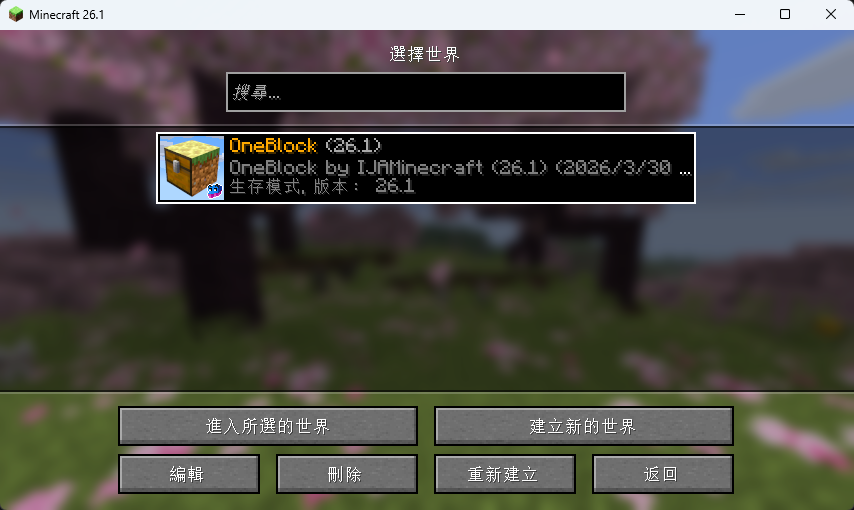
資料夾放好之後,啟動相同版本的 Minecraft Java Edition,進入單人遊戲,就應該看得到 OneBlock 世界。

版本對不上的症狀很直接。官方安裝指南列出的常見問題裡,就包括無限方塊消失、方塊不會刷新,或整張地圖看起來壞掉。這些情況通常先不要懷疑地圖本身,先回頭確認你是不是用錯版本開了世界。

啟動對應版本的 Minecraft 後,可在單人遊戲裡看到 OneBlock 世界

新版 OneBlock 會直接跟著遊戲語言切換

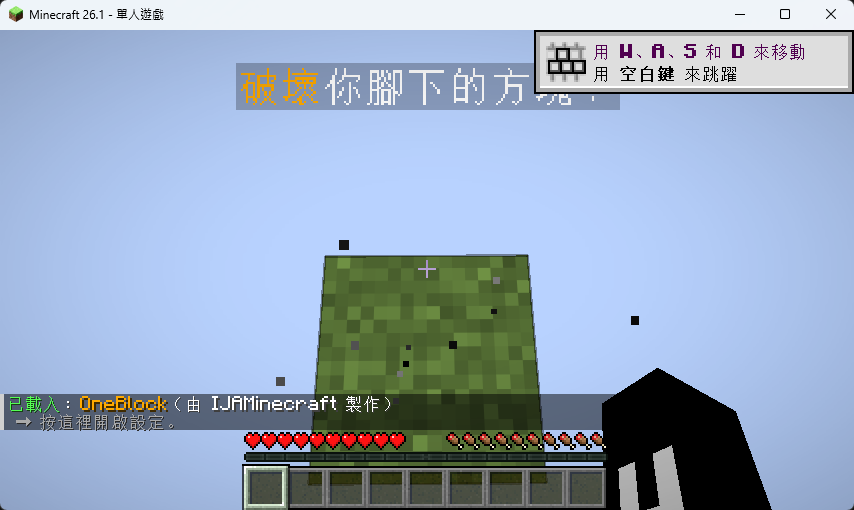
OneBlock 官方 FAQ 現在已經把語言行為講清楚:新版地圖會自動讀取 Minecraft 用戶端語言。只要你的 Minecraft 本身設成繁體中文,而且 OneBlock 有這個翻譯,進地圖後通常就會直接套用,不需要先進聊天室手動切。

這和舊版的流程不太一樣。比較早期的 OneBlock,確實常要從聊天室裡的設定選單手動切換語言;但把這一步當成現在的標準教學,已經不太準了。

中文沒有套用時,先檢查這幾件事

若進地圖後仍然不是繁體中文,先不要急著重裝地圖。官方文件提到的方向,大多落在下面幾個地方:

  • Minecraft 用戶端本身沒有設成繁體中文,或該版本還沒有對應翻譯。
  • 你用的是較舊版本的 OneBlock,這時候才需要進聊天室設定選單手動切換。
  • 地圖放在伺服器上時,內建資源包沒有正常套用;官方安裝指南特別提到,這種情況可以改成手動載入地圖內的 resources.zip

若你現在用的就是舊版 OneBlock,聊天室裡的語言選單仍然有用,下面這個畫面就是那條舊流程。

舊版 OneBlock 可在聊天室設定選單中手動切換語言

總結

OneBlock 現在的安裝重點很單純:從官方頁面下載對應版本、解壓後把真正的世界資料夾放進 saves,再用相同版本的 Minecraft 開啟。這三件事做對,地圖大多就能正常跑起來。

中文化的部分,最新版已經不需要把舊教學那套手動切換當成第一步。先讓 Minecraft 本身設成繁體中文,再進地圖確認是否自動套用;只有在舊版或伺服器環境下,才需要往手動設定與資源包方向檢查。

常見問題

依 IJAMinecraft 官方頁面,目前最新正式版對應 Minecraft Java 1.21.11;同一頁也列出從 1.15 到 1.21.11 的多個版本可供下載。

官方 FAQ 現在寫得很清楚:新版 OneBlock 會自動跟著 Minecraft 用戶端語言切換。只有舊版,或某些伺服器沒有正常套用資源包時,才需要再進聊天室設定。

官方安裝指南提醒,這張地圖在 Spigot、Paper 等 modded server 上可能無法正常運作。單人或原版伺服器會比較穩。

作者

Ted Liou

現職 Unity C# 工程師,主要分享 Unity、C# 與 Vibe Coding 相關技術教學。

上一篇 Word 圖表標號教學:插入 Caption 與交互參照,讓編號自動更新 下一篇 Word 論文頁碼教學:封面不編號、目錄用羅馬數字、正文從 1 開始