文章目錄
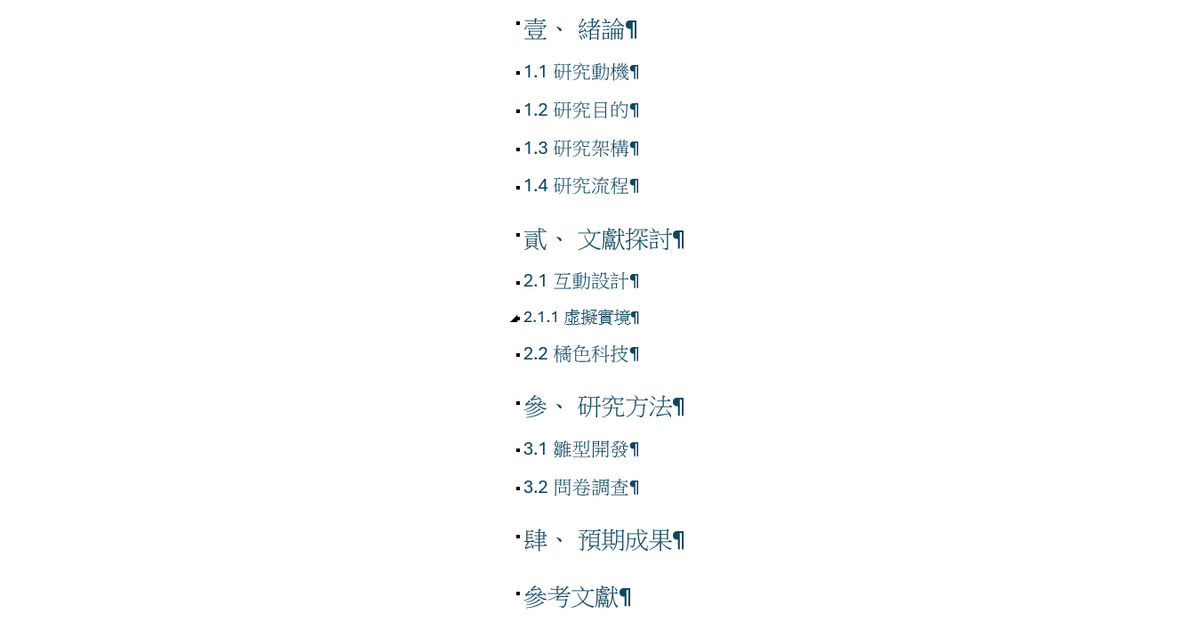
Word 論文的章節編號和圖表編號都不要手動輸入,增刪一個章節或一張圖,後面的編號就得全部重改。這三件事要依序設定:先讓章節標題套用「標題 1~3」樣式,再用多層次清單讓編號跟著標題樣式走,最後用「插入標號」建立圖說、用「交互參照」在內文引用圖號。
多層次清單是連結到標題樣式,帶章節的圖號又要先有章節編號,所以順序不能顛倒。本文以 Microsoft 365 的 Word 示範,範例論文有三個階層的標題。
設定標題與內文樣式
範例使用的格式是標題 1 為 14 點、粗體、置中,標題 2 為 12 點、粗體、置中,標題 3 為 12 點、粗體、靠左,實際規格依學校規定調整。
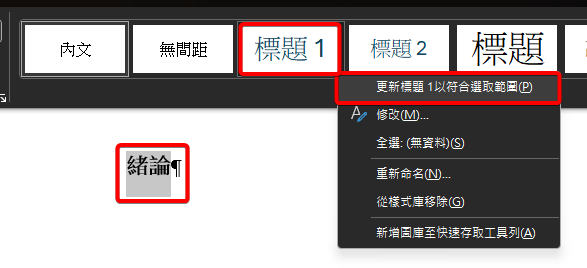
先把「緒論」設定成標題 1 的格式,反白選取後,在「常用 > 樣式」的「標題 1」上按右鍵,選擇「更新標題 1 以符合選取範圍」,緒論的格式就會存進標題 1 樣式。
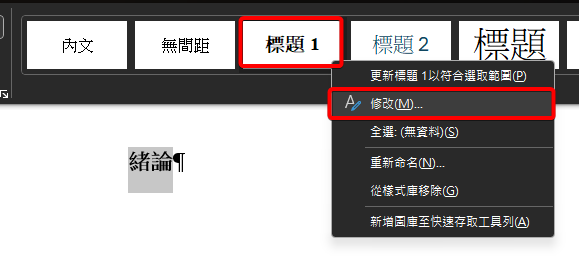
接著在「標題 1」上按右鍵選擇「修改」,把「樣式根據」改成「(無樣式)」再按「確定」。標題樣式預設是根據其他樣式建立,改成無樣式後,之後調整內文樣式就不會影響到標題。
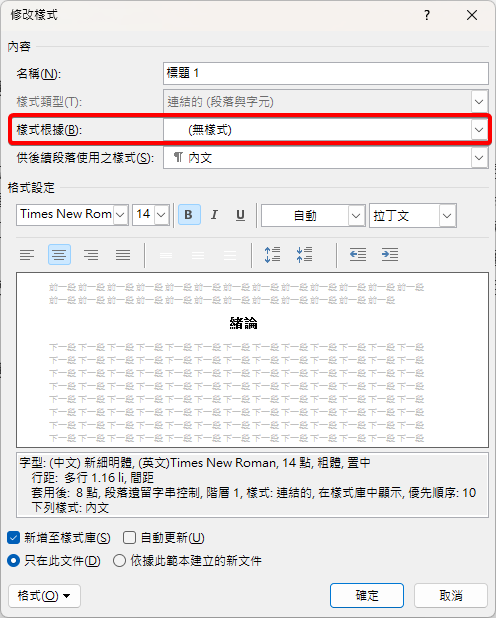
用同樣的方式,把「研究背景與動機」存成「標題 2」、「研究背景」存成「標題 3」,兩個樣式的「樣式根據」也都改成「(無樣式)」。
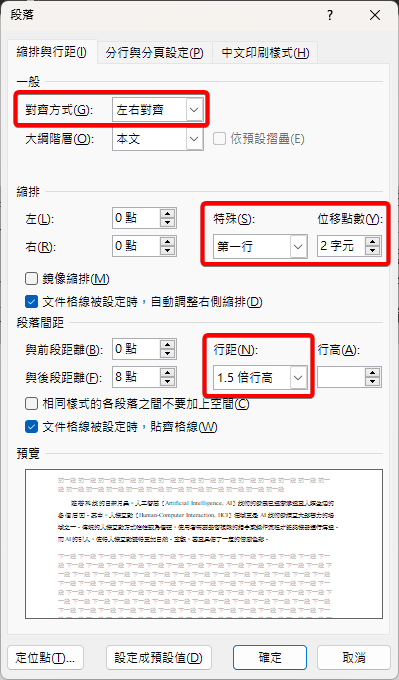
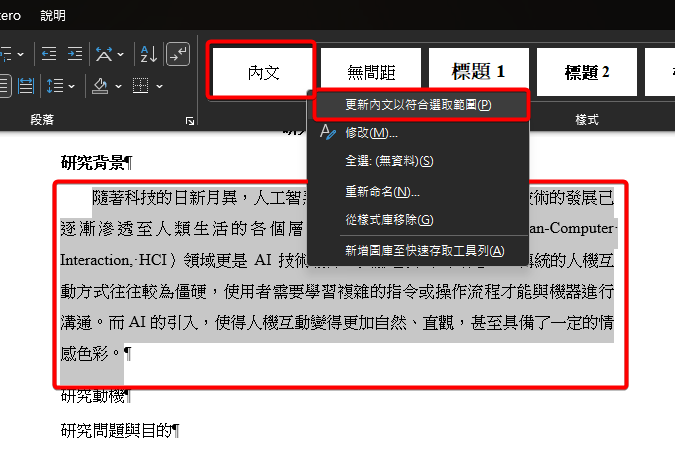
內文則是反白一段內文後按右鍵選擇「段落」,範例設定為「左右對齊」、「特殊」選「第一行」並輸入「2 字元」、行距「1.5 倍行高」。按「確定」後,在樣式庫的「內文」上按右鍵選擇「更新內文以符合選取範圍」。
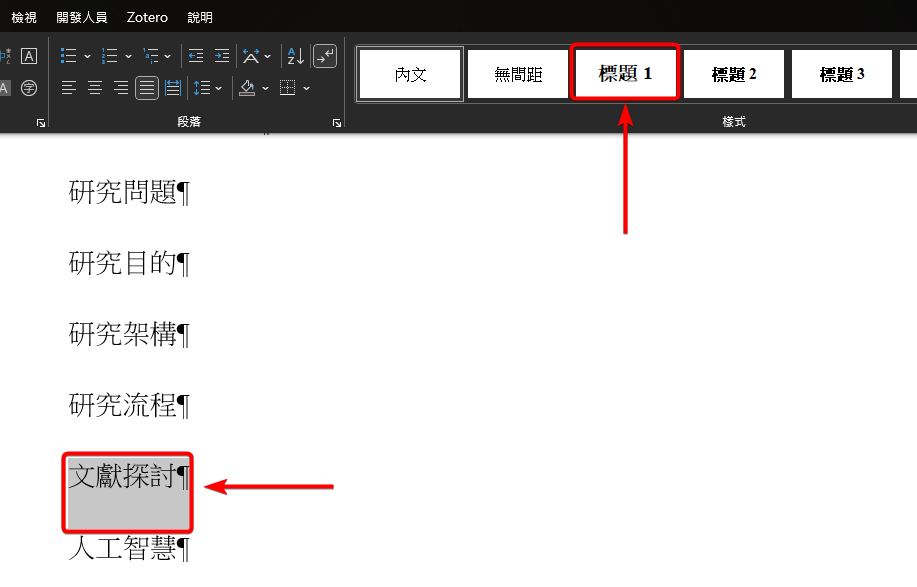
最後反白其他章節標題,依階層點選樣式庫的「標題 1」、「標題 2」或「標題 3」套用,按住 Ctrl 可以一次選取多個標題。
用多層次清單建立章節自動編號
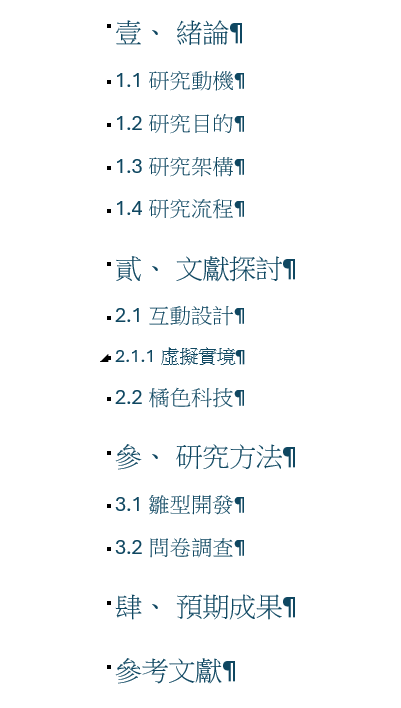
範例的編號規則是標題 1 用「壹、」、標題 2 用「1.1」、標題 3 用「1.1.1」。
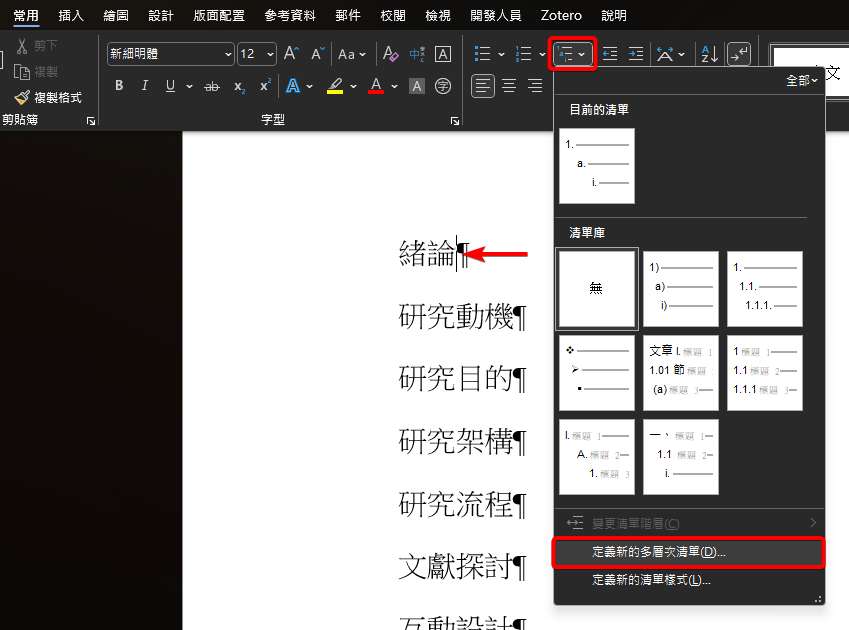
把游標放在任一個標題 1 的段落,按「常用 > 多層次清單 > 定義新的多層次清單」,再按左下角的「更多」展開所有設定。
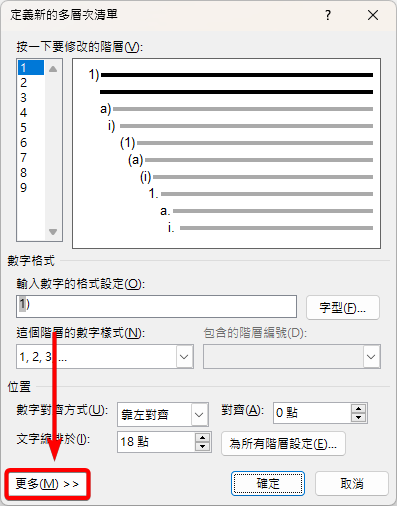
階層 1:標題 1
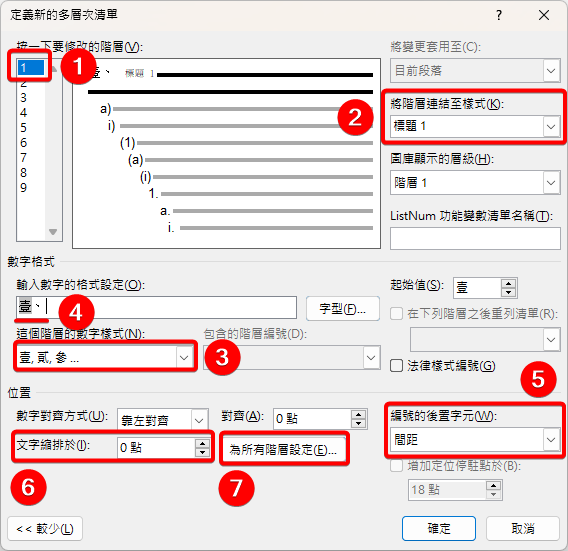
左側選擇階層「1」後,依序設定:
- 「將階層連結至樣式」選「標題 1」。
- 「這個階層的數字樣式」選「壹, 貳, 參 …」。
- 「輸入數字的格式設定」刪掉預設的「)」,在反白的「壹」後面輸入「、」。反白的部分是自動編號,不要刪改。
- 「編號的後置字元」選「間距」,「文字縮排於」設為「0 點」。
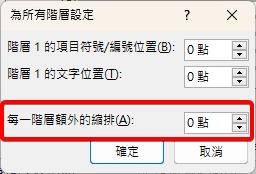
- 按「為所有階層設定」,把「每一階層額外的縮排」與其他欄位都設為「0 點」。
階層 2:標題 2
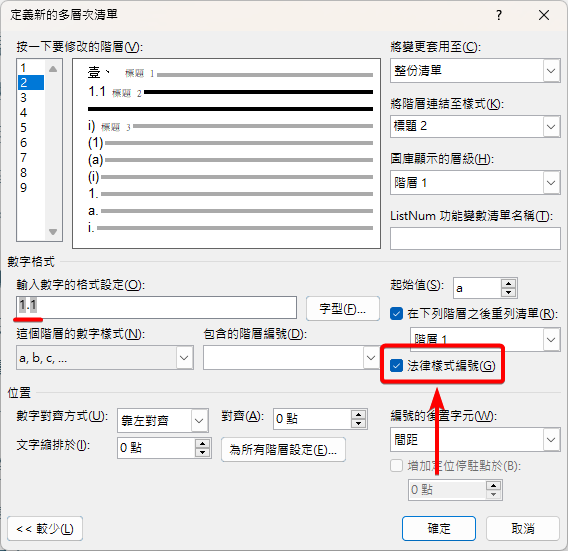
左側選擇階層「2」,「將階層連結至樣式」選「標題 2」。把游標移到「輸入數字的格式設定」最前面,從「包含的階層編號」選「階層 1」,再把格式整理成「壹.a」,「編號的後置字元」選「間距」,「在下列階層之後重新編號」維持預設勾選。
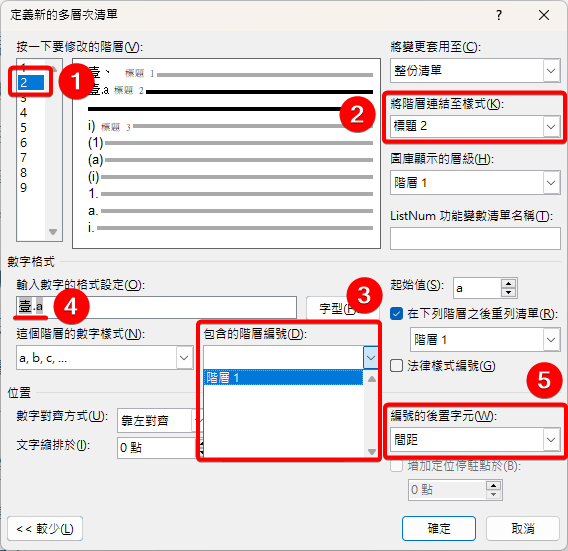
這時編號會是「壹.a」,勾選「法律樣式編號」後會改成阿拉伯數字的「1.1」。
階層 3:標題 3
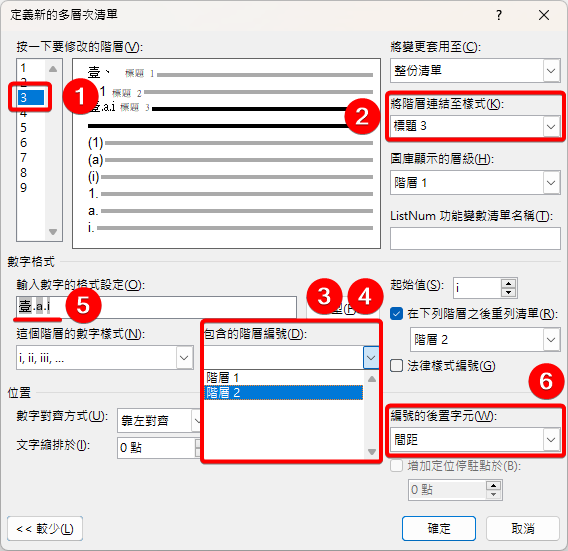
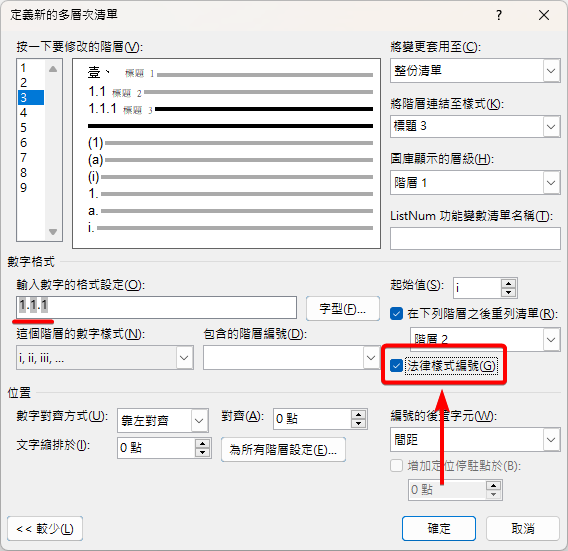
階層「3」連結至「標題 3」,「包含的階層編號」依序加入「階層 1」與「階層 2」,格式整理成「壹.a.i」,後置字元選「間距」,再勾選「法律樣式編號」變成「1.1.1」,按「確定」。
按下「確定」後,所有套用標題樣式的段落都會自動加上編號。
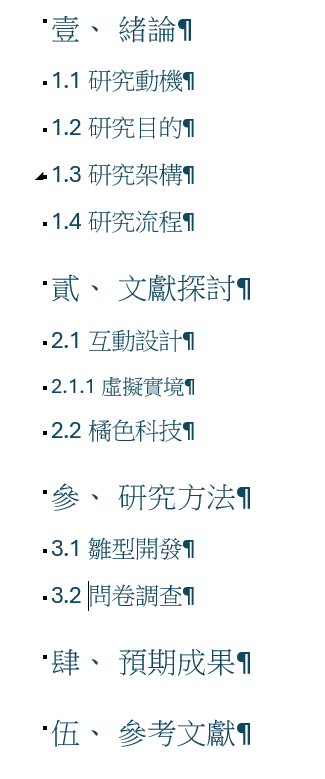
「參考文獻」這類不需要編號的標題,反白後按「常用 > 編號」取消,它仍然保留標題 1 的樣式。
插入圖表標號
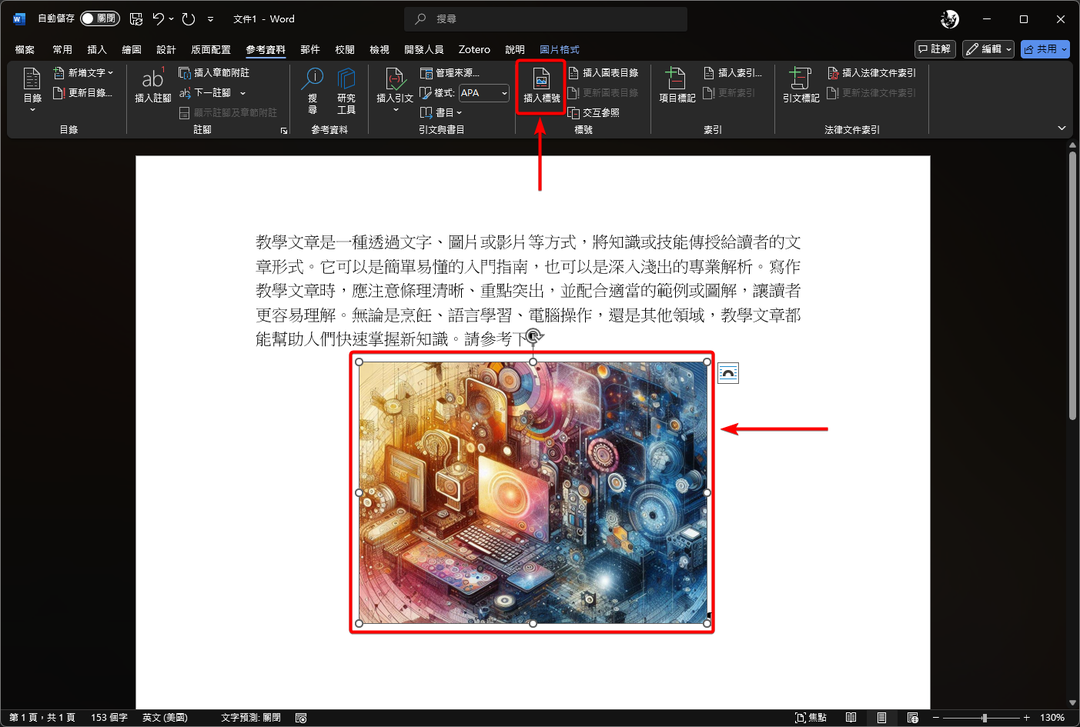
選取要加標號的圖片,按「參考資料 > 插入標號」。
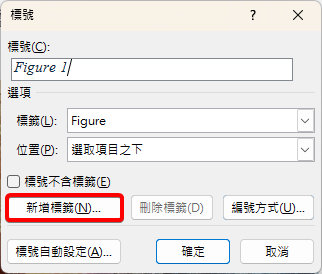
「標籤」預設是「Figure」,按「新增標籤」輸入「圖」建立中文標籤,表格可以同樣建立「表」。
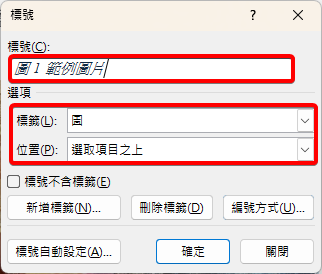
回到標號視窗,標籤選「圖」,在「標號」欄的「圖 1」後面接著輸入圖片說明,並選擇圖說要在圖片的上方或下方,按「確定」。

圖號加上章節編號
需要帶章節的圖號時,在標號視窗按「編號方式」,勾選「包含章節編號」,「章節開始樣式」選「標題 1」,「使用分隔符號」選連字號。圖號中的章節編號沿用標題 1 的編號,依照 Microsoft 的說明,標題 1 編成 1、2、3 時,第 2 章的第一張圖就是「圖 2-1」。
用交互參照引用圖號
內文提到「如圖 1 所示」時,圖號也不要手動輸入。把游標放在要插入的位置,按「參考資料 > 交互參照」,「參照類型」選「圖」,「插入參照類型的」選「僅標籤及數字」,在下方清單選擇要引用的圖,按「插入」。
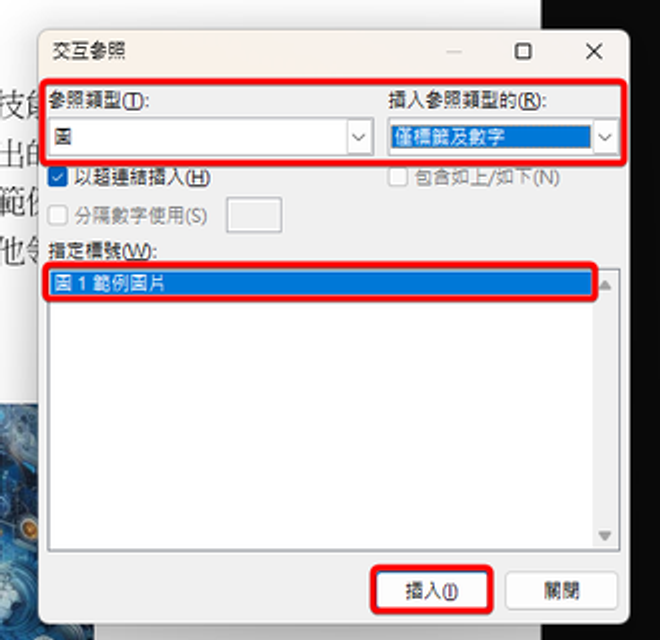
插入的「圖 1」是功能變數,會跟著圖說的編號變動。
增刪圖片後更新編號
在原本的圖 1 前面再插入一張圖並加上標號後,新圖會變成圖 1,但內文的交互參照不會馬上改變。

這時按 Ctrl + A 全選文件後按 F9,或在選取範圍上按右鍵選擇「更新功能變數」。
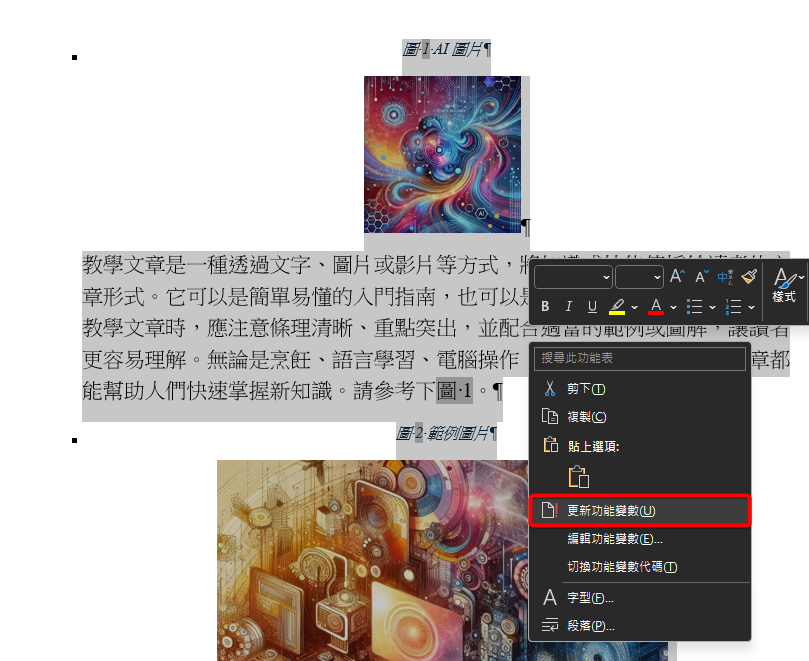
更新後,內文的引用就會改成正確的「圖 2」。

總結
章節編號、圖說與內文引用設定好之後都是自動編號,增刪章節或圖片時不用手動改數字,按 Ctrl + A 全選再按 F9,整份文件就會重新排列。
