文章目錄
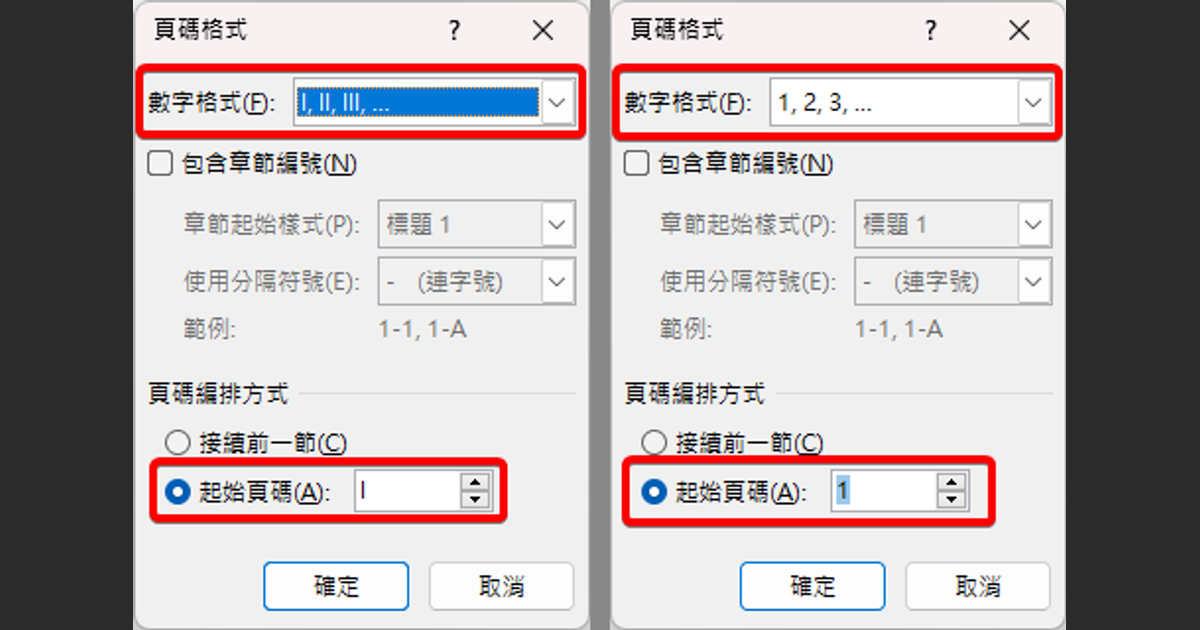
Word 論文的頁碼通常有三套規則:封面不編頁碼,摘要與目錄用羅馬數字,正文從阿拉伯數字 1 開始。同一節裡只能有一種頁碼設定,所以要先用「下一頁」分節符號把文件切成三節,再到目錄與正文兩節的頁尾取消「連結到前一節」,各自設定頁碼。
本文以 Windows 版 Word 示範,範例文件只有封面、目錄、緒論三頁。
用分節符號把文件切成三節
把游標放在封面最後面,按「版面配置 > 分隔符號 > 下一頁」,目錄就會從新的一頁開始,成為第 2 節。再把游標放在目錄最後面,同樣插入「下一頁」分節符號,緒論以後就是第 3 節。
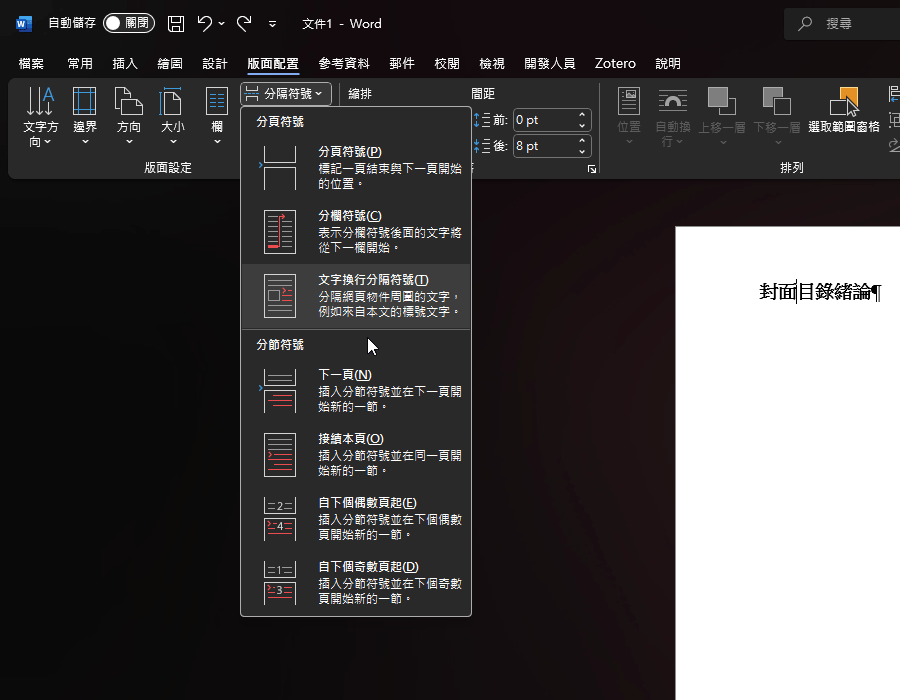
插入後,分節的位置會顯示「分節符號 (下一頁)」。

第 2 節:摘要與目錄用羅馬數字
雙擊目錄頁的頁尾進入編輯模式,頁尾左側會標示「頁尾-節 2-」,右側的「同前」代表這一節沿用前一節的頁尾內容。截圖中第 1 節開啟了「第一頁不同」,所以標示為「第一頁頁尾」,不影響後續步驟。按「頁首及頁尾」頁籤的「連結到前一節」取消連結,「同前」就會消失,之後設定的頁碼才不會影響到封面。
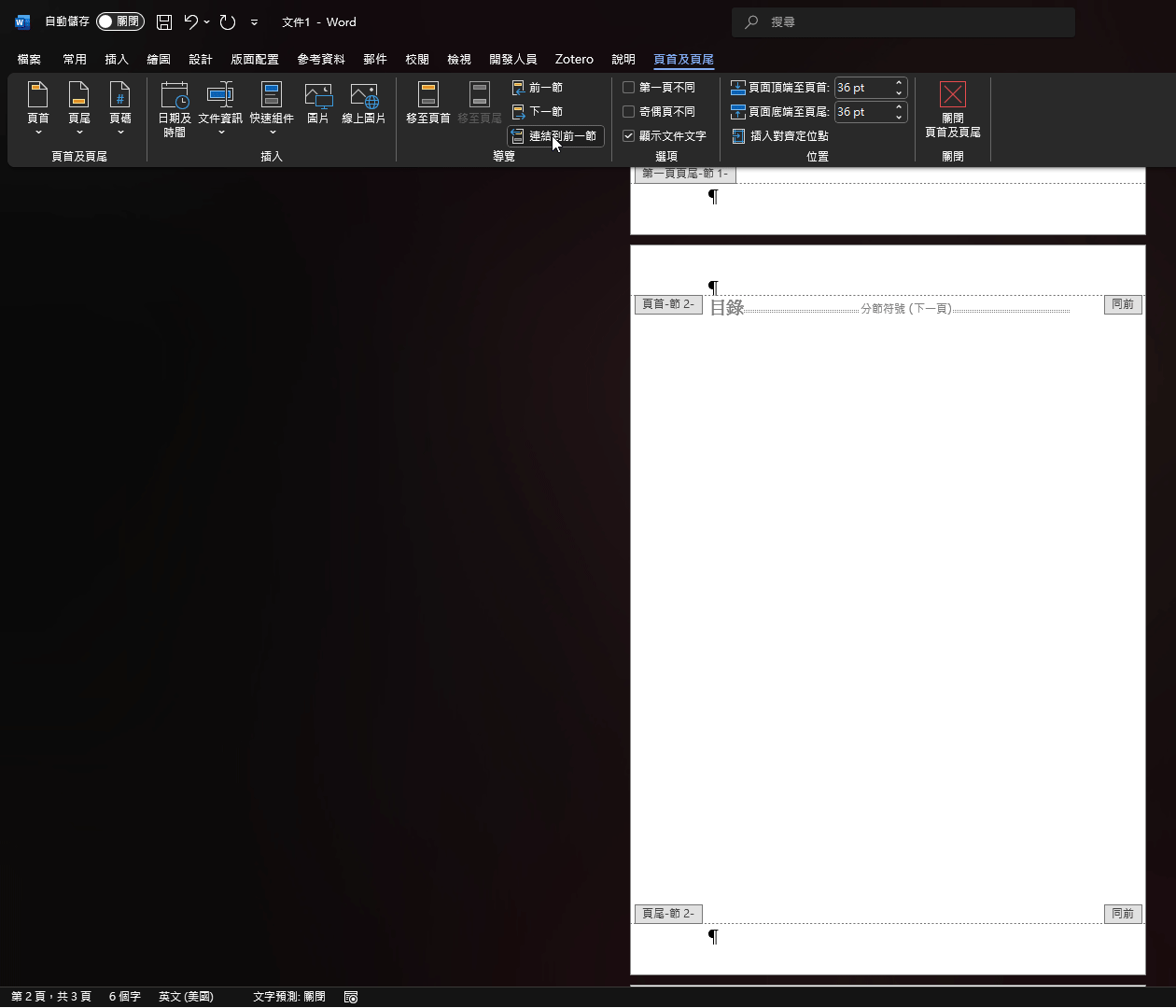
頁首和頁尾是分開連結的,如果頁首也有內容,頁首要另外取消一次。
接著按同一個頁籤的「頁碼 > 頁面底端」,選擇頁碼的位置,例如「純數字 2」是置中。
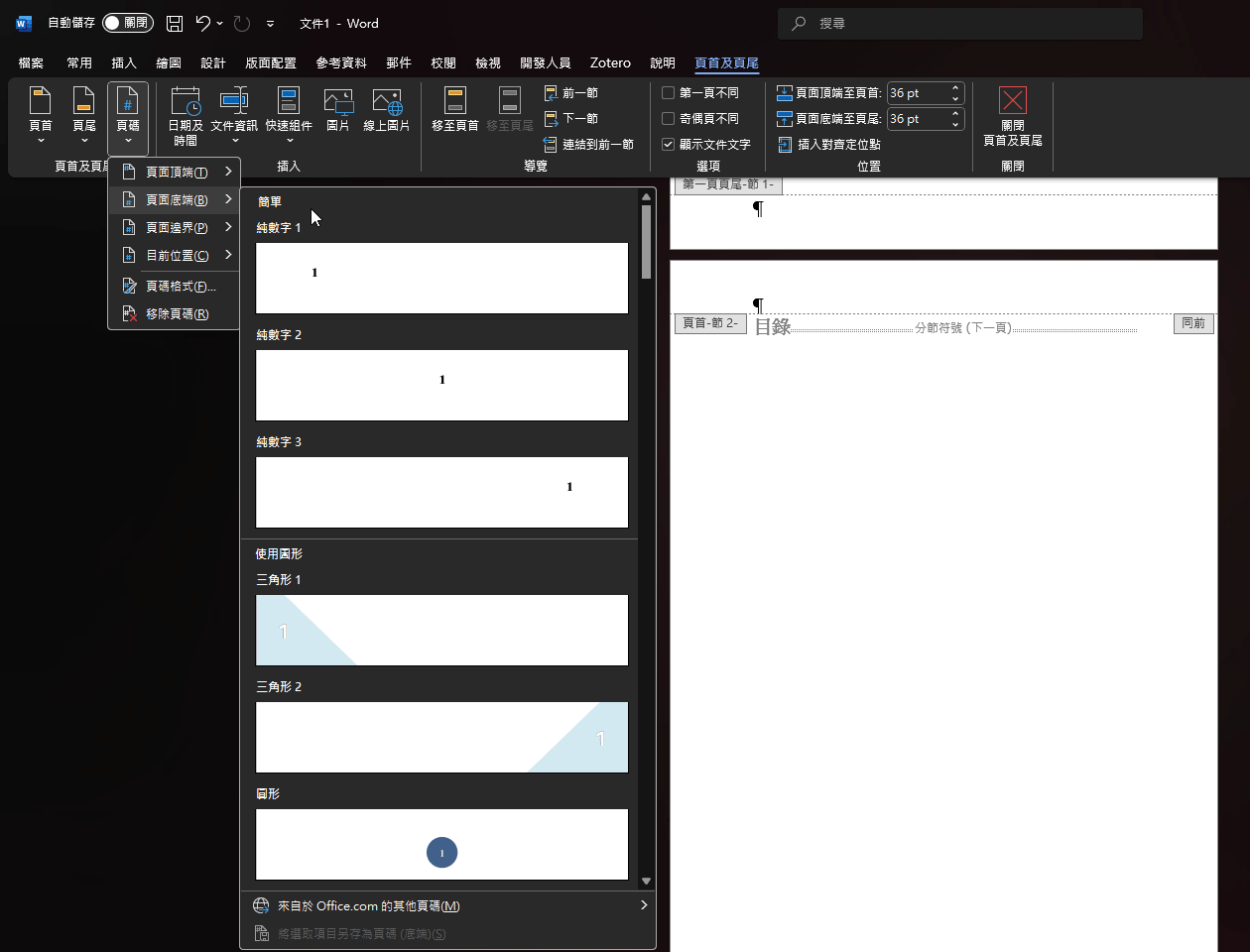
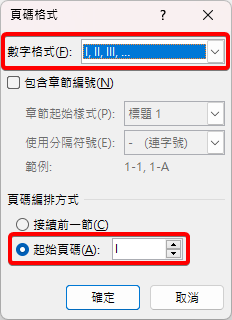
插入後再按「頁碼 > 頁碼格式」,「數字格式」選「I, II, III, …」,「頁碼編排方式」選「起始頁碼」並設為「I」。
第 3 節:正文從 1 開始
到緒論頁的頁尾,同樣先取消「連結到前一節」。再用「頁碼 > 頁面底端」插入頁碼,接著到「頁碼 > 頁碼格式」設定,「數字格式」選「1, 2, 3, …」,「起始頁碼」設為「1」。
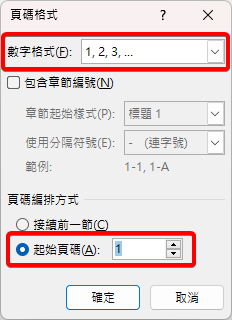
完成後,封面沒有頁碼,目錄從 I 開始,緒論從 1 開始。
之後增加頁面
在同一節裡增加摘要、誌謝或新的章節時,用「插入 > 分頁符號」或 Ctrl + Enter 換頁就好,新頁面會延續這一節的頁碼。只有頁碼格式或頁首頁尾要改變時,才需要再插入分節符號。
總結
論文頁碼的關鍵是分節:封面、前置頁、正文各是一節,目錄與正文兩節各自取消「連結到前一節」,再設定頁碼格式與起始頁碼。改了這一節的頁尾,前一節的頁尾也跟著變動時,代表這一節還沒有取消連結。
