文章目錄
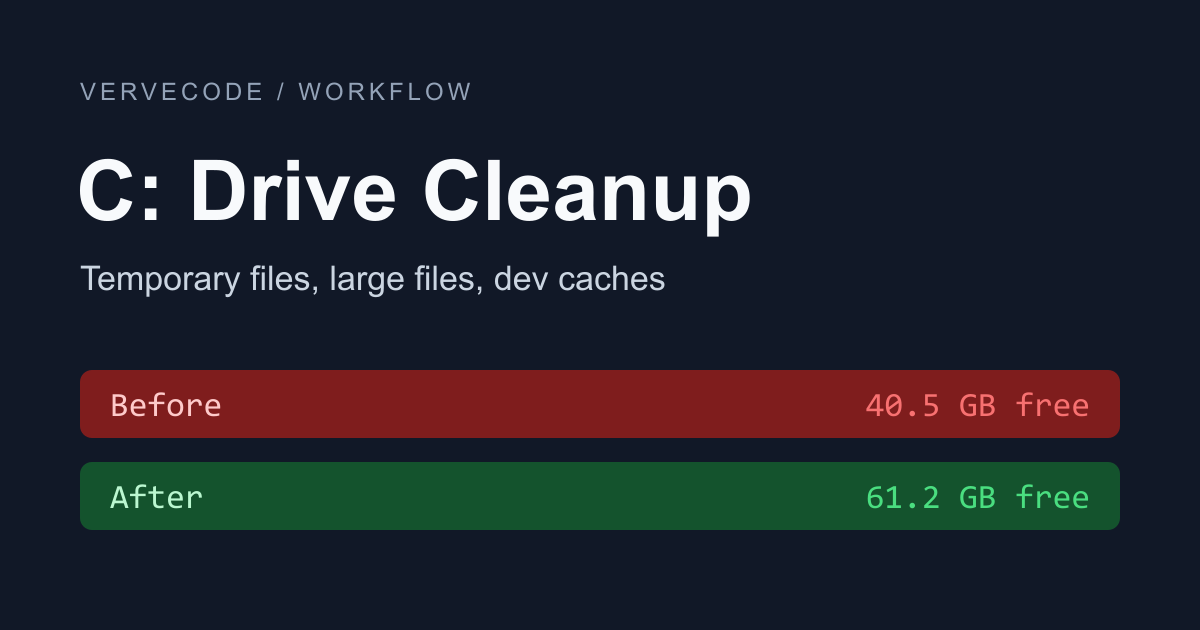
C 槽的可用空間太少時,Windows 更新與程式安裝都可能失敗。Windows 設定裡的「暫存檔案」可以清掉系統認得的暫存,但清出的空間不一定多,我的電腦就只清出 233 MB,真正佔空間的是暫存資料夾裡一個 21.7 GB 的檔案。先看各類別的用量,再依序清除系統暫存、找出大檔案與開發工具的快取,就能找到空間被誰佔走。
測試環境是 Windows 11(26H2),C 槽容量 464 GB,處理前只剩 40.5 GB。
查看各類別的用量
依序開啟「設定」、「系統」、「儲存體」,最上方是 C 槽的已使用與可用空間,下方依類別列出佔用的大小:
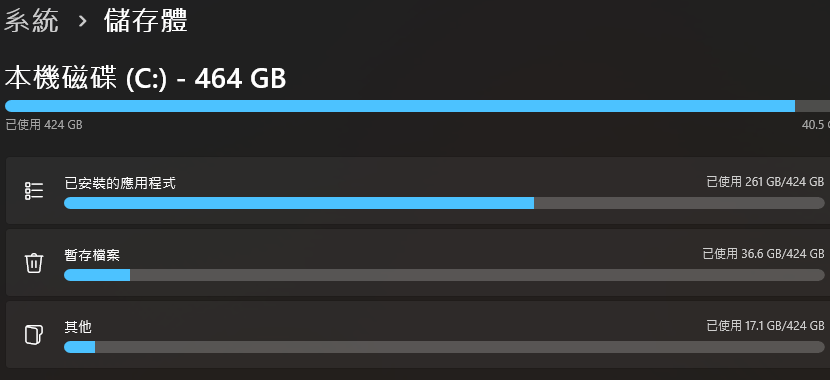
依佔最多的類別決定從哪裡下手:
| 佔最多的類別 | 處理方式 |
|---|---|
| 暫存檔案 | 本文接下來的步驟 |
| 已安裝的應用程式 | 在「設定」的「應用程式」、「已安裝的應用程式」把排序改成「尺寸 (從大到小)」,移除不再使用的程式 |
| 其他,或看不出是哪一類 | 用 TreeSize Free 掃描整顆硬碟,依資料夾大小逐層找 |
我的電腦上「暫存檔案」有 36.6 GB,所以從這一類開始處理。
清除系統暫存檔
點「暫存檔案」會列出可以移除的項目,每一項都標了大小與說明:
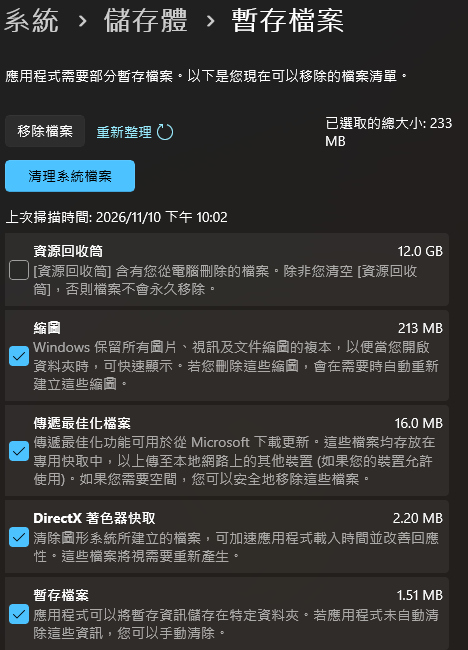
預設勾選的縮圖、傳遞最佳化檔案與 DirectX 著色器快取,說明都寫著可以安全移除,或會在需要時重新產生。「資源回收筒」預設沒有勾選,勾選後回收筒裡的檔案會被永久刪除,先打開回收筒確認沒有要救回的檔案再勾選。
確認勾選的項目後按「移除檔案」,Windows 會提醒選取的檔案將永久刪除,按「繼續」就開始清理。我保留預設的勾選,清掉的項目合計 233 MB。
找出暫存資料夾裡的大檔案
上一步的清單裡,「暫存檔案」這一項只有 1.51 MB,但我的使用者暫存資料夾(%TEMP%)實際佔了 24 GB,多出來的檔案不在清單上,要自己找出來。在 PowerShell 執行下面的指令,可以依大小列出暫存資料夾裡最大的 10 個項目,資料夾會加總裡面所有檔案的大小:
1Get-ChildItem $env:TEMP -Force | ForEach-Object {
2  $size = if ($_.PSIsContainer) { (Get-ChildItem $_.FullName -Recurse -Force -File -ErrorAction SilentlyContinue | Measure-Object Length -Sum).Sum } else { $_.Length }
3  [pscustomobject]@{ GB = [math]::Round($size / 1GB, 2); Name = $_.Name; LastWriteTime = $_.LastWriteTime }
4} | Sort-Object GB -Descending | Select-Object -First 10
我的電腦列出的前幾項如下,第一名是一個以雜湊值命名、21.7 GB 的 zip 檔(名稱中間以「…」省略):
| 大小 | 名稱 | 修改日期 |
|---|---|---|
| 21.70 GB | B546C328…684.zip |
2026/11/7 |
| 1.12 GB | claude |
2026/11/10 |
| 0.34 GB | node-compile-cache |
2026/11/10 |
| 0.24 GB | vscode-stable-user-x64 |
2026/11/7 |
看不出是哪個程式留下的大檔案時,先搬到另一顆硬碟,等確認沒有程式需要它再刪除。清除系統暫存並搬走這個 zip 前後,「儲存體」頁面顯示的 C 槽用量如下:
| 狀態 | 已使用 | 可用 |
|---|---|---|
| 處理前 | 424 GB | 40.5 GB |
| 清除系統暫存並搬走 zip 後 | 403 GB | 61.2 GB |
可用空間增加的量比兩者合計少了約 1 GB,推測是處理期間其他程式仍在寫入 C 槽。
開發工具的快取
uv、pip、npm 這類套件管理工具,會把下載過的套件留在快取資料夾,下次安裝時直接使用。快取預設放在 C 槽的使用者資料夾,三個工具都有查詢位置與清除快取的指令,也都能改放到其他磁碟:
| 工具 | 查詢快取位置 | 清除快取 | 改放其他磁碟 |
|---|---|---|---|
| uv | uv cache dir |
uv cache clean |
新增使用者環境變數 UV_CACHE_DIR |
| pip | pip cache dir |
pip cache purge |
新增使用者環境變數 PIP_CACHE_DIR |
| npm | npm config get cache |
npm cache clean --force |
執行 npm config set cache 新的路徑 |
清除快取後,下次安裝套件時會重新下載。使用者環境變數在 PATH 的同一個視窗新增,步驟見把資料夾加入使用者的 PATH,只是改按使用者變數下方的「新增」。
我的電腦早就用上表的設定把快取改放在 D 槽與 E 槽,uv cache dir 會顯示 E:\.cache\uv。這次清除快取時,uv 移除了 53.4 GB、pip 移除了 5.3 GB,可以看出快取留在 C 槽時會佔掉多少空間。改放位置後,C 槽的舊快取不會自動刪除,我的電腦在原本的 uv 快取位置還留著 0.25 GB,要自己刪掉。
其他常見的大檔案
暫存與快取處理完仍然不夠時,下面兩種情況也常佔掉 C 槽數 GB 以上的空間:
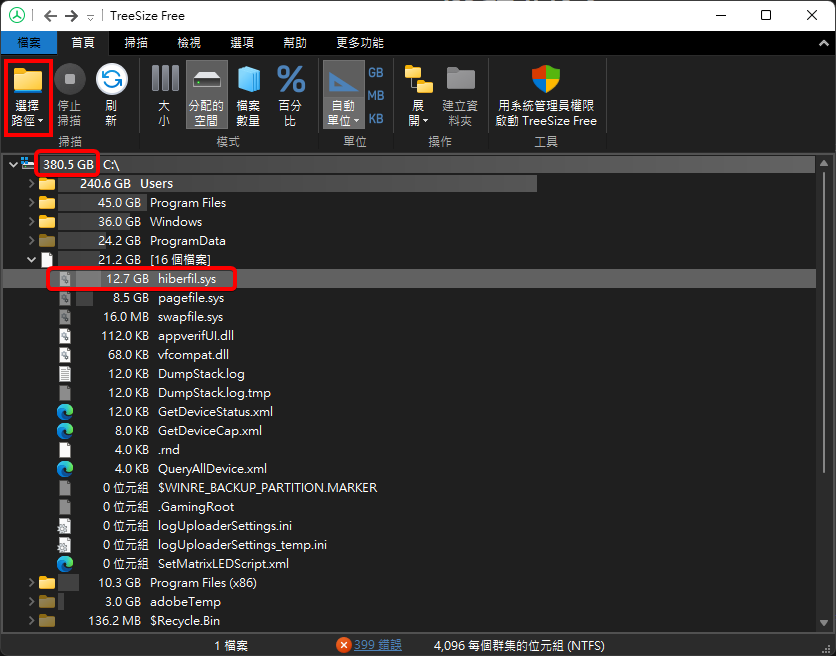
- 電腦開著休眠功能時,C 槽根目錄會有好幾 GB 的休眠檔
hiberfil.sys,我的電腦關閉休眠前是 12.7 GB,見關閉休眠並刪除 hiberfil.sys。 - 裝了好幾套 ComfyUI 而各自下載同一份模型時,可以讓多個 ComfyUI 專案共用模型。
總結
C 槽空間不足時,先在 Windows 設定看各類別的用量並清除系統暫存檔,再找出暫存資料夾裡的大檔案與開發工具的快取,看不出來源的檔案先搬走再刪除。實測系統暫存只清出 233 MB,再搬走暫存資料夾裡 21.7 GB 的檔案後,C 槽的可用空間從 40.5 GB 增加到 61.2 GB。
延伸閱讀