文章目錄
C 槽快滿時,檔案總管要一個個資料夾按「內容」才看得到大小,很難一眼找出是誰占掉空間。TreeSize Free 會掃描指定的磁碟或資料夾,把每個資料夾的大小算出來並由大到小排列,從最上面的項目一路展開,就能找到真正占空間的資料夾和檔案。
TreeSize Free 是 JAM Software 提供的免費版本,限個人非商業用途使用。
下載 TreeSize Free
前往 TreeSize 官方網站,點首頁的「Free Download」。

頁面會列出三種版本,在最左邊的 TreeSize Free 點「Download TreeSize Free」。

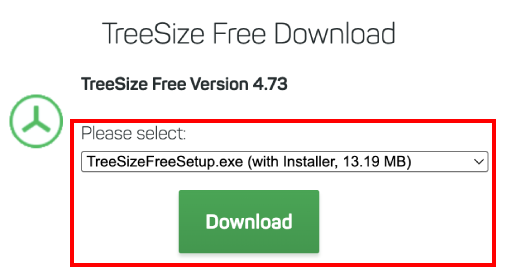
下載頁的選單預設是 TreeSizeFreeSetup.exe 安裝版,直接按「Download」下載並安裝即可。
掃描 C 槽
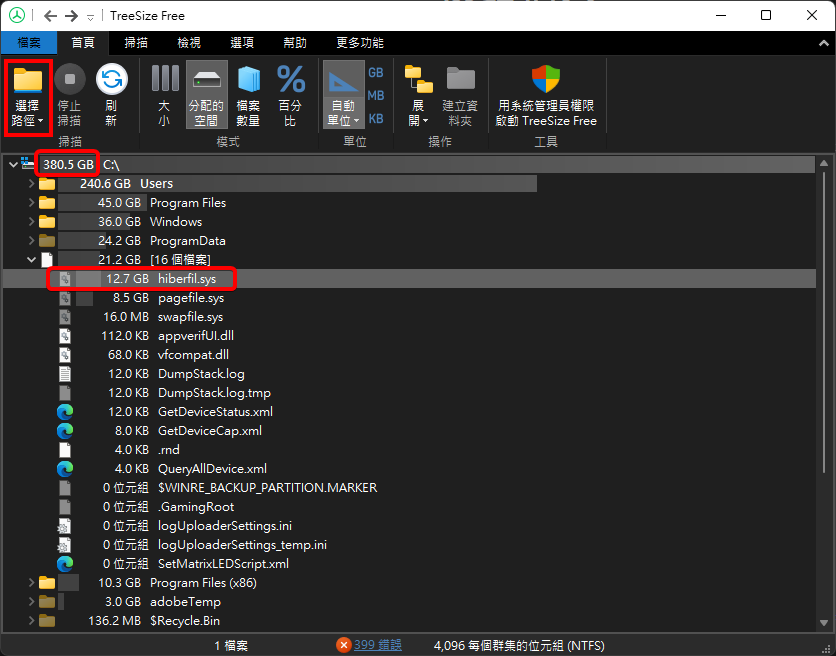
開啟 TreeSize Free,按左上角的「選擇路徑」,選擇「本機磁碟 (C:)」開始掃描。掃描完成後,畫面會以樹狀結構列出每個資料夾的大小,並依大小排序。
以這台電腦為例,C 槽總共使用 380.5 GB,其中 Users 占了 240.6 GB。接下來就是展開最大的項目一路往下找,直到看到具體占空間的資料夾或檔案。
C 槽根目錄的系統檔也值得看一眼。圖中的 hiberfil.sys 占了 12.7 GB,它是 Windows 的休眠檔,在檔案總管預設看不到,處理方式可以參考關閉 Windows 休眠並移除 hiberfil.sys。
以系統管理員權限掃描
一般權限的 TreeSize 讀不到部分有存取限制的資料夾,這些資料夾的大小不會算進結果。掃描結果的狀態列顯示「399 錯誤」,代表這次掃描有項目讀取失敗。
想看到更完整的結果,按功能區右側「工具」群組的「用系統管理員權限啟動 TreeSize Free」,TreeSize 會以系統管理員身分重新開啟,再掃描一次即可。
總結
C 槽空間不足時,先用 TreeSize Free 掃描,從最大的資料夾一路展開,就能找到占用來源。想看到更完整的結果,用系統管理員權限重新掃描。
