文章目錄
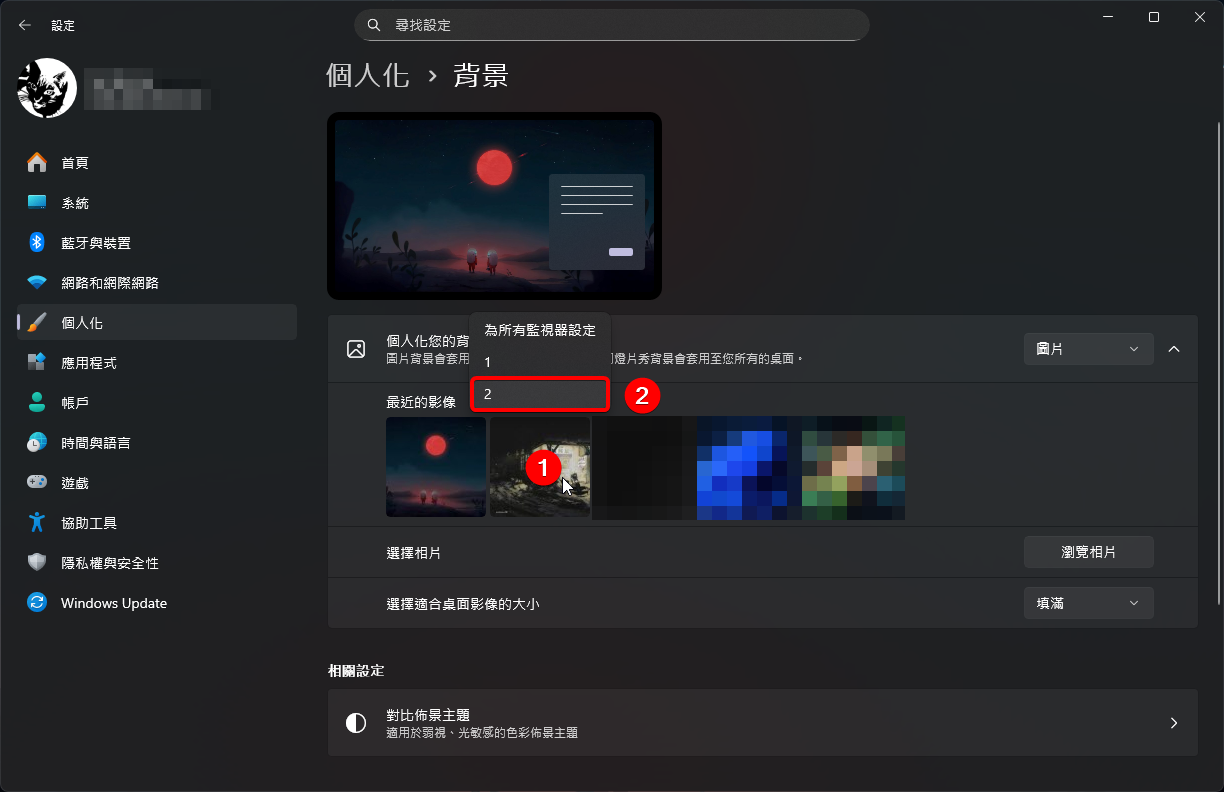
接上第二台螢幕後,Windows 11 預設會把同一張桌布套到所有螢幕。想讓每台螢幕各自一張圖,要在「設定 > 個人化 > 背景」對最近的影像按右鍵,再選擇螢幕編號。這個選項藏在右鍵選單裡,直接點圖片只會套到所有螢幕。
匯入要用的桌布
開啟 Windows 設定(Win + I),進入「個人化 > 背景」。
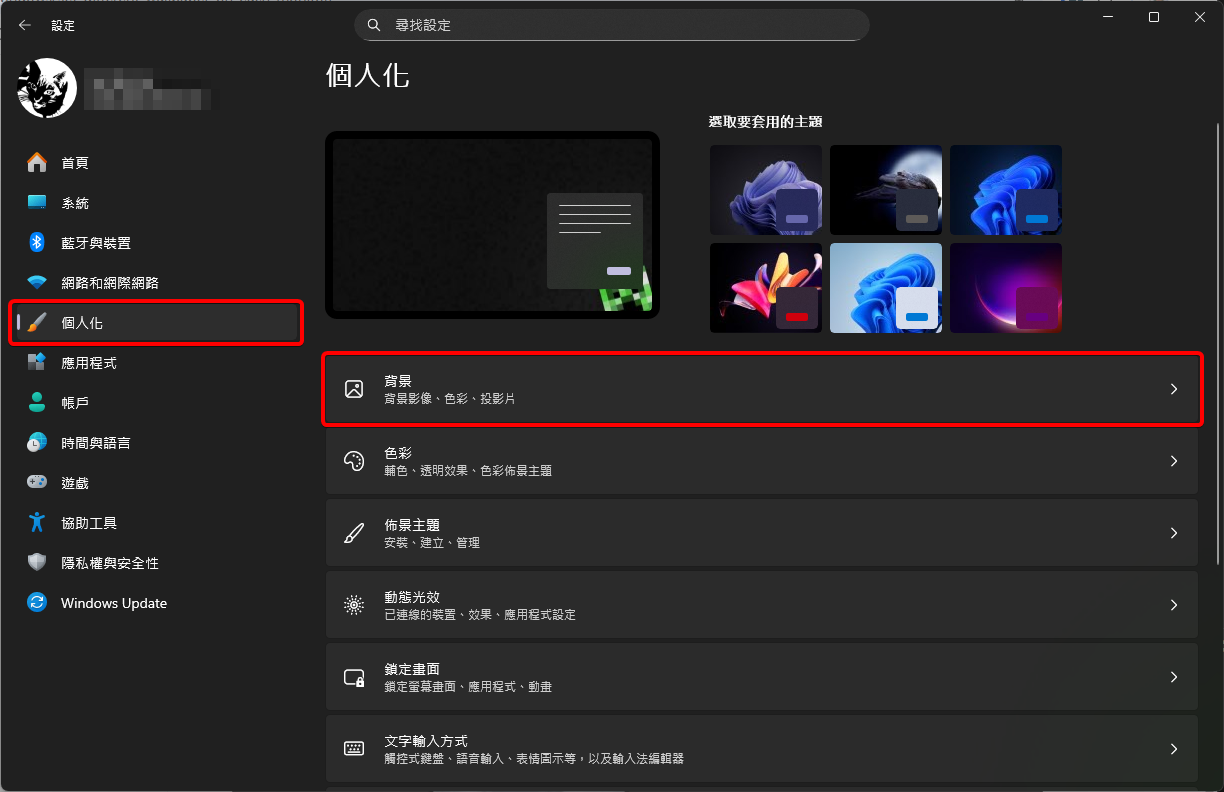
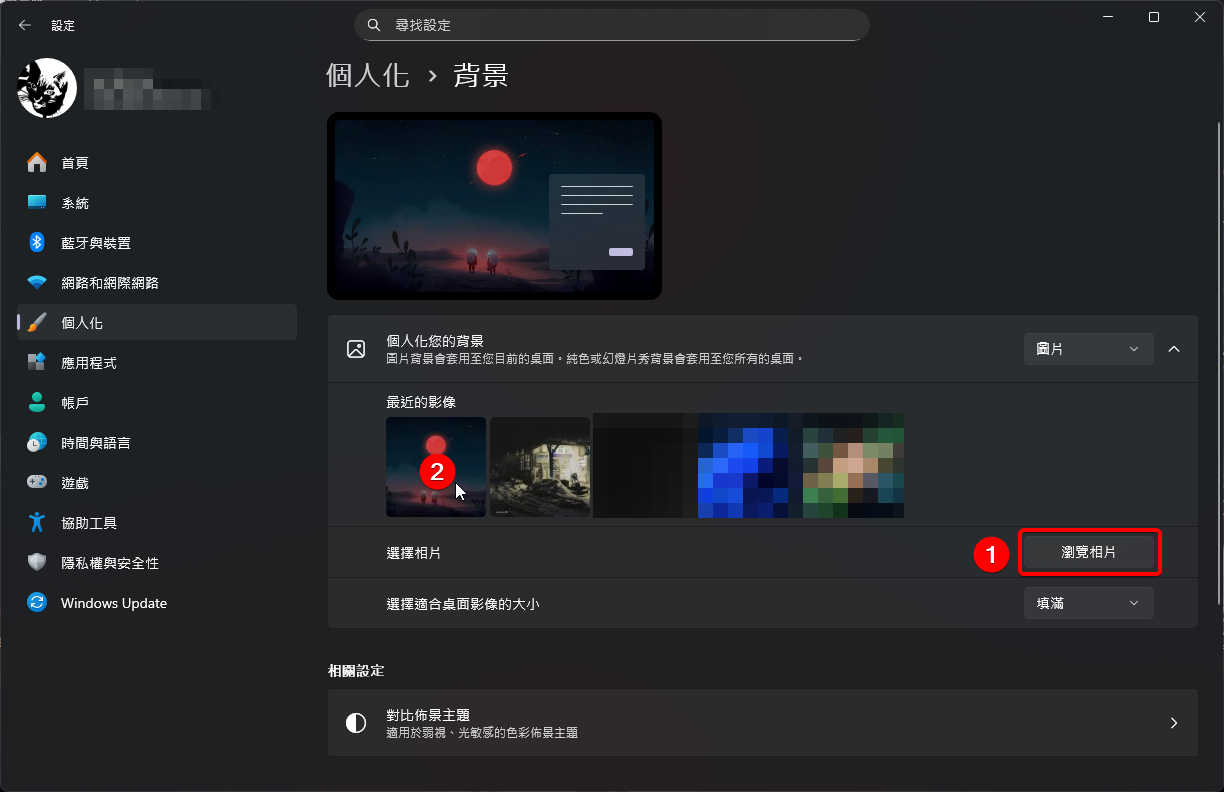
「個人化您的背景」維持「圖片」,點「瀏覽相片」選一張圖,它會直接套到所有螢幕,並出現在「最近的影像」。重複幾次,把每台螢幕要用的圖都加進來。「最近的影像」只保留最近幾張,圖片多時要分批處理。
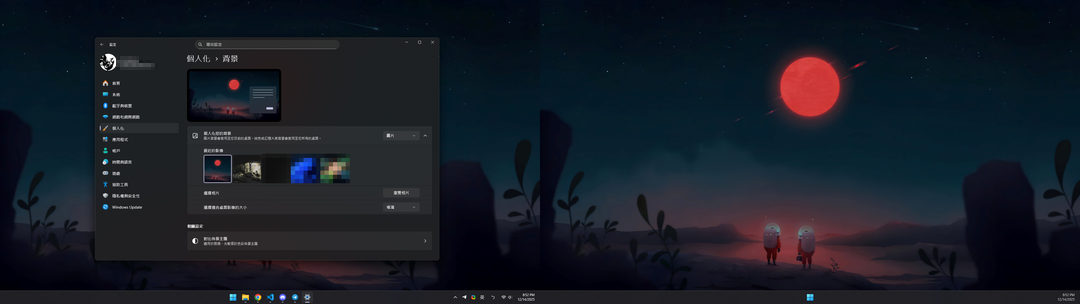
這時兩台螢幕顯示的是同一張圖,接下來要單獨改第二台。
為個別螢幕指定桌布
在「最近的影像」中,對要給第二台螢幕的圖片按右鍵,選單會列出「為所有監視器設定」與各螢幕的編號,選「2」即可。
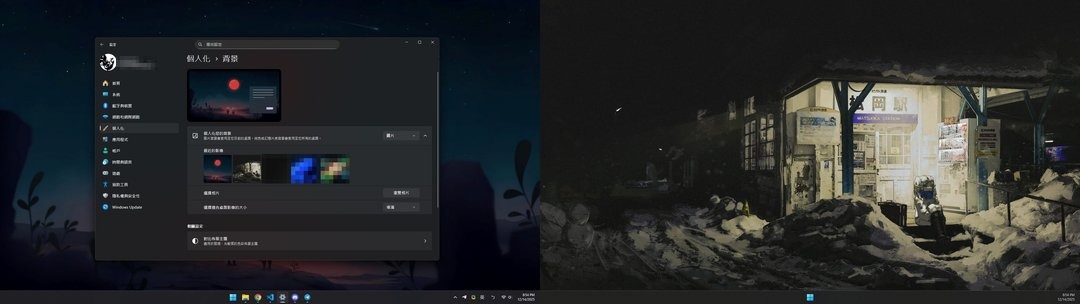
套用後兩台螢幕就會分別顯示不同的圖片。
選單上的 1、2 對應「設定 > 系統 > 顯示器」中的螢幕編號,編號由系統偵測順序決定,不一定等於擺放的左右位置。分不清楚時,到該頁按「識別」(接兩台以上螢幕時才會出現),每台螢幕會短暫顯示自己的號碼。三台以上的螢幕也是同樣做法,對每張圖重複右鍵指定即可。
總結
Windows 11 為不同螢幕設定桌布的入口只有一個:背景設定裡對圖片按右鍵,選擇螢幕編號。三台以上的螢幕也是同樣做法。
