文章目錄
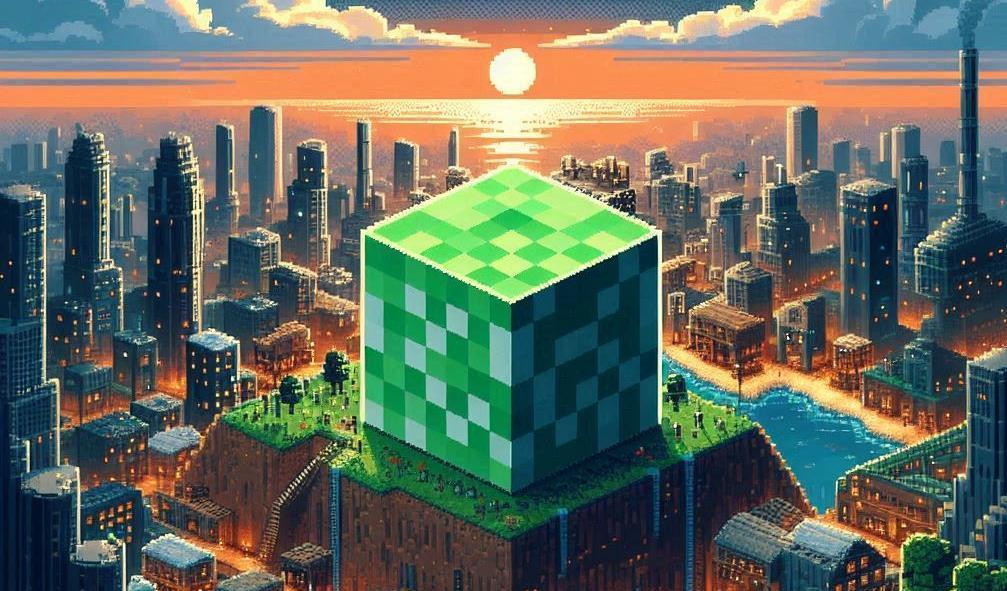
OneBlock 是一個 Minecraft Java 版的地圖,無須安裝任何模組即可遊戲,支援 1.15 到 26.1 版本。
本文於 2026 年 9 月 1 日依 OneBlock 官方頁面與版本紀錄重新核對,目前最新版為 Minecraft Java 26.1。這張地圖不支援 Bedrock Edition;下載前先確認 Launcher 內已安裝對應的 Java Edition 版本,舊世界也要先備份再嘗試升級。
下載 OneBlock 地圖
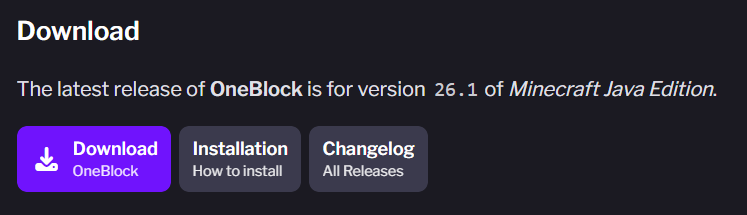
前往 IJAMinecraft OneBlock 官網,點擊 Download。
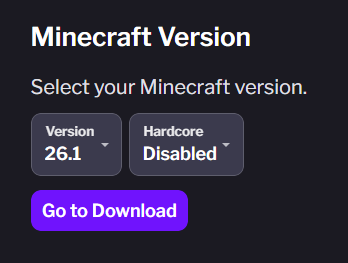
選擇 Minecraft 遊戲版本,點擊 Go to Download。
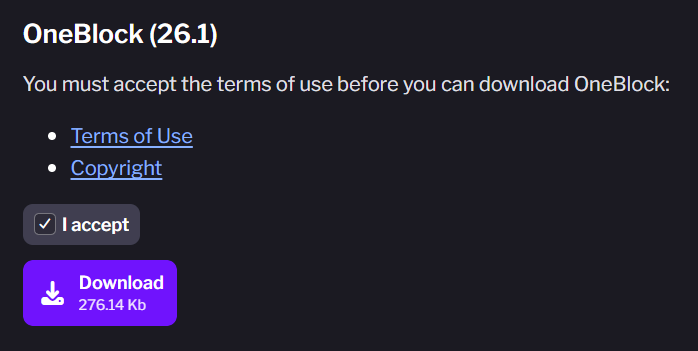
勾選 I accept,點擊 Download,開始下載地圖。OneBlock 地圖會是一個壓縮檔。
安裝地圖到遊戲
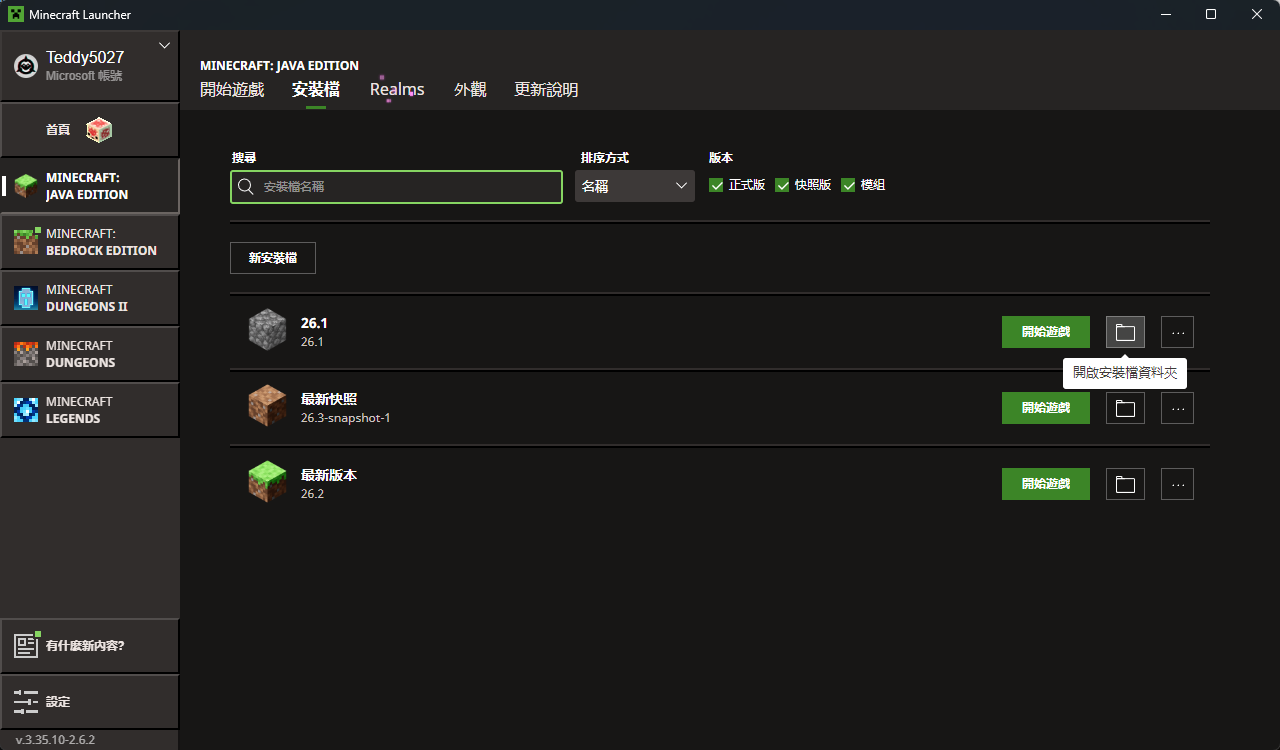
打開 Minecraft Launcher,切換到 Java Edition > 安裝檔,點擊要進行的遊戲版本右邊的按鈕來開啟安裝檔資料夾。
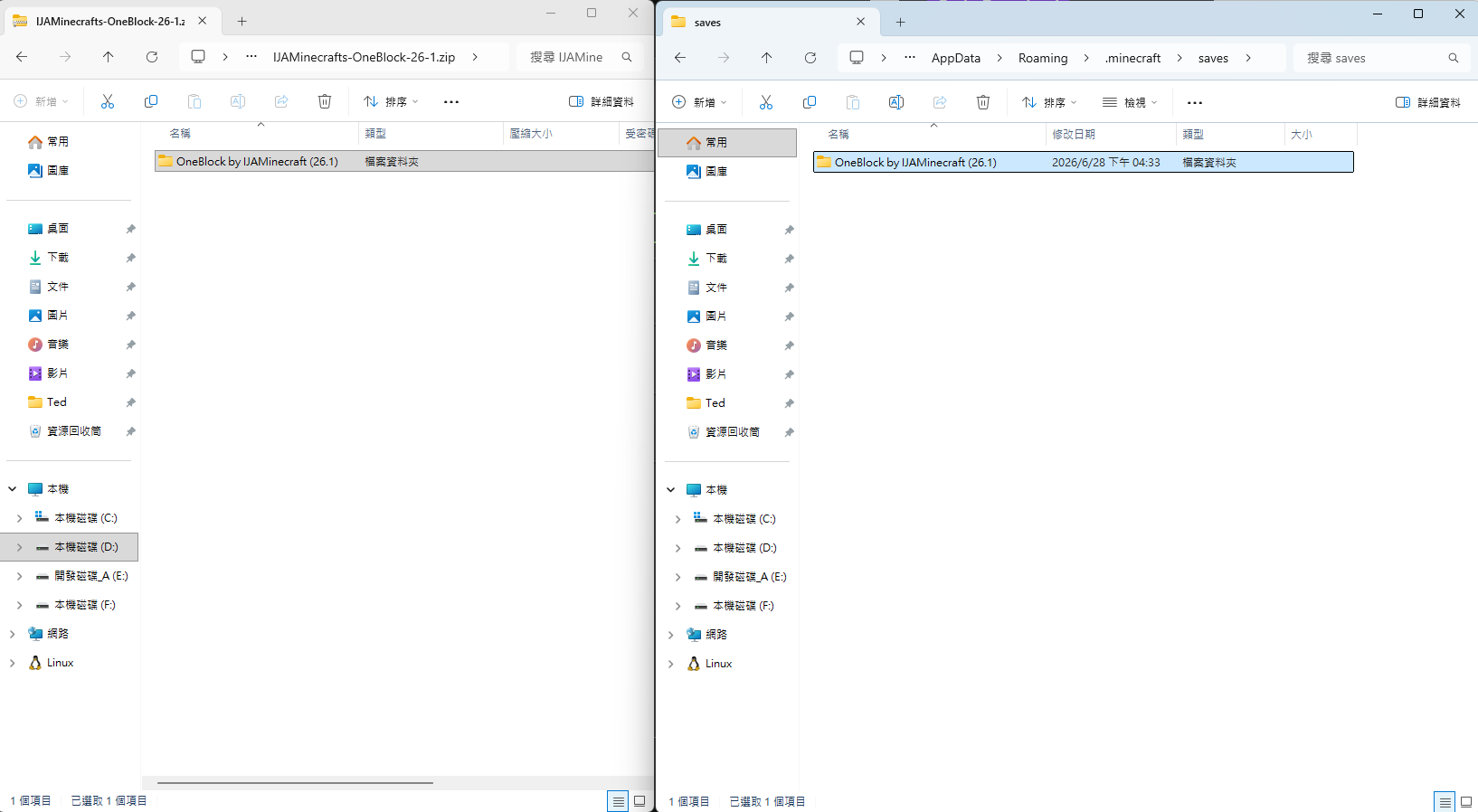
打開 OneBlock 地圖壓縮檔,將壓縮檔內的 OneBlock by IJAMinecraft (<遊戲版本>) 資料夾直接複製到安裝檔資料夾的 saves 資料夾中。
開始 OneBlock 遊戲
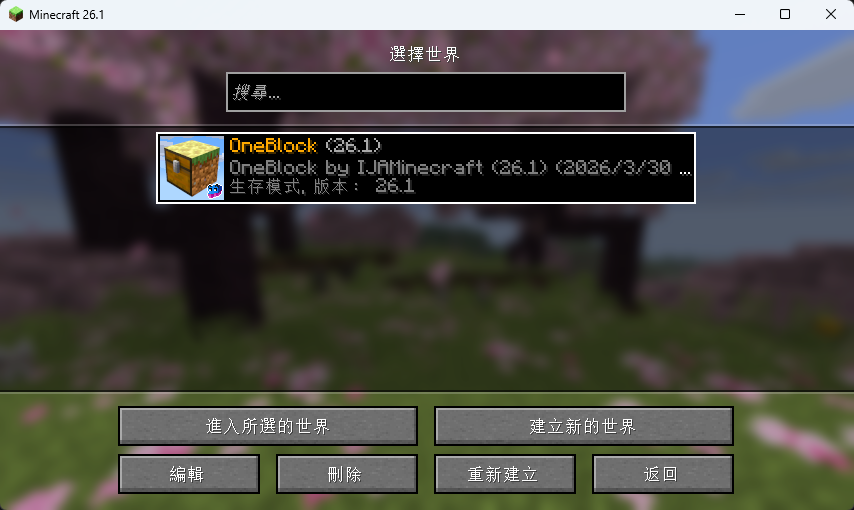
開啟 Minecraft,單人遊戲中將出現 OneBlock 地圖。
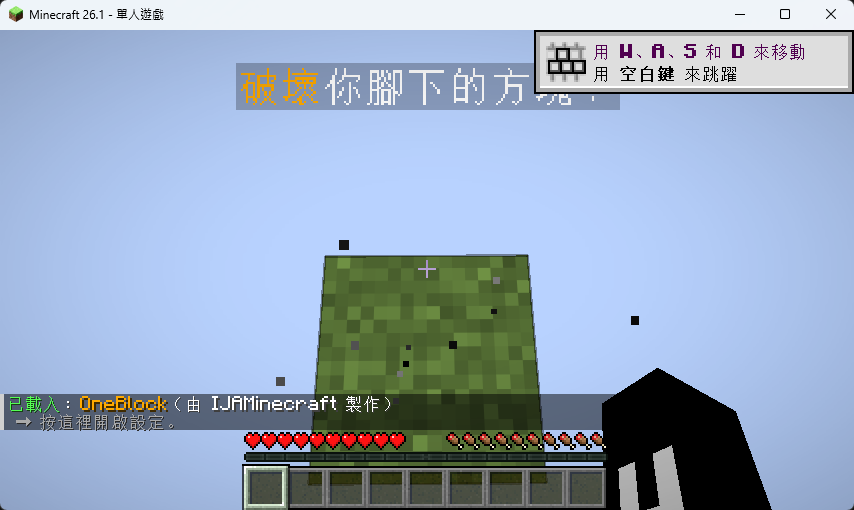
OneBlock 支援中文語言,開啟地圖後即可遊玩。
確認地圖安裝成功
單人遊戲清單出現 OneBlock 世界後,還要實際進入一次。玩家應出生在虛空中的單一方塊上,挖掉方塊後會生成下一個方塊;遊戲語言設為繁體中文時,地圖也會使用對應翻譯。這三項都符合,才代表版本、資料夾層級與地圖資料載入正確。
世界沒有出現怎麼辦
最常見原因是 ZIP 尚未解壓縮,或多包了一層資料夾。打開放進 saves 的 OneBlock 資料夾,裡面應直接看到該世界的資料檔,而不是另一個同名資料夾。世界能開啟但方塊機制沒有運作時,先確認遊戲版本與下載時選擇的地圖版本相同,不要直接在原世界反覆升降版。
想移除地圖時,先在 Minecraft 中退出該世界,再備份需要保留的世界資料夾,最後從對應安裝檔的 saves 移除 OneBlock 資料夾。這只會移除該世界,不需要解除安裝 Minecraft 或刪除其他 saves。
總結
OneBlock 不需要模組,安裝成敗主要取決於 Java Edition 版本與世界資料夾層級。看到世界名稱還不夠,進入後能從單一方塊開始挖掘,才是最直接的成功判斷。
