文章目錄
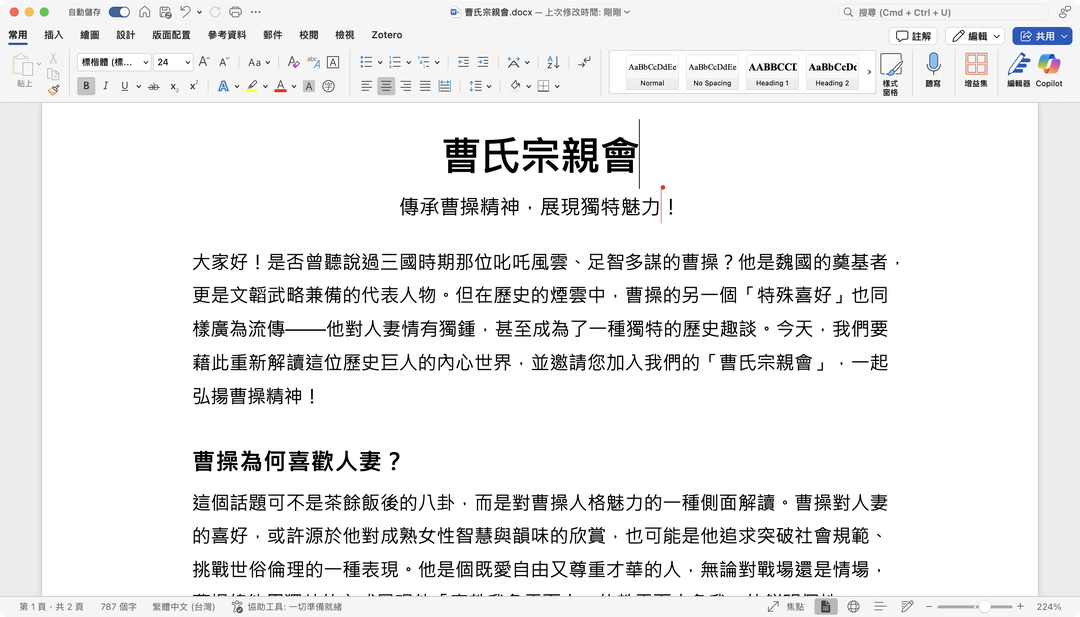
在 Windows Word 用標楷體寫的文件,在搬到 macOS 之後通常會因為缺字而變成黑體或其他字型,導致行距、段落、分頁都會亂掉。這時只要把 Windows 的標楷體字型 kaiu.ttf 檔案移植到 macOS,Word 就能讀到正確字型,就不會跑版。
本文於 2026 年 9 月 1 日依 Apple 字體簿使用手冊 重新核對。請只使用自己有權安裝的字型檔,不要把 kaiu.ttf 上傳、公開分享或從來路不明的網站下載;公司文件還要遵守組織與字型授權政策。
從 Windows 匯出字型檔
從 Windows 的 控制台 > 外觀及個人化 > 字型 開啟字型介面,找到標準標楷體,再對它點擊右鍵複製。
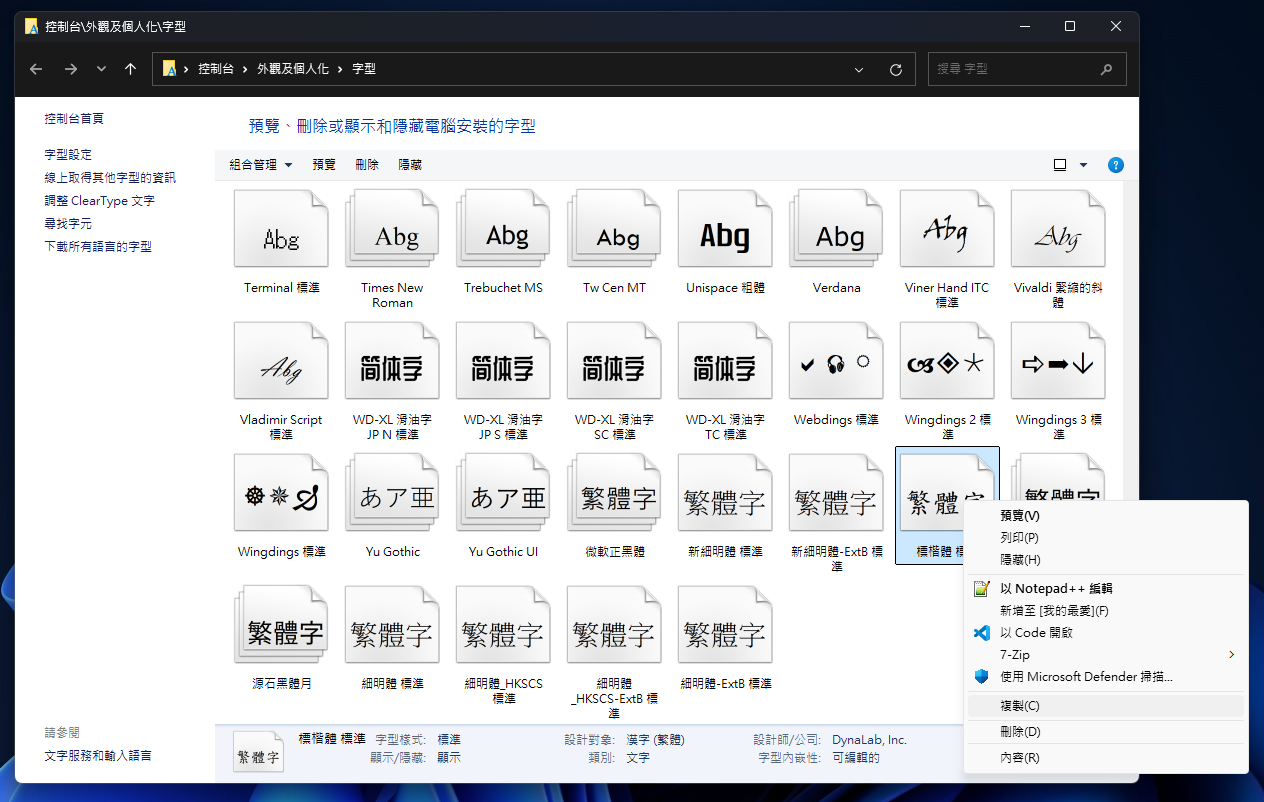
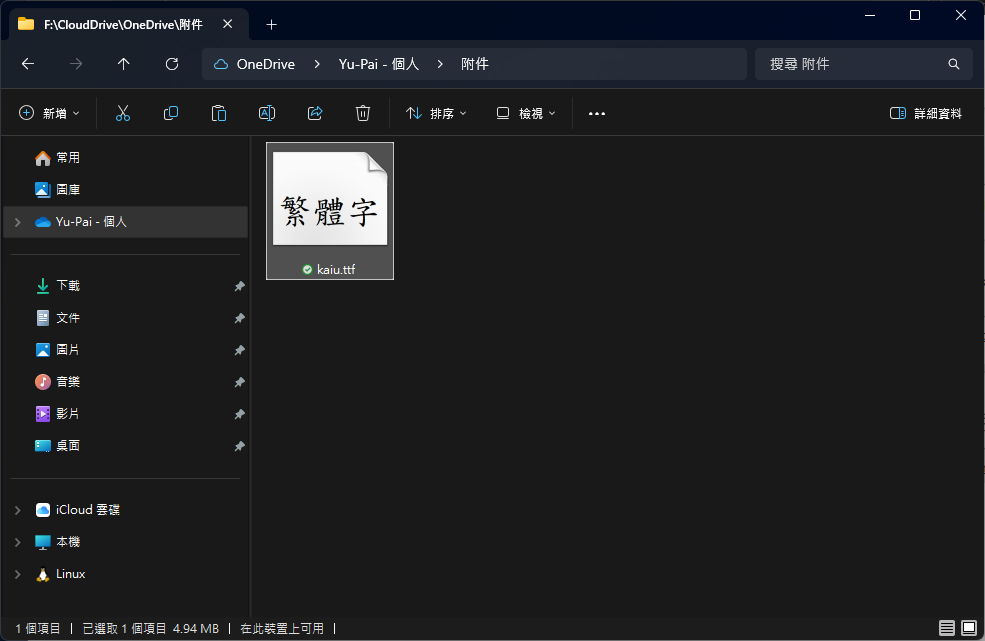
再貼上到其他任意位置,會拿到一個 kaiu.ttf 檔案,用隨身碟或雲端硬碟把字型檔傳到 macOS 中。
安裝字型檔到 macOS
先雙擊 kaiu.ttf,在「字體簿」預覽中按下「安裝」。這是單一使用者最容易驗證與移除的方式;安裝時若出現驗證警告,先不要略過,應回頭確認檔案來源與完整性。
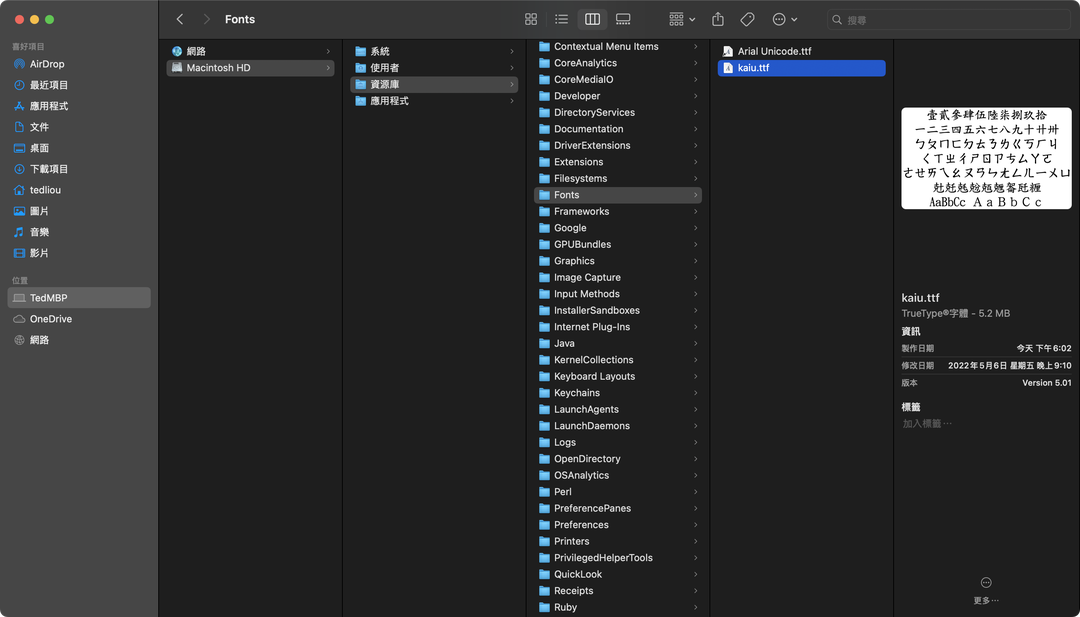
若需要讓同一台 Mac 的所有使用者共用,而且具備管理員權限,也可以把字型安裝到 Macintosh HD/資源庫/Fonts。以下畫面是系統層級的安裝位置:
重啟 Word
重啟 Word 並打開文件,若順利的話,原本因缺少字型而跑版的文件將會恢復原狀。
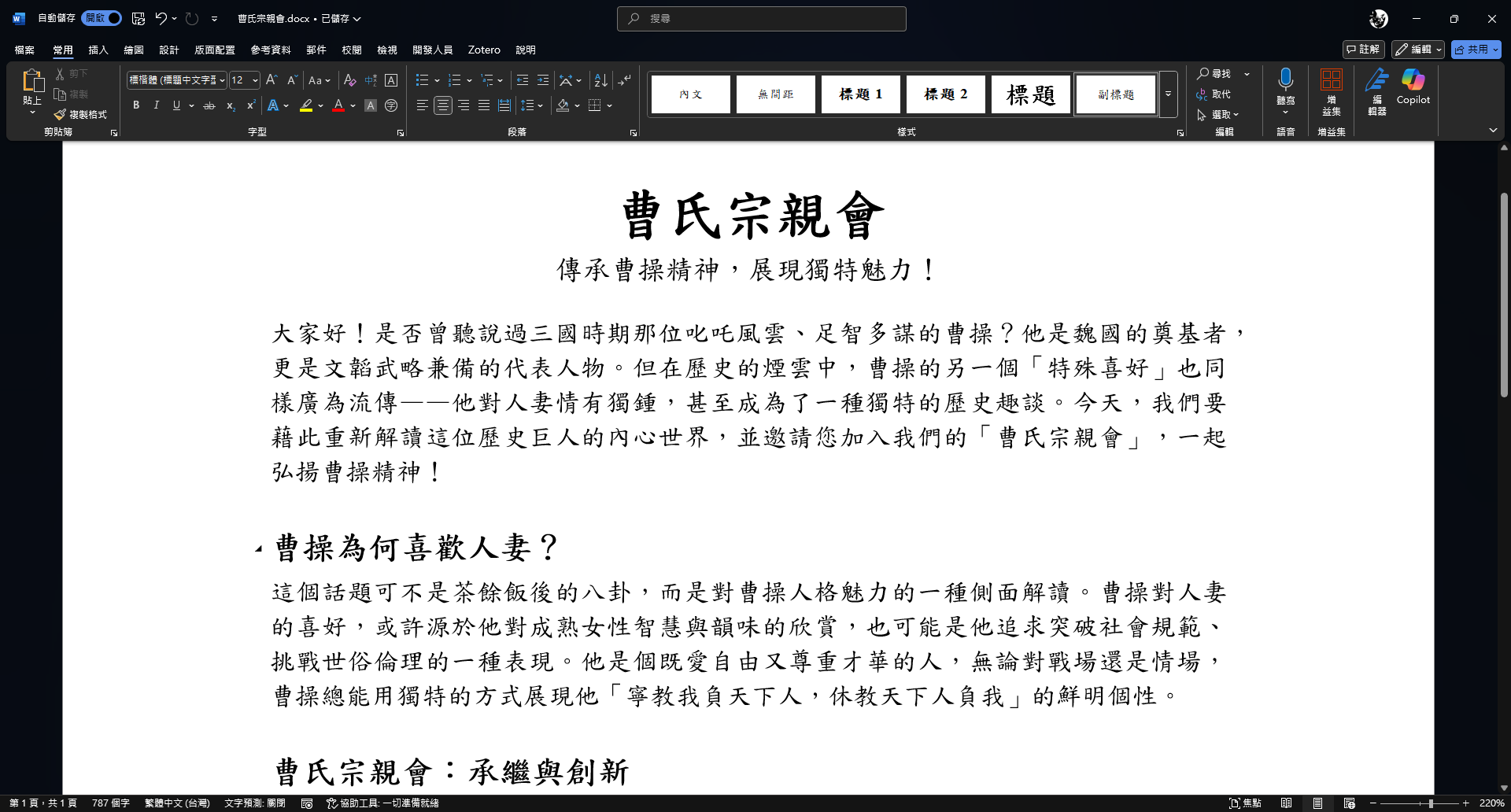
確認與復原
重新開啟 Word 後,先在字型清單找到「標楷體」,再用同一份測試文件比對換行、行距與分頁。只有字型名稱出現,但文件仍跑版時,可能是文件使用不同字型版本、替代字型或版面設定,不能再靠重複安裝解決。
若安裝後 Word 異常、字型重複或不再需要,可在「字體簿」選取該字型後停用;確認無其他文件需要,再依 Apple 的移除字型操作刪除。停用比直接刪檔更適合先做對照測試。
總結
解決 Word 跑版的重點是讓 macOS 讀到文件實際使用、且授權允許的同一套字型。先用「字體簿」安裝與驗證,再重啟 Word 比對原文件;結果不符時要檢查字型版本與版面設定,不要把任何 kaiu.ttf 都當成同一份字型。
